别再用Vlookup硬扛了!这个Excel新函数,轻松搞定6大难题
- 2026-05-24 22:15:43
小伙伴们,大家好,今天想跟大家安利一个Excel里的“新晋网红”——TOCOL函数。
说实话,我刚接触它的时候,觉得不就是把多列数据合并成一列嘛,能有多牛?结果深入研究了一下,发现它简直就是个“宝藏男孩”!以前那些让我们头疼不已的Vlookup搞不定的问题,比如多条件查询、忽略错误值求和、重复指定次数……在TOCOL面前,统统都是小菜一碟。
不卖关子了,直接上干货,看看它到底有多神。
一、TOCOL是啥?先花1分钟认识它
TOCOL,顾名思义,就是“To Column”(变成一列)。它的本职工作就是把一个多行多列的区域,乖乖地“拉直”成一列。
语法也特别好记:=TOCOL(数据区域, [忽略什么], [怎么扫描])
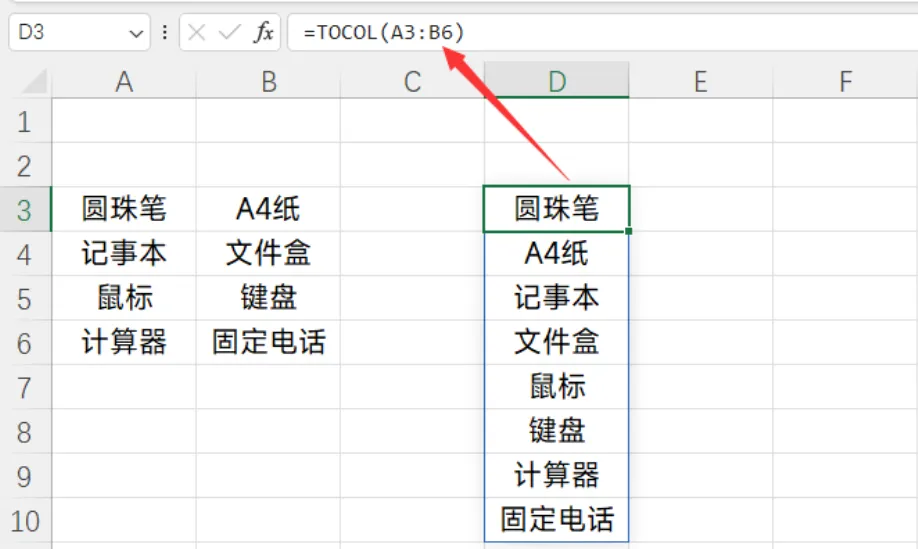
3,就是“忽略错误值和空单元格”。看个最基础的例子,瞬间就懂了:=TOCOL(A3:B6)
结果就是把这8个单元格,从上到下、从左到右,整整齐齐排成一列。
二、实战开始!TOCOL帮你解决6大难题
1. 求和时碰到#N/A?一招搞定
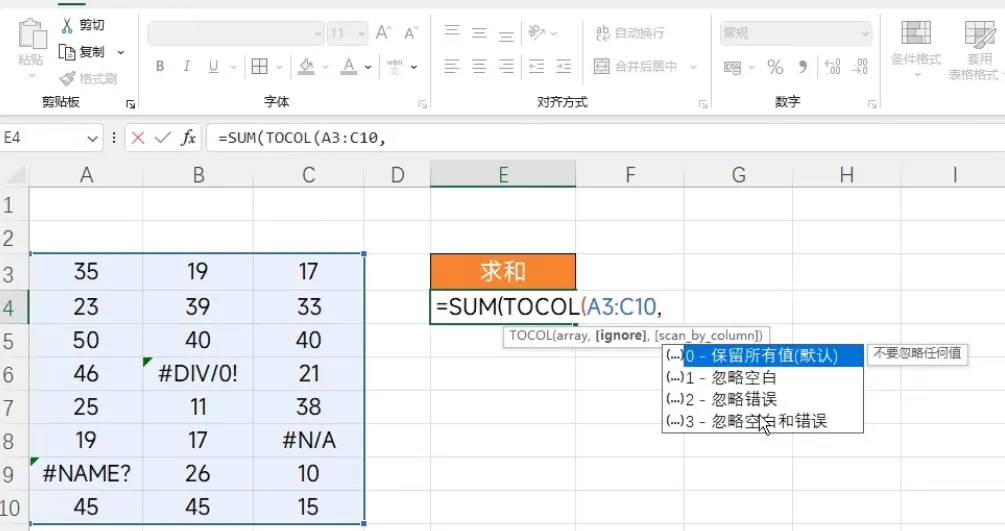
相信大家都有过这样的经历:想给一列数据求和,结果里面藏着几个错误值,SUM函数直接“罢工”报错。
以前可能得用SUMIF或者SUM配合IFERROR写个复杂的数组公式。现在有了TOCOL,一个公式轻松搞定:=SUM(TOCOL(A3:C10, 3))
这里的3,就是告诉TOCOL,先把这片区域里所有的错误值和空白都自动“过滤”掉,再把剩下的干净数字交给SUM去求和。是不是特别清爽?
2. 单条件查询,Vlookup靠边站
Vlookup查询有个死穴,就是默认只能从左往右查。要是想查的值在左边,还得折腾Index+Match。
用TOCOL,我们换个思路:=TOCOL(B2:B7/(A2:A7=A10), 3)
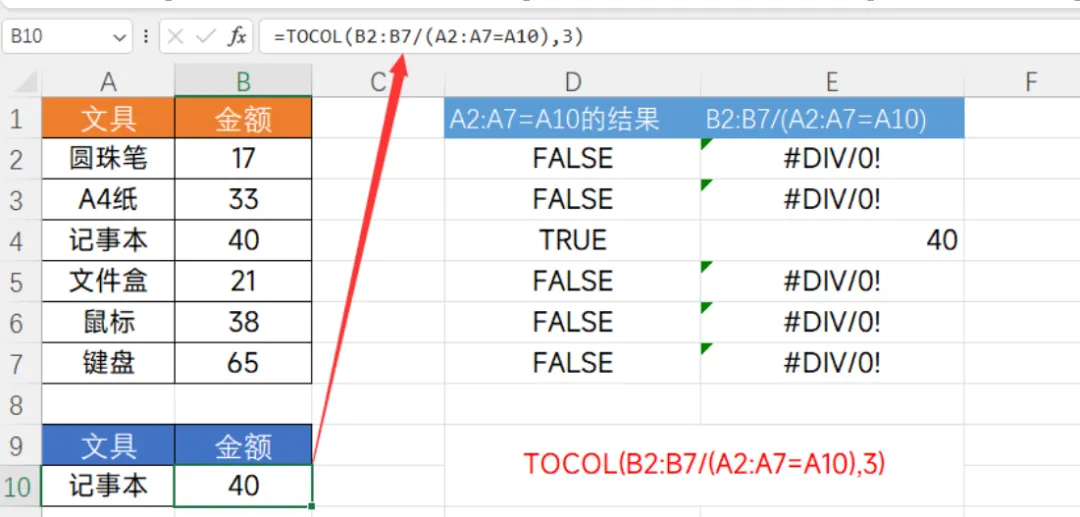
这个公式有点意思。(A2:A7=A10)这一部分,会生成一串TRUE或FALSE的结果。在Excel里,TRUE参与计算时等于1,FALSE等于0。所以整个B2:B7/(A2:A7=A10),满足条件的就返回对应的值(比如40/1=40),不满足的就变成错误值(比如50/0=#DIV/0!)。最后用TOCOL的第二参数3一“过滤”,就只剩下我们要的查询结果了。
3. 多条件查询,原理一样
把单条件升级成多条件,也是一样的思路。
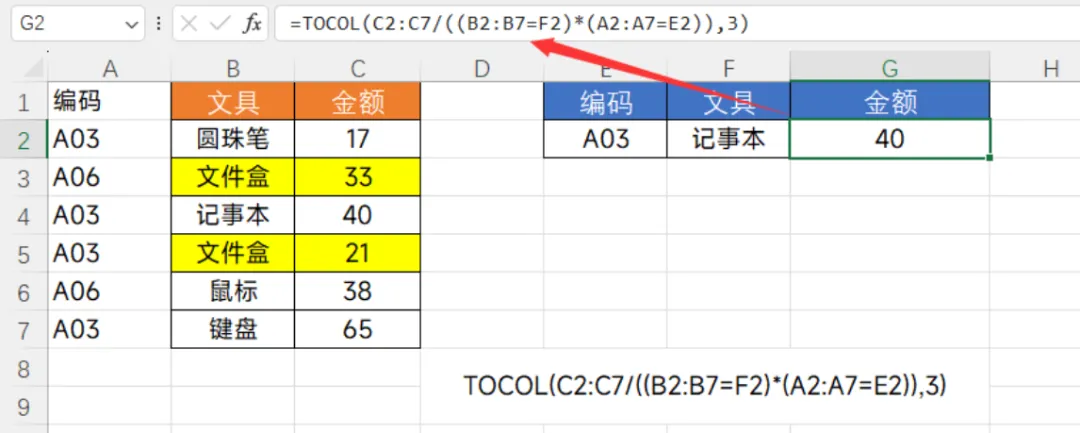
=TOCOL(C2:C7/((B2:B7=F2)*(A2:A7=E2)), 3)这里(B2:B7=F2)*(A2:A7=E2),就是让两个条件相乘。只有两个条件都成立(即TRUE*TRUE=1)的,才会被保留下来。其他不满足的,又变成了错误值,最后被TOCOL轻松忽略。
4. 让数据“重复”指定的次数
比如你有一个清单,想把“文具”按照“次数”列里的数字,重复显示那么多次。以前可能要用复杂的LOOKUP或VBA,现在TOCOL配合IF就能实现。
=TOCOL(IF(B2:B4>=COLUMN(A:E), A2:A4, NA()), 3)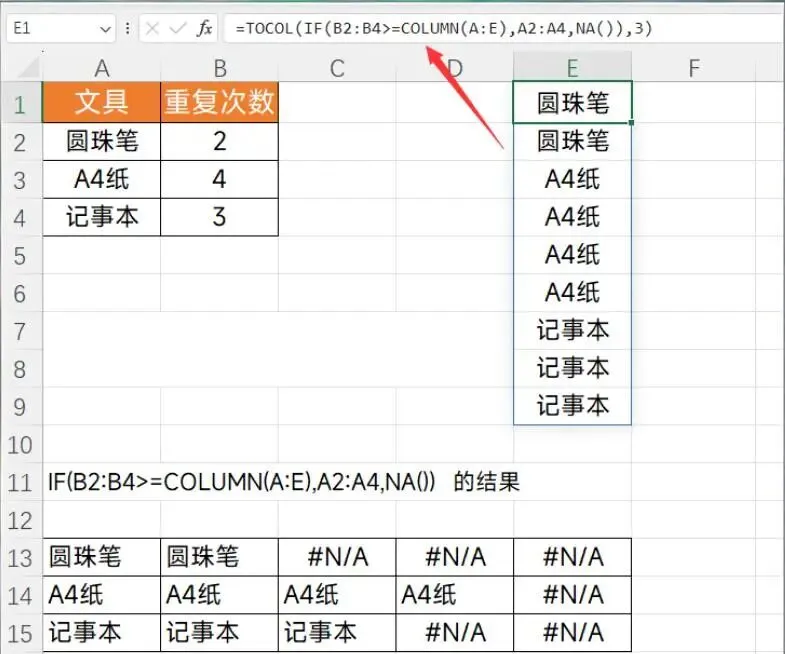
这个公式的妙处在于,用COLUMN(A:E)生成了一个1到5的序列,然后和B列的次数做比较。比如“笔”需要重复3次,那么IF就会在B2>=1, B2>=2, B2>=3的时候都返回“笔”,在B2>=4和B2>=5的时候返回#N/A错误。最后,TOCOL把所有错误值一忽略,剩下的就是按要求重复好的清单。
5. 合并多个工作表的同类数据
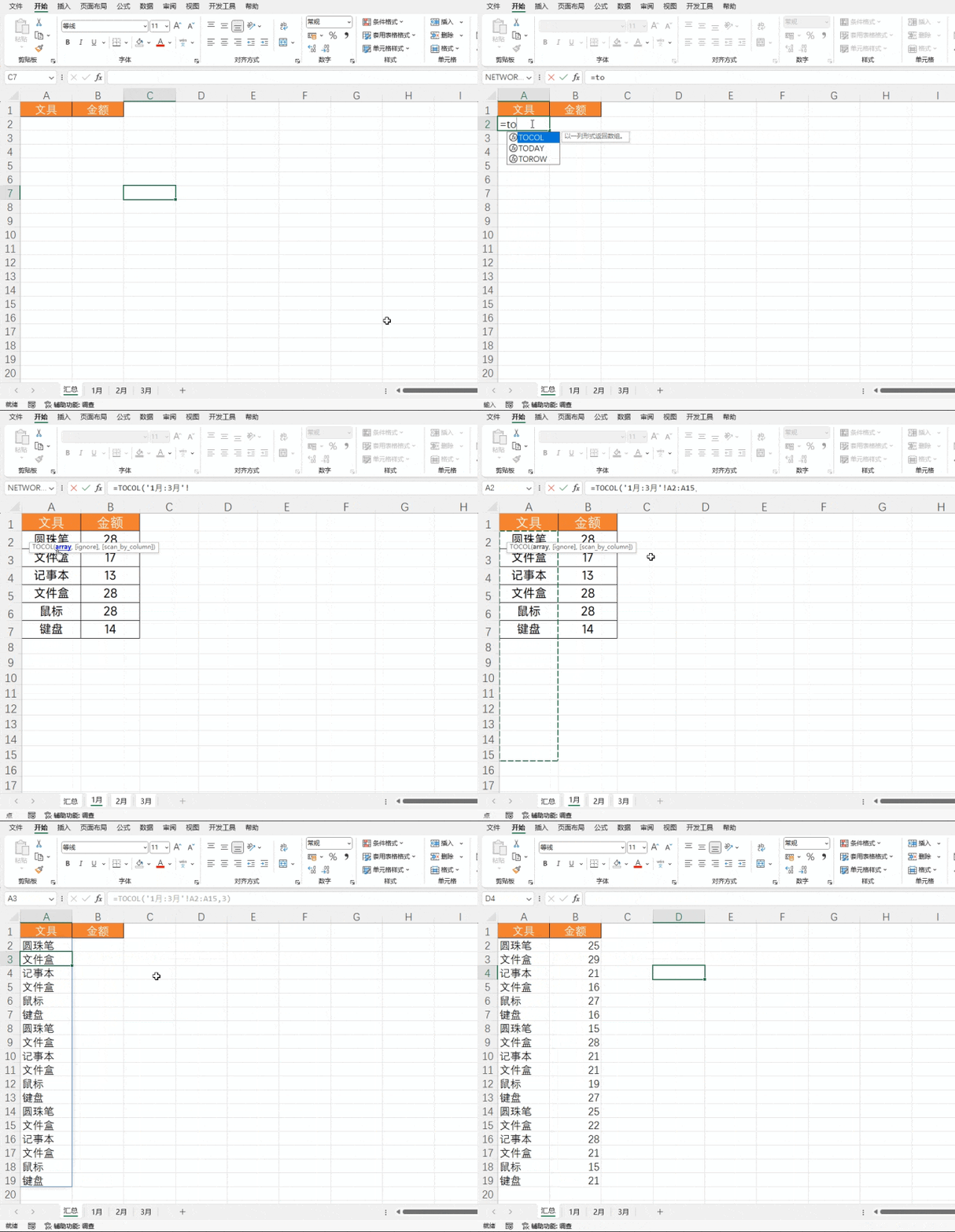
比如你每个月的数据格式都一样,都放在名叫“1月”、“2月”、“3月”的sheet里,想把每个月的文具清单合并到一张表上。
输入公式时,用一个小技巧:=TOCOL('1月:3月'!A2:A15, 3)
先输入=TOCOL(,然后鼠标点一下“1月”的标签页,再按住Shift键点一下“3月”的标签页,最后框选A2:A15这个区域。这样,Excel就会自动帮你把这三个月工作表中A2到A15的所有非空内容,都合并成一列。向右拖动公式,还能把其他列也一起合并过来。
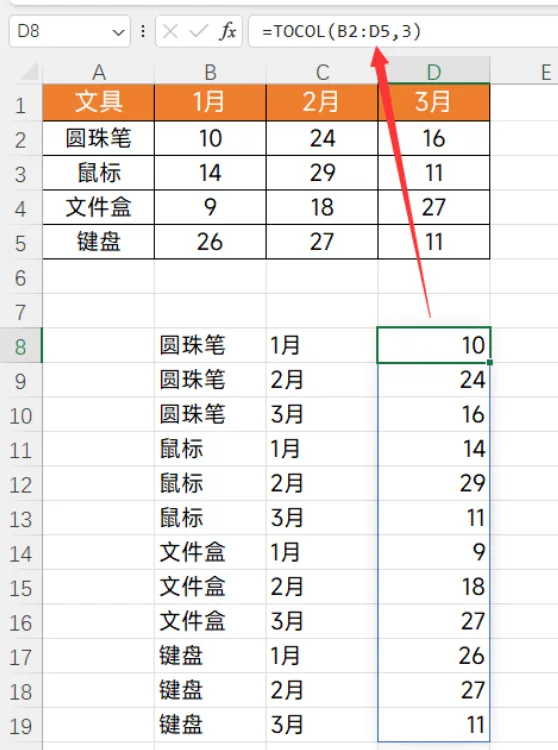
6. 把“二维表”轻松转成“一维表”
有时候我们拿到一张二维交叉表(比如行是文具名称,列是月份),想把它转成方便数据分析的一维表(三列:文具、月份、销量)。这个操作用TOCOL也能搞定,虽然步骤多一点,但思路非常清晰:
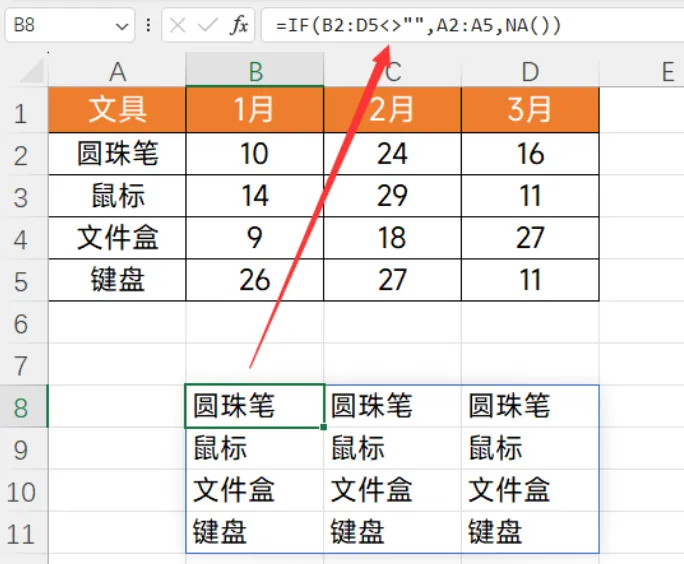
第一步:提取“文具名称”=IF(B2:D5<>"",A2:A5,NA())
意思是,只要B2到D5这个销量区域里有数字,就把对应行的文具名称(A列)提取出来。
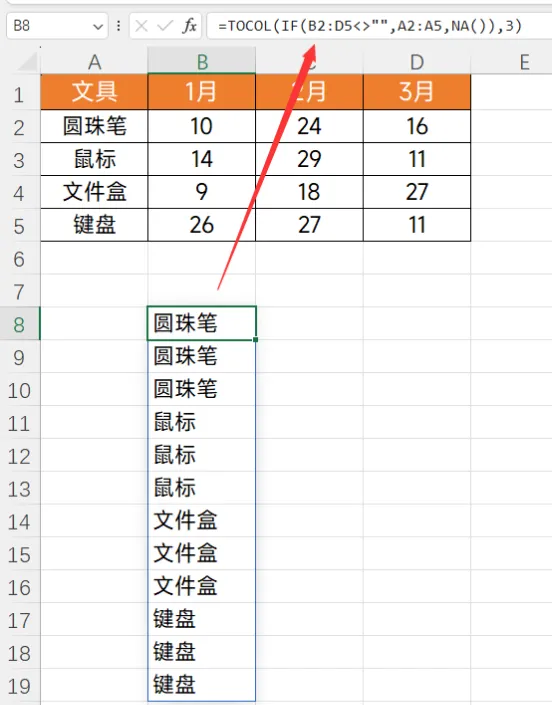
第二步:提取“月份”=TOCOL(IF(B2:D5<>"",A2:A5,NA()),3)
同样的逻辑,销量有数字的地方,就把对应列的月份(B1到D1)提取出来。
第三步:提取“销量”=TOCOL(B2:D5, 3)
这个最简单,直接把销量区域“拉直”成一列。
把这三列结果放在一起,一个干净整洁的一维表就完成了!
写在最后
怎么样,看完是不是觉得TOCOL这个函数真的有点东西?
它不仅仅是一个简单的“行列转换”工具,更像是一个“数据过滤器”和“重塑器”,能帮我们绕过很多传统函数(比如Vlookup)的思维定式,用更简单、更灵活的方式解决问题。
如果你还没用过TOCOL,强烈建议你打开Excel试试看,相信你也会爱上它的!你在工作中遇到过哪些用传统函数很麻烦的问题?欢迎在评论区留言~


