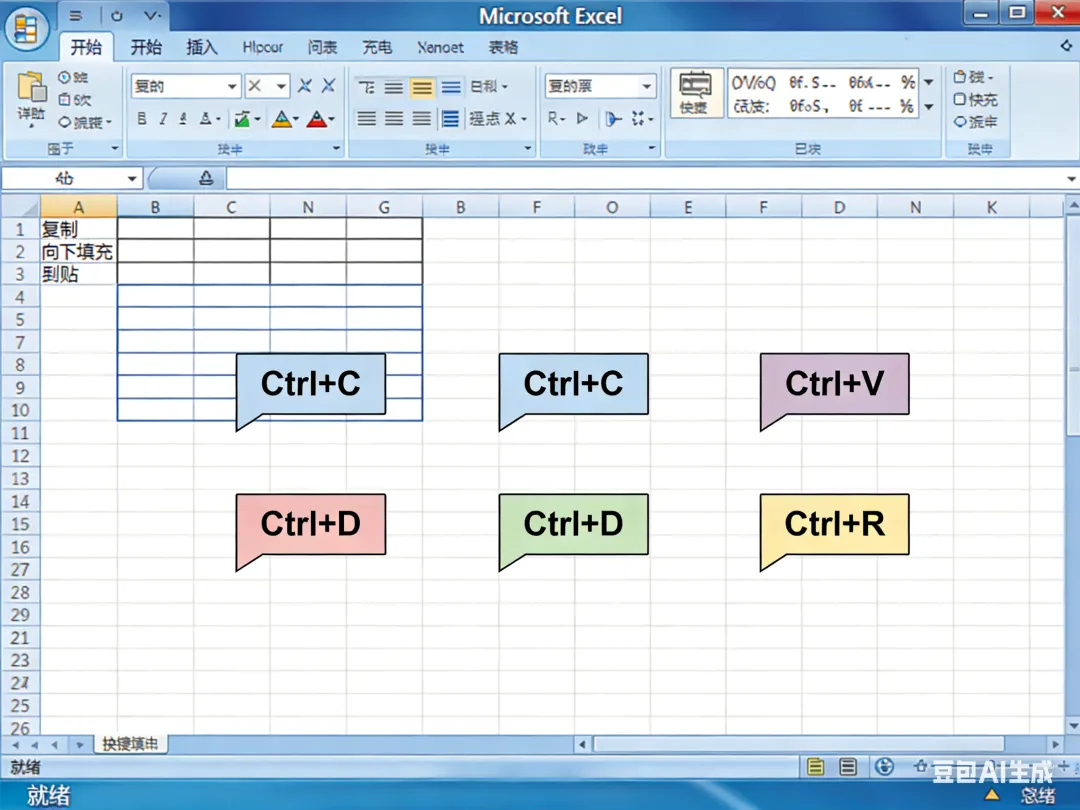
其实只要记住这 5 个万能快捷键,就能让你的数据处理效率直接翻倍,新手也能秒上手👇
1️⃣ Ctrl + S:随时保存,避免熬夜白费
作用:快速保存当前表格场景:编辑重要数据时,每 10 分钟按一次,再也不怕电脑突然崩溃、文件丢失小贴士:配合「自动保存」功能,双重保障更安心
2️⃣ Ctrl + C / Ctrl + V:复制粘贴的进阶用法
基础用法:复制 / 粘贴单元格内容进阶技巧:
Ctrl + Shift + V:只粘贴数值 / 格式 / 公式(避免带格式粘贴打乱排版)Ctrl + D:向下填充(选中目标单元格 + 下方区域,一键复制内容 / 公式)Ctrl + R
3️⃣ Ctrl + Z / Ctrl + Y:后悔药 & 重做
作用:
Ctrl + ZCtrl + Y:恢复被撤销的操作场景:调试公式、调整格式时反复试错,再也不用怕 “一步错步步错”
4️⃣ Ctrl + Shift + L:一键筛选数据
作用:快速给表格添加筛选功能操作:选中数据区域 → 按下快捷键 → 表头自动出现筛选箭头优势:比手动点击「数据→筛选」快 3 倍,批量查看、分析数据更高效
5️⃣ Ctrl + ;:快速输入当前日期
作用:一键插入当天日期(静态,不会随时间变化)场景:制作日报、周报、台账时,不用手动输入日期,精准又省事拓展:Ctrl + Shift + ; 可快速输入当前时间
💡 新手必看:3 个使用小技巧
- 先选区域,再按快捷键:大部分快捷键需要先选中目标单元格 / 区域,效果才会生效
- 多用组合键:比如「Ctrl + Shift + 方向键」可以一键选中整列 / 整行数据
- 记不住没关系:把常用快捷键贴在电脑旁,用多了自然就形成肌肉记忆
🎁 粉丝福利
关注本公众号,回复关键词 「Excel 快捷键」,即可领取:✅ Office 全系列快捷键大全(Word/Excel/PPT 通用)✅ 100 个 Excel 实战案例模板✅ 1 对 1 免费解答 1 个 Excel 问题(限前 50 名)