Myexcel 模板设计入门系列2 :字段追加、修改、删除全教程
写在前面
这个 Myexcel 入门教程,我会做成连续系列,全程我不绕理论、不讲太多 “为什么”,只讲实操步骤。如果你是新手,不要纠结原理,照着图文一步一步跟着做就行。等你亲手搭完第一个小系统,回头再看,很多疑惑自然就懂了,昨天我们从零做好了基础信息模板:材料信息表。今天继续往下讲:模板建好以后,如何追加、修改、删除、调整字段位置。一、数据项目(字段)的追加
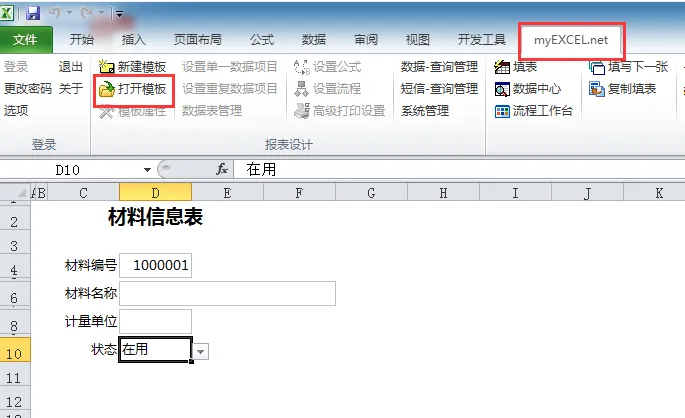
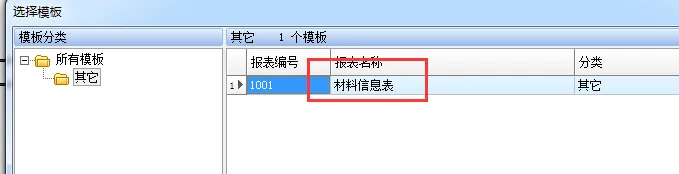
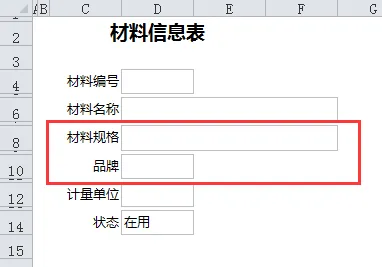
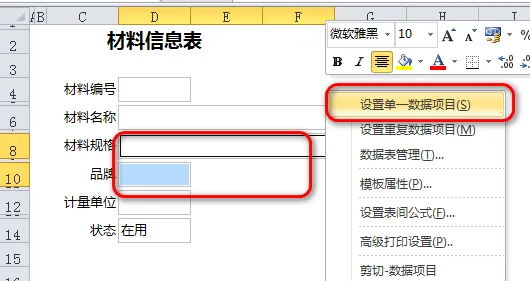
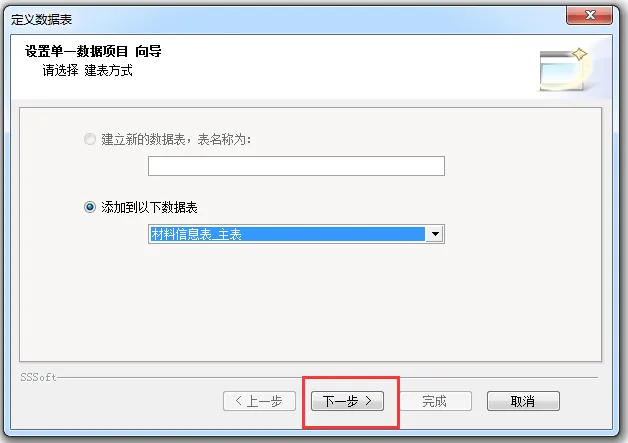
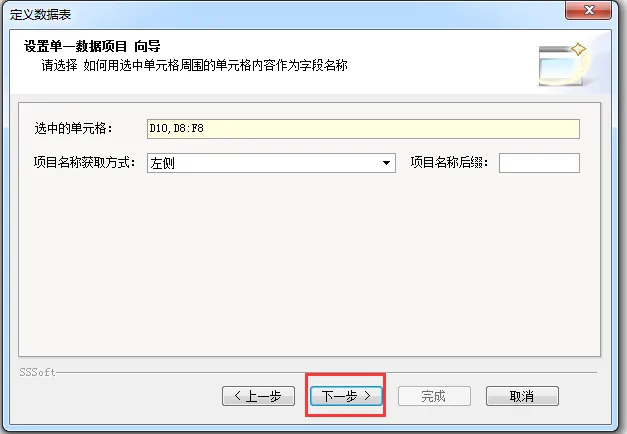
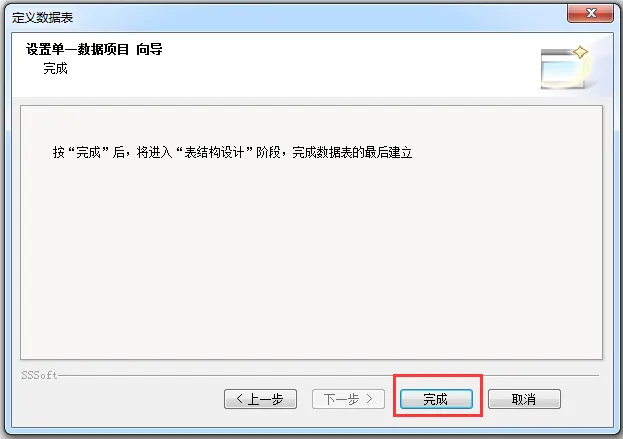
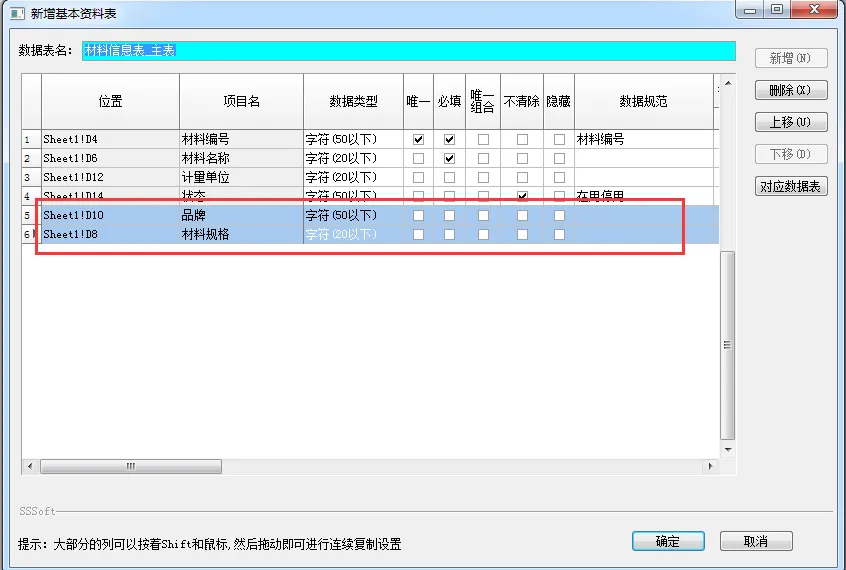
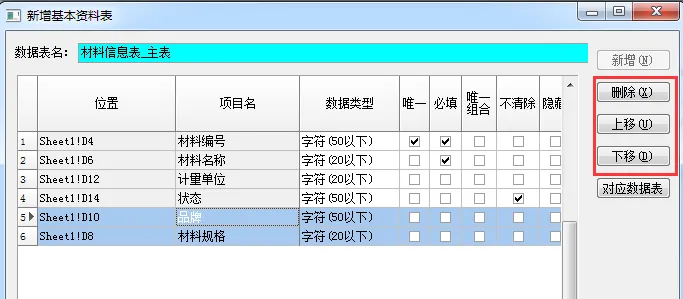
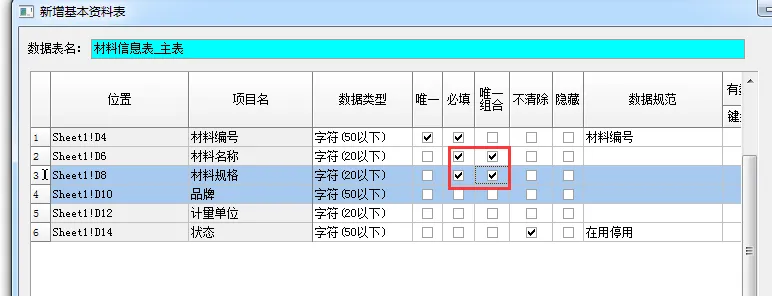
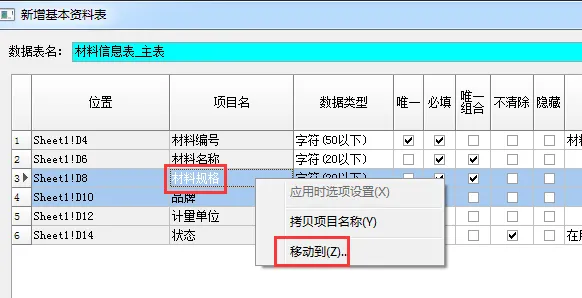
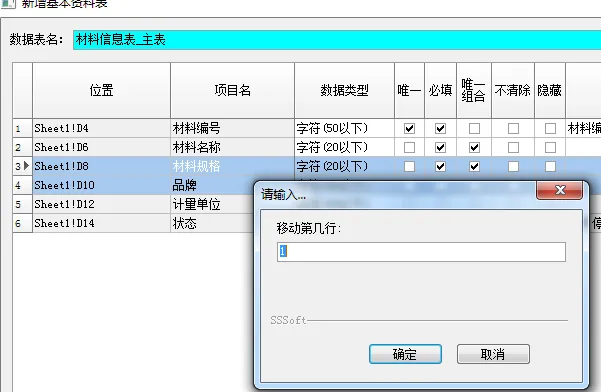
模板已经建好,后期想新增材料规格、品牌两个字段,操作如下:2、在弹出的【选择模板】窗口中,双击打开「材料信息表」3、在 Excel 表样里,插入两行,写上:材料规格、品牌5、在弹出的【定义数据表】窗口, 会默认为“添加到以下数据表”,因为一个模板只能有一个主表,所以这儿无需做选择,直接点“下一步”“下一步”“完成”即可。6、在弹出的【新增基本资料表】窗口中,我们可以看到,新增的两个字段,添加上了。7、我们可以通过上移,下移键,调整字段的所在位置,如果有误添加的字段,也可以通过删除键直接删除,当然,现在不能删除以前添加的字段。小提示:只能删本次新增字段,不能删原来已经存在的旧字段。8、把「材料规格、品牌」调整到材料名称下方,并把材料名称 + 材料规格勾选为「唯一组合」。9、字段较多时,还可以在字段上点右键,选“移动到…”指定移动到第几行。二、数据项目(字段)的修改
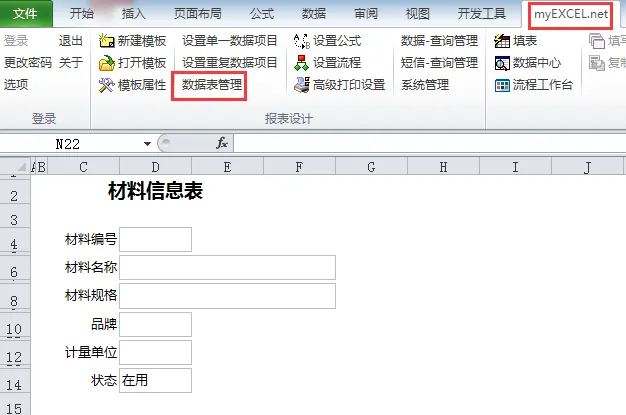
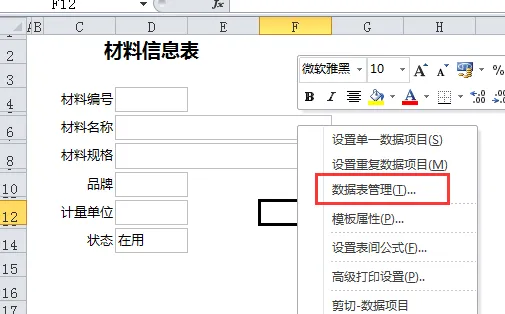
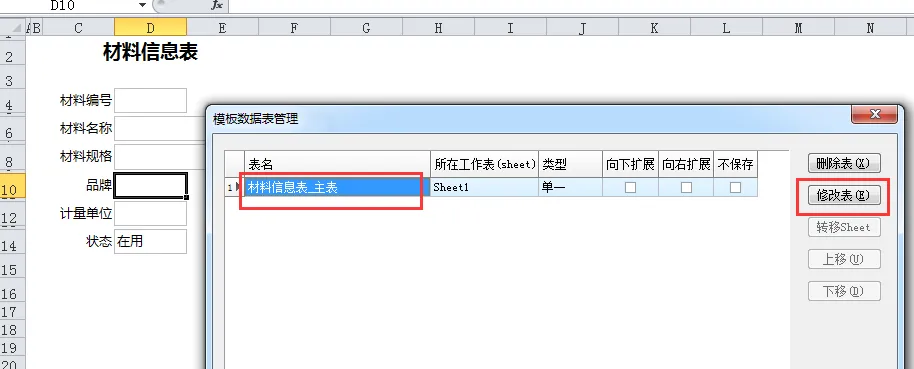
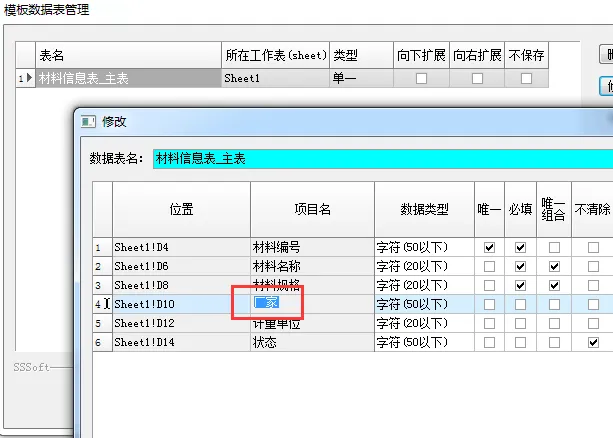
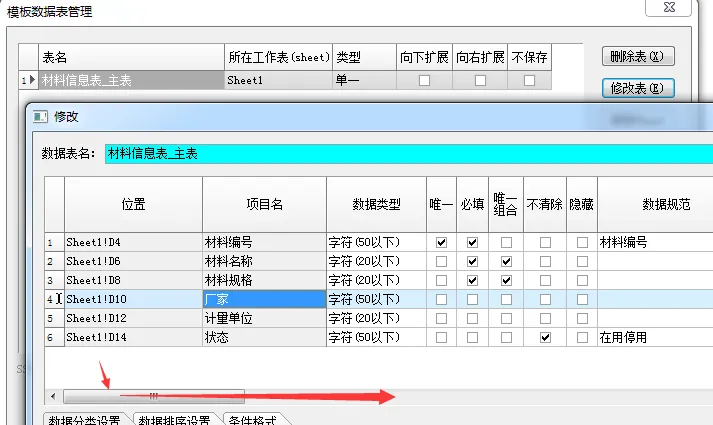
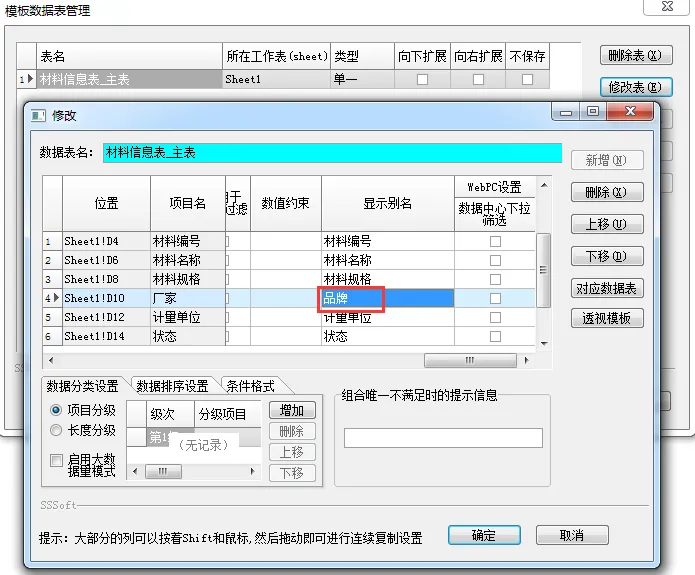
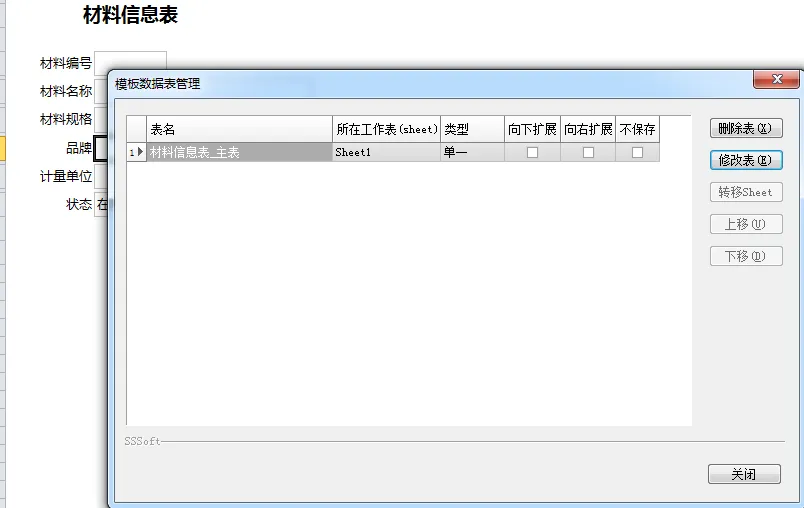
1、打开 Myexcel 标签 →【数据表管理】(也可以右键打开数据表管理)2、在弹出的【模板数据表管理】窗口中,选中「材料信息表_主表」→【修改表】4、拖横向滚动条到最右侧,把「显示别名」里的品牌也改成厂家6、回到 Excel 表样,把表格上显示的文字「品牌」(C10单元格)手动改成「厂家」重要说明(新手必看)
三、数据项目(字段)的删除
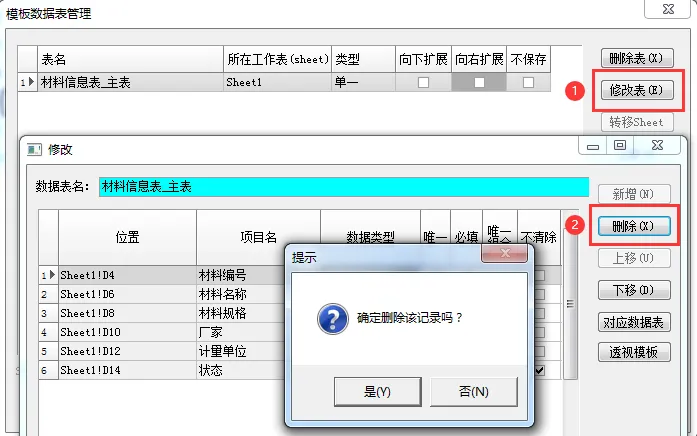
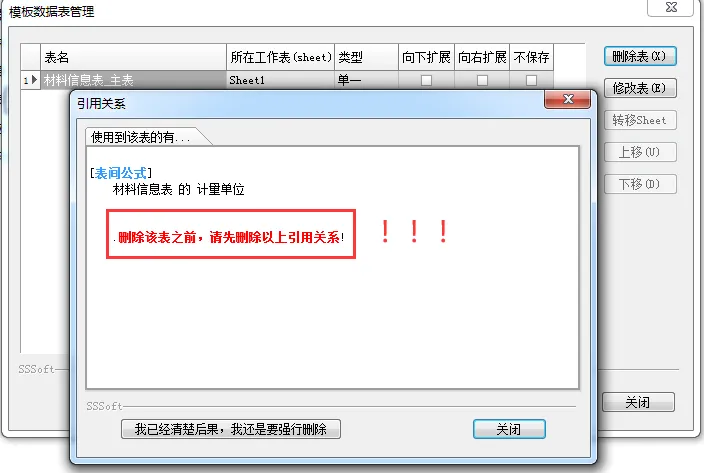
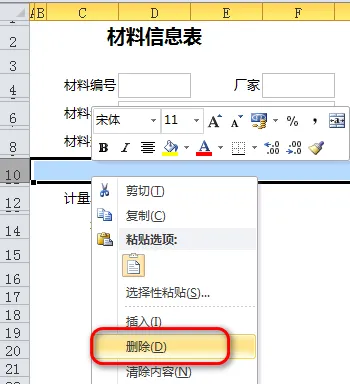
模板已经开始录入数据后,删除字段务必谨慎,避免破坏原有数据。不能直接硬删,会导致公式报错、系统异常。处理方法二选一:四、数据项目(字段)位置的移动调整
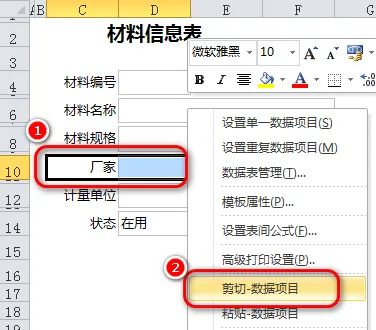
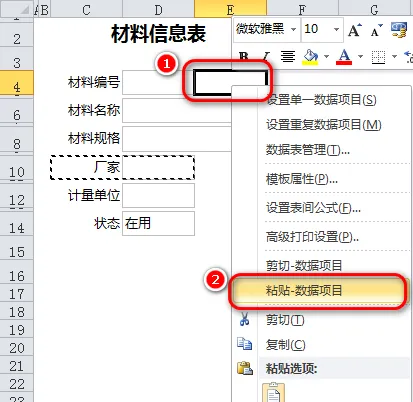
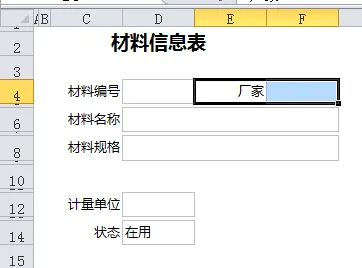
1、选中「厂家」整行字段区域(C10:D10)右键 →【剪切 - 数据项目】2、定位到目标单元格(E4) ,右键 →【粘贴 - 数据项目】3、字段连同绑定关系,自动移动到新位置([C10:D10]→[E4:F4])五、小结
后期维护系统,靠的就是:加字段、改字段、挪位置、清理冗余。下一节,我们继续讲:使用【材料信息表】建立列表窗体数据规范。跟着系列一步步练,很快你就能独立做出自己的完整管理系统。如果你正在设计模板,遇到不懂的问题,可以在评论区告诉我,我来帮你解答。
如果本文对你有帮助,
欢迎点赞、在看、转发支持一下;
也可以加个星标,第一时间收到更多实战案例。
关注 Myexcel 家园,
每天分享企业管理 + 数据库思维的实战内容,
带你真正把 Myexcel 做成管理系统。
 10个月宝宝每天需要喝多少奶粉?

