嗨!大家好,我是孜孜!
每次做PPT图文页都想破头,一张风景图或产品图直接平铺太单调,今天分享用一个小小圆角矩形,就能把平平无奇的图文页直接拉满高级感,新手也能做出让人夸爆的PPT页面。
保姆级教程:
1,设置背景
选中幻灯片,右键选择【设置背景格式】在填充选项里选择【图片纹理填充】,点击插入你准备好的大图,设为背景。
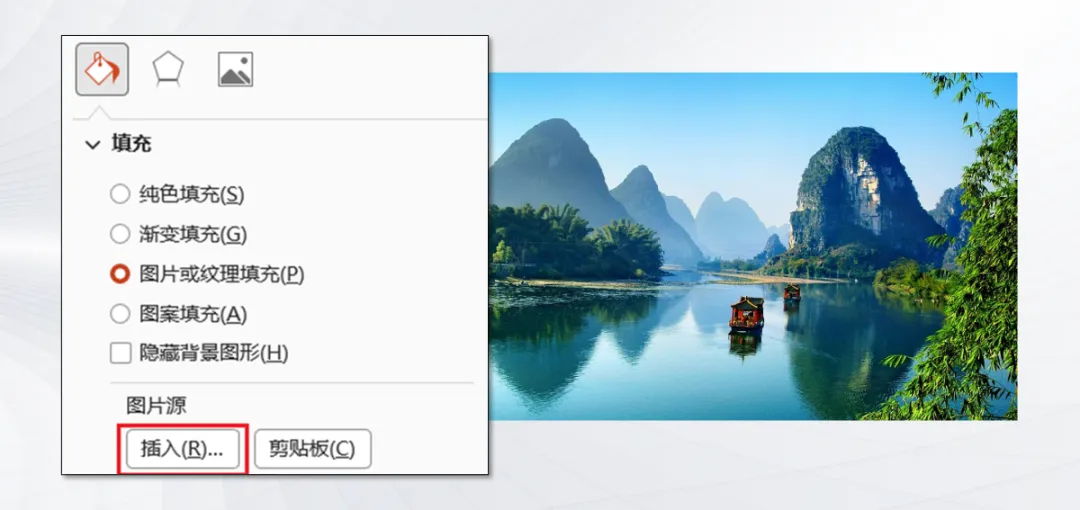
2,添加蒙版:
插入一个和页面一样大的矩形,覆盖整个幻灯片,右键【设置形状格式】,选择【渐变填充】
渐变方向:从左到右(或从右到左,看你的文字放在哪边)
颜色:左边深灰(透明度为80%),右边透明度为100%
这样既能压暗图片突出文字,又不会完全挡住风景,氛围感直接拉满!
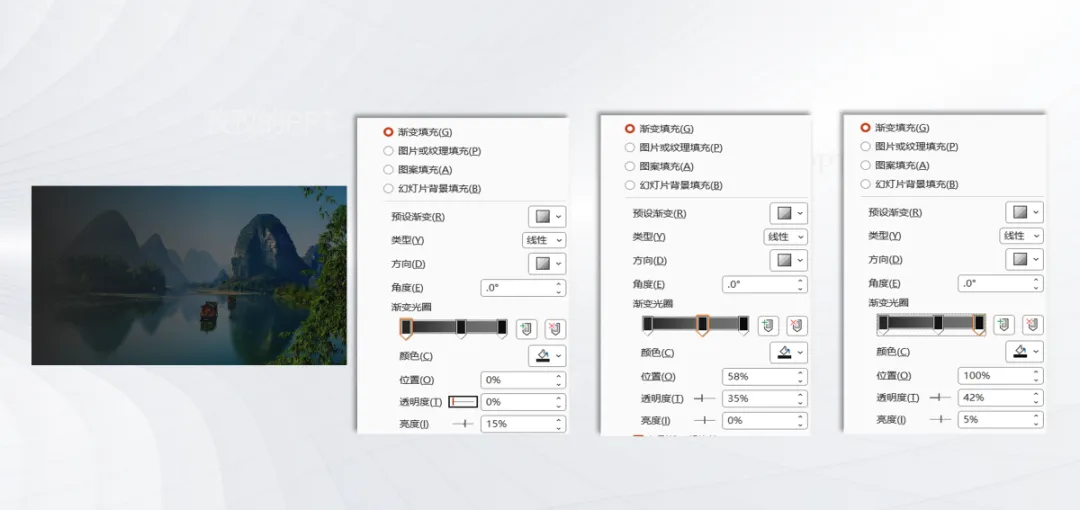
3,插入圆角矩形,做出镂空效果
插入一个圆角矩形,设置无边框,点击黄色控点把圆角的半径调大一点,让边角更加柔和,并复制5-6个,错落摆放成一排,高度可以稍微错开一点,避免呆板。
选中所有的圆角矩形,右键【设置形状格式】,填充选择【幻灯片背景填充】
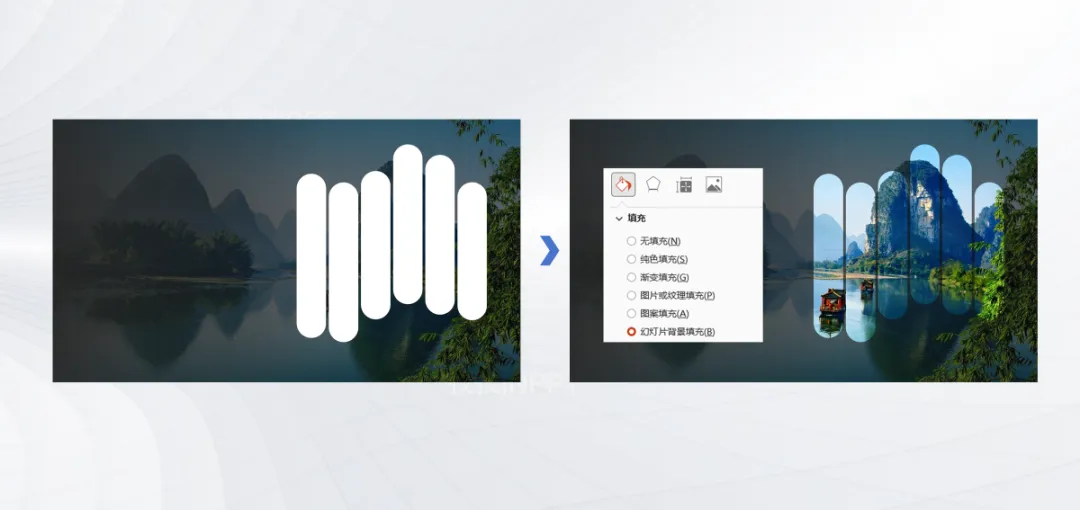
4,添加阴影效果,增加立体感!
给所有圆角矩形设置阴影效果,参数可参考下图进行调整,调整完阴影就立即有了立体悬浮感。
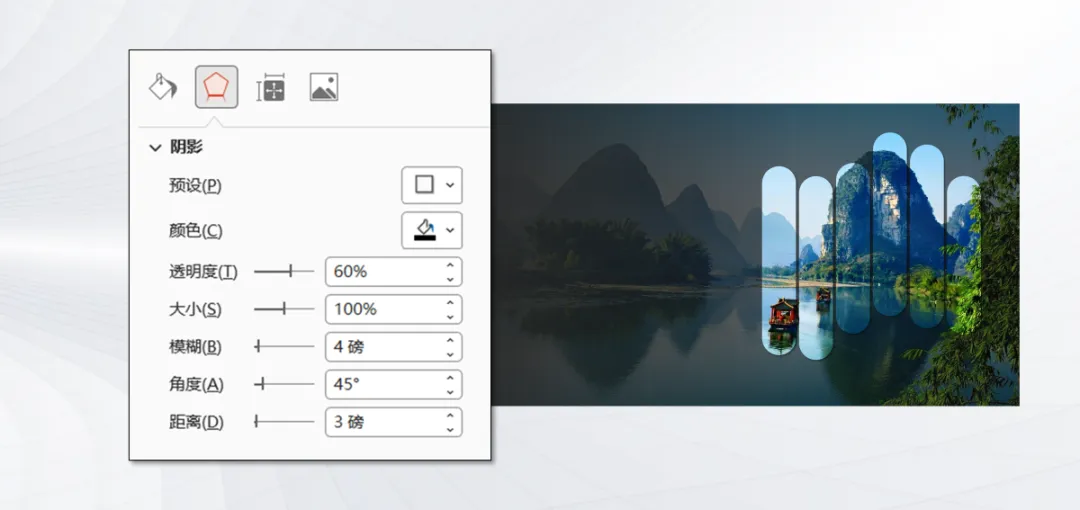
5,添加文字和细节美化
输入标题和正文文字,并添加上修饰元素,还可以把圆角矩形倾斜一定的角度,得到不一样的效果。
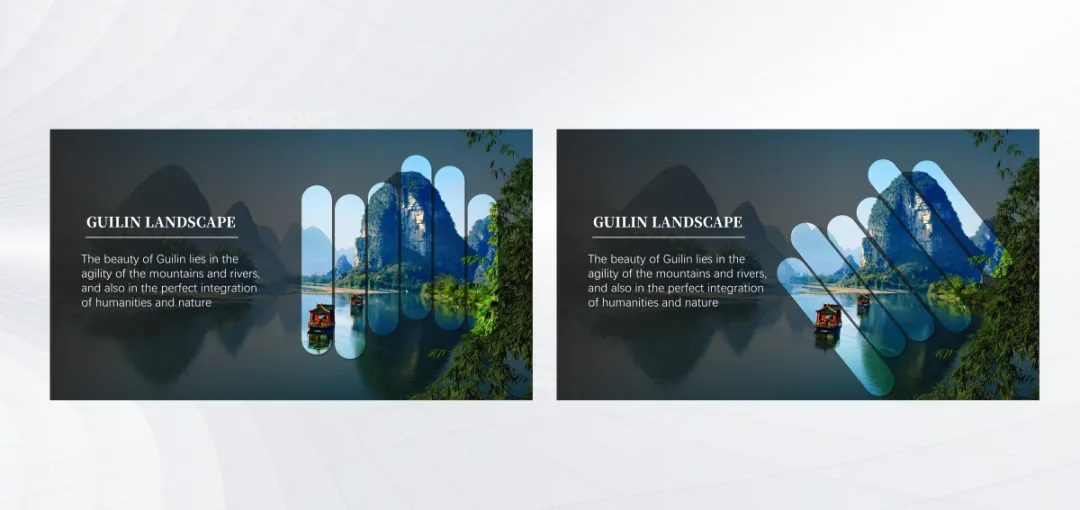
学会这个技巧,做出来的图文页,不管是旅游分享还是产品介绍,都能瞬间提升档次,想要更高级一点,还可以抠出图片主体做出破格的效果。
如果有多张图片,还可以利用平滑功能制作出动态效果。
当我们厌倦了千篇一律的左右分栏,上下堆叠,一个小小的圆角矩形,就能让PPT的图文表达跳出刻板框架,变成有呼吸感有故事感的视觉载体。下次做PPT时,不妨试试这个方法,全场只需要用到基础形状填充和阴影效果,跟着步骤操作,5分钟就能搞定一页高级感满满的PPT,再也不用对着空白页面发呆啦!
今天就写到这里啦!谢谢您的耐心阅读~如果这篇分享对你有说帮助或启发,欢迎点击+转发+推荐,让源源不断的爱和钱都流向你。让我们都成为更好的自己!
关注孜孜!
一起变优秀!
让你的PPT脱颖而出!
↓