排版PPT别用素材,用逻辑.
各位木友们好,我是小木。
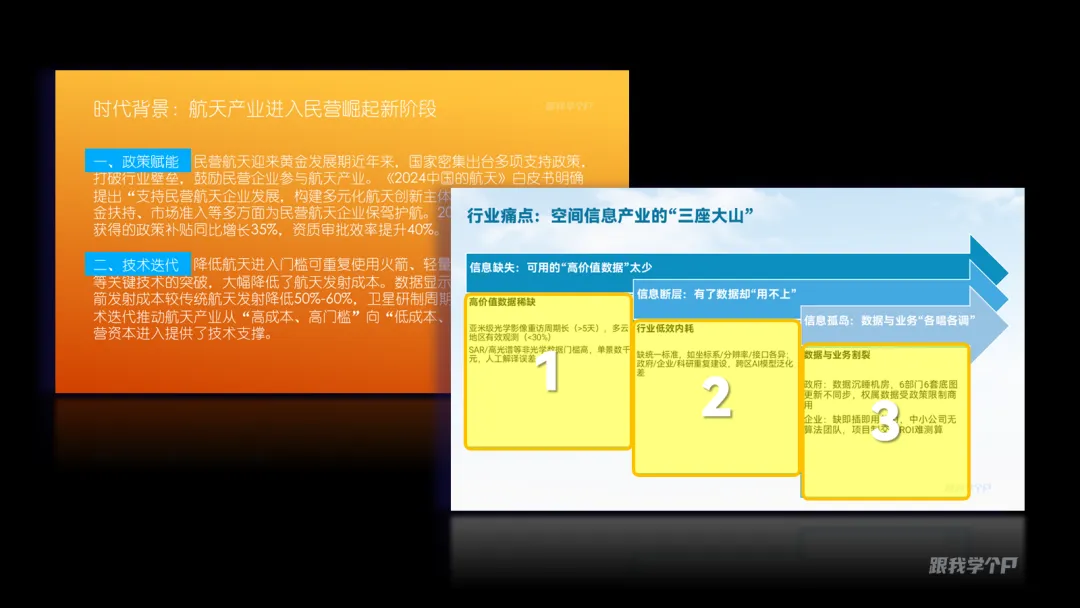
拿到一份PPT的时候,很多人的第一反应基本如下:
打开浏览器,搜模板、搜素材……两小时过去,PPT还是丑得一塌糊涂。
问题出在哪儿?

不是素材找得不够好,而是你一开始方向就错了——你压根儿就不应该先找素材。
做PPT真正该关注的,是内容的逻辑关系。
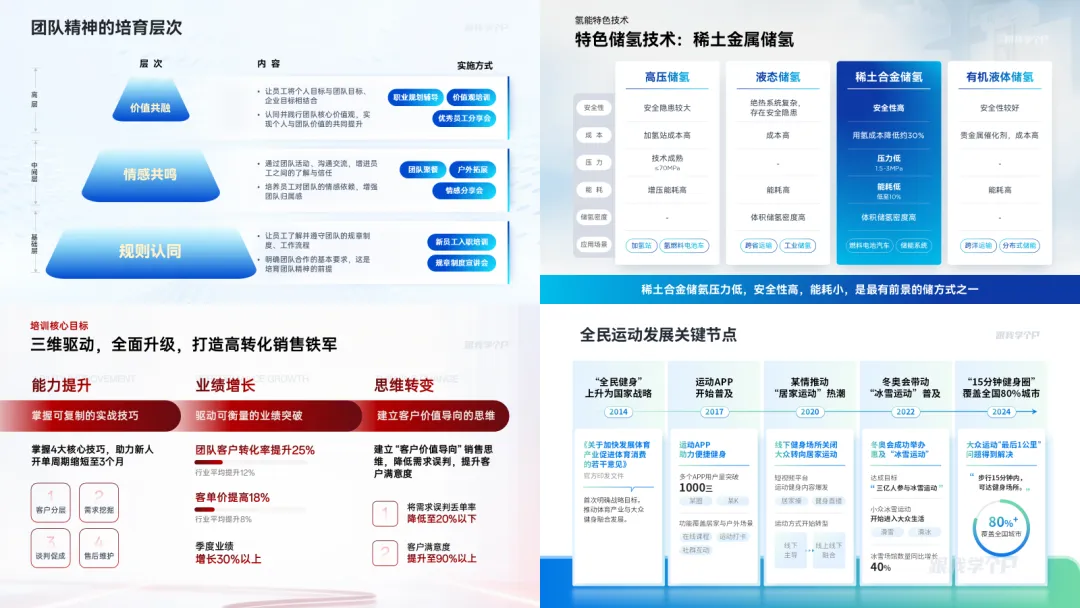
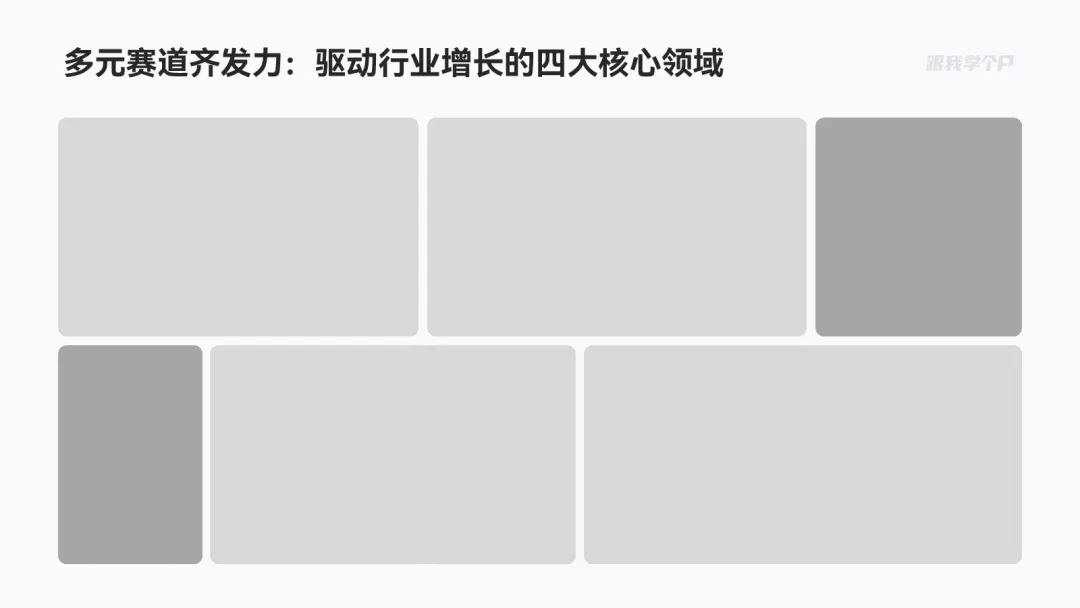
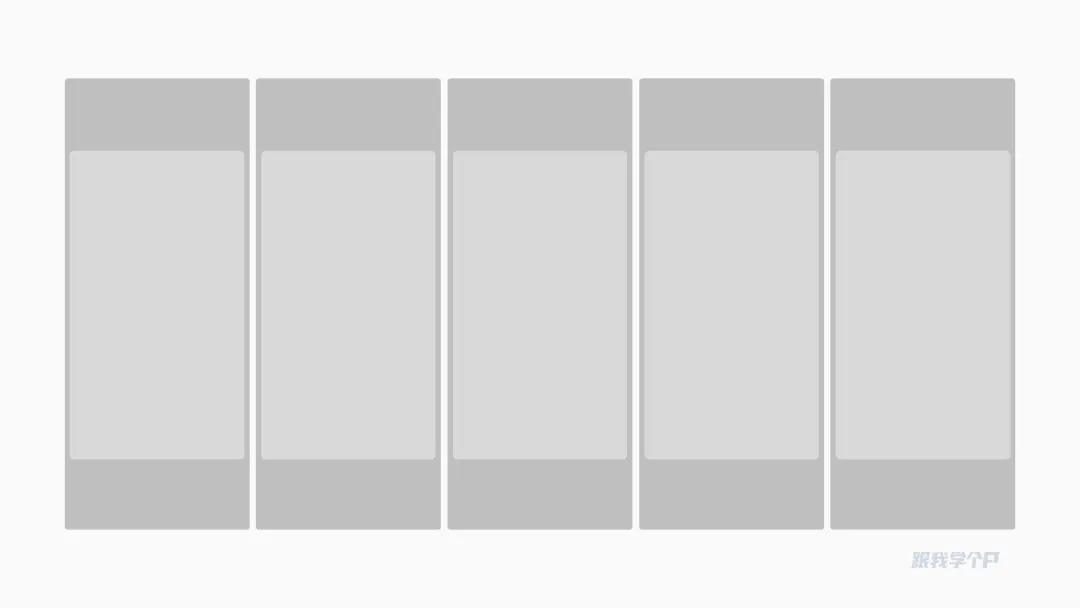
搞清楚了逻辑关系,哪怕只用一个最基础的形状就能做出清晰好看的页面(下面的PPT用的是圆角矩形):
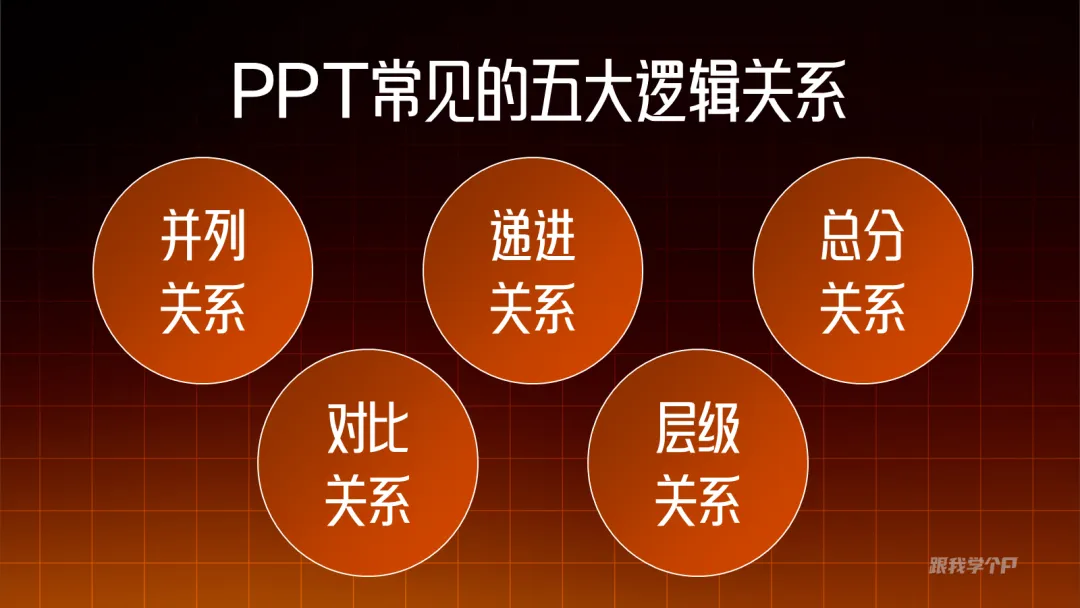
今天我就结合大量实战案例,把常见的五种逻辑关系的排版掰开、揉碎了讲给你听👇。
▎并列关系
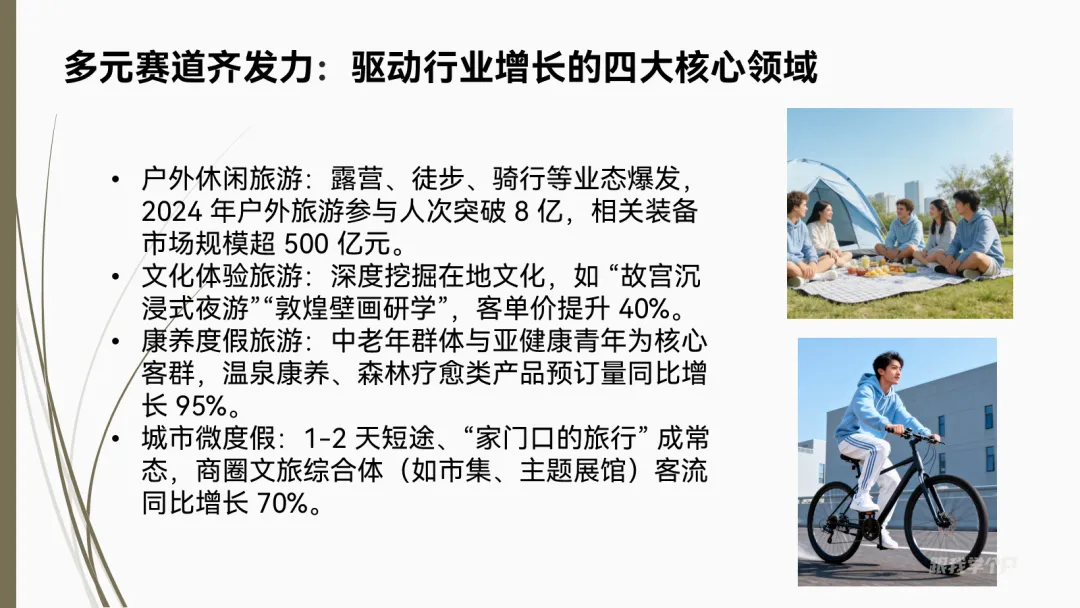
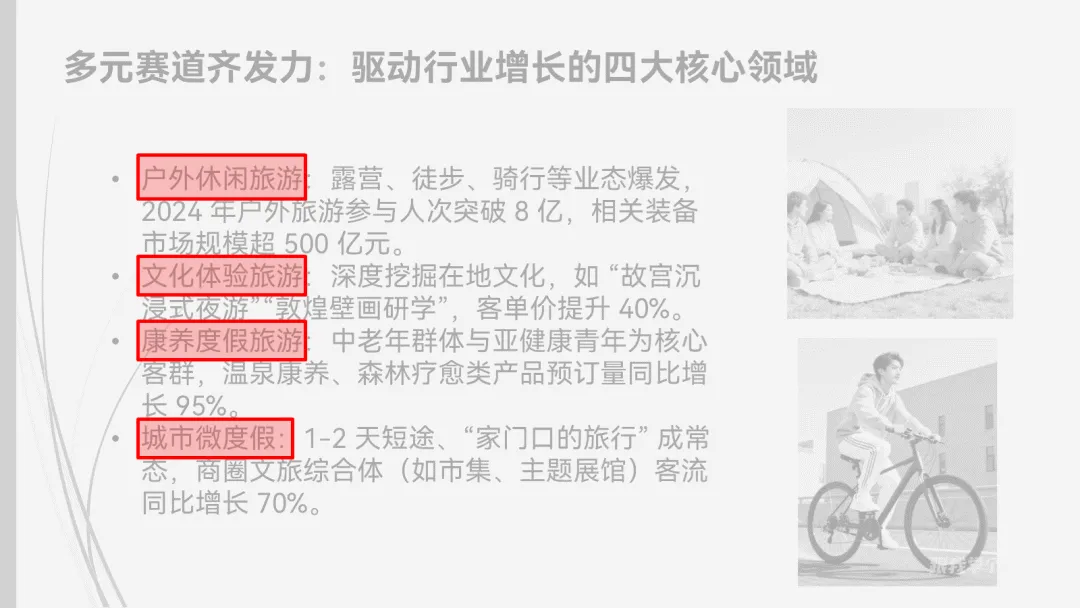
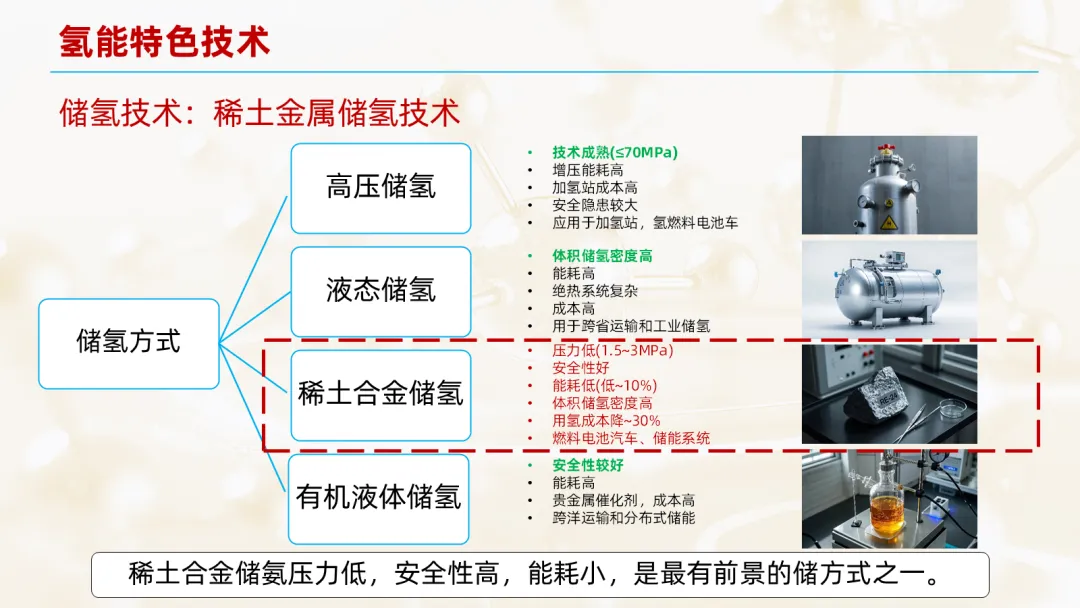
先看这个典型的错误示范:
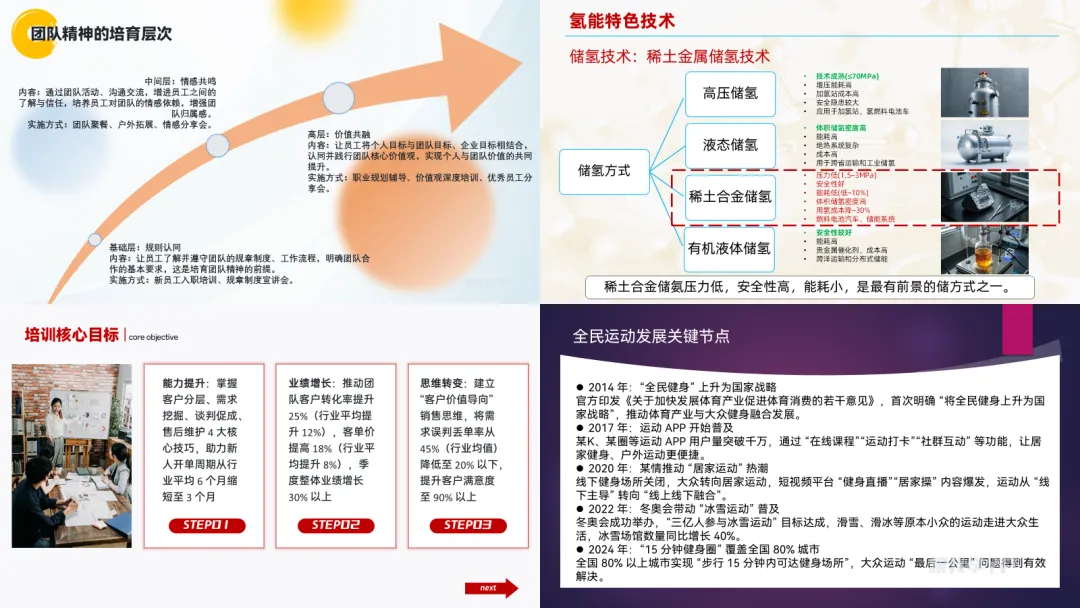
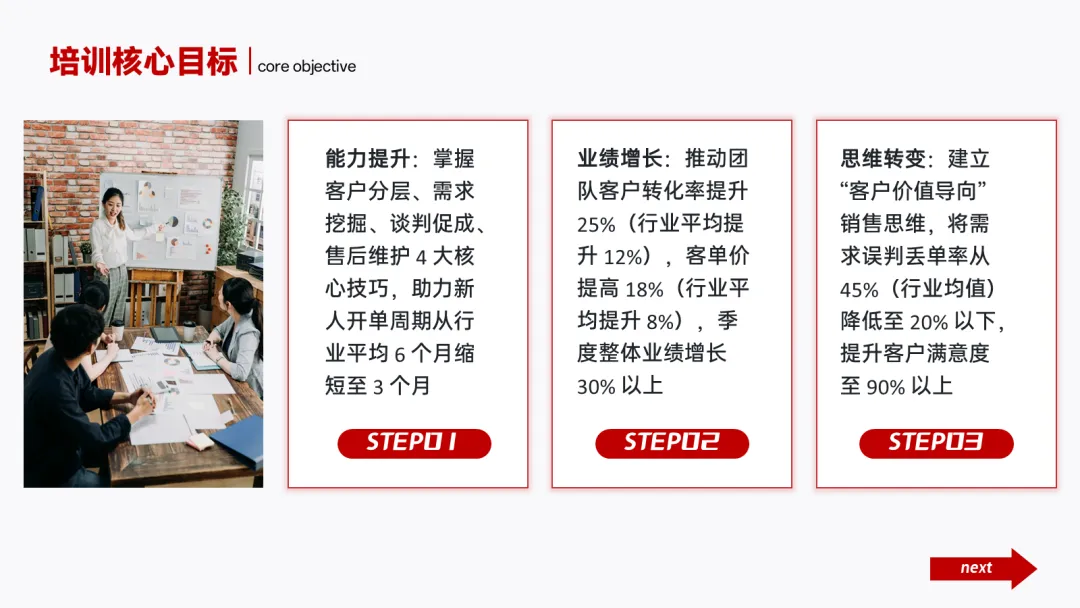
一堆文字挤在一起,谁看谁头大。
但你仔细看内容,其实就是几个分点的并列关系:
咋办?
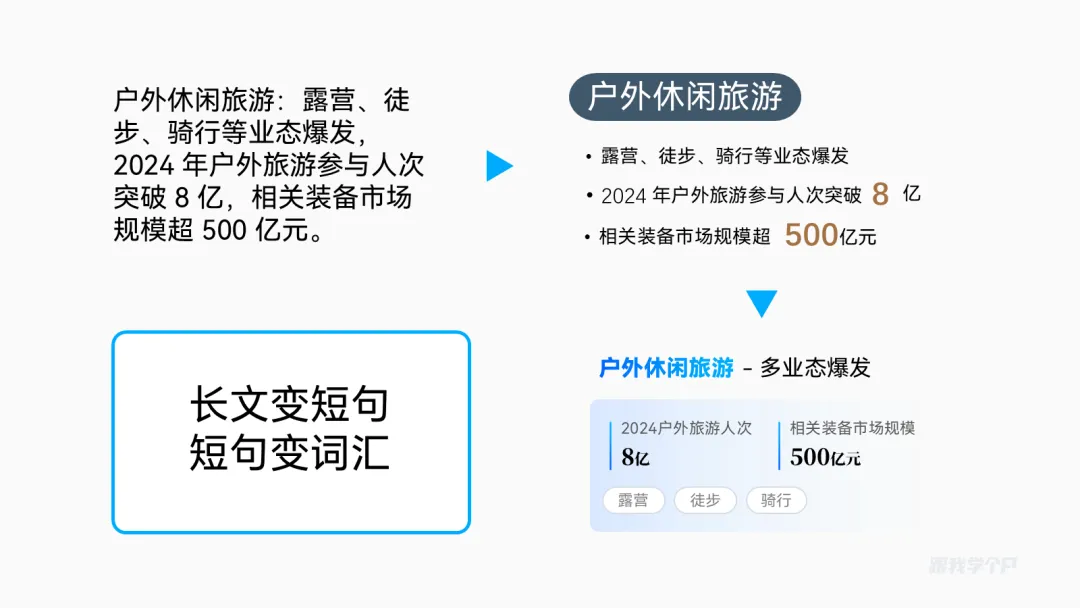
这时候你要做的不是去找素材,而是先把文案拆开。
这里我给各位一个建议:长文变短句,短句变词汇。
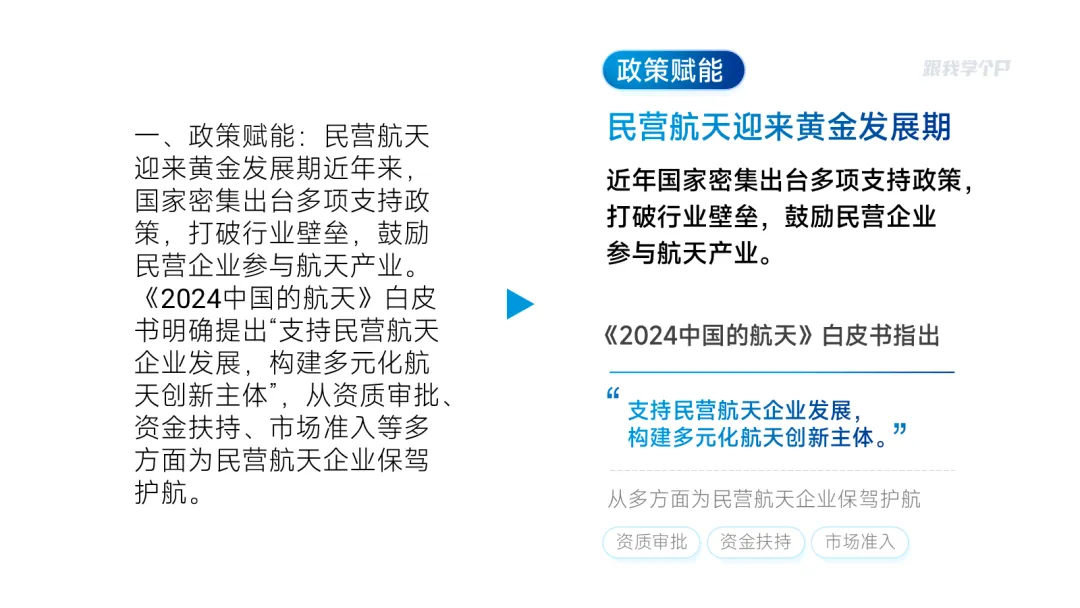
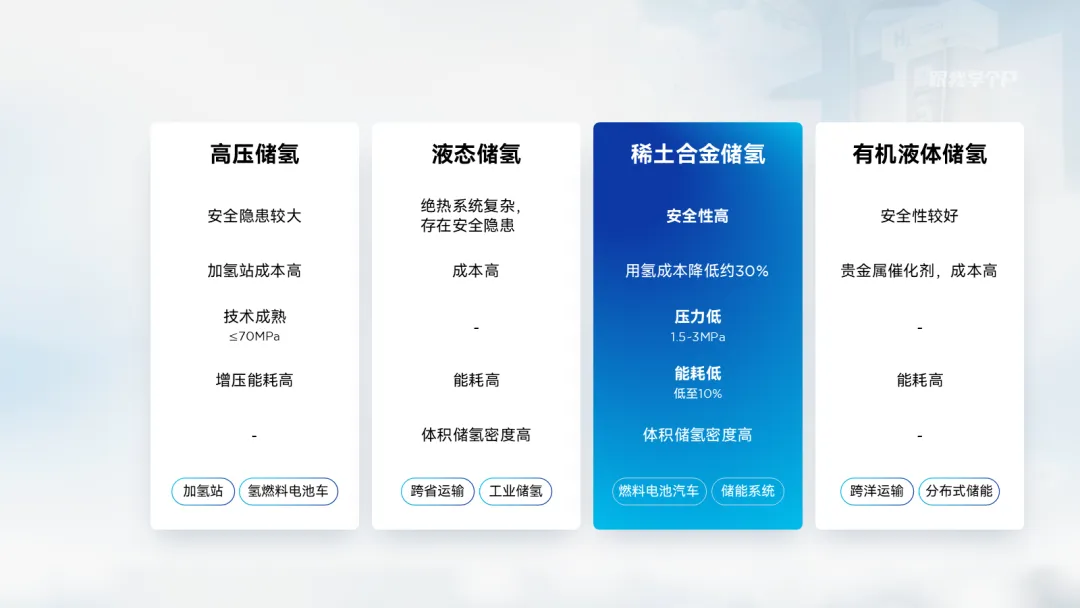
拆完以后,页面立刻清爽了:
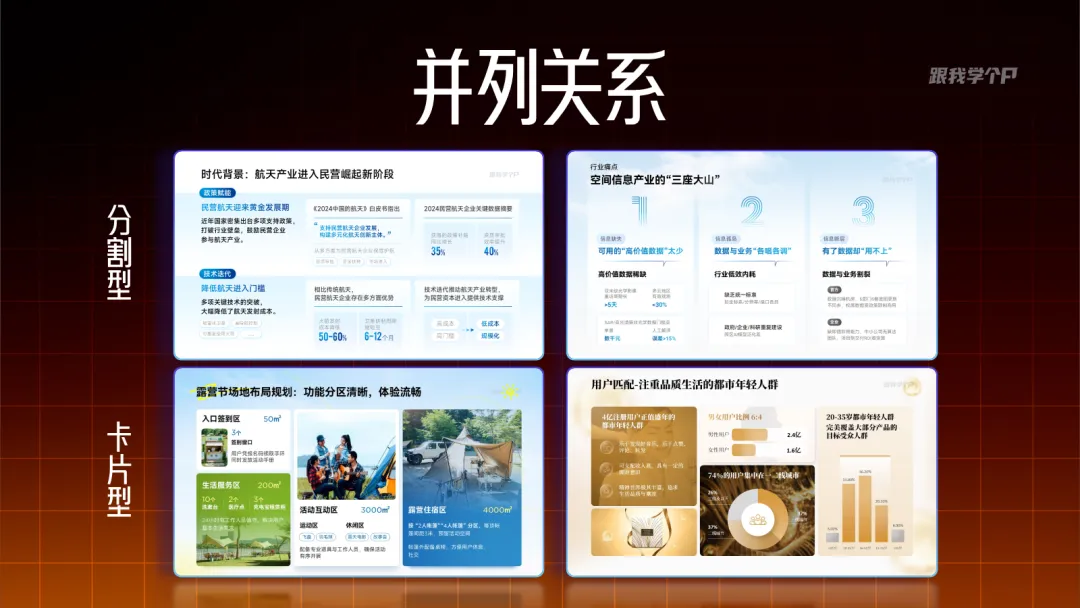
现在还是有点散,不慌,插入几个圆角矩形,把内容装进【卡片型版式】里:
你瞧,是不是立刻有了结构感?
如果你觉得太规矩,还可以玩点小心机——让人物的头部突出画框,这种小细节,能让画面立刻有了创意(注意观察下图左下角):
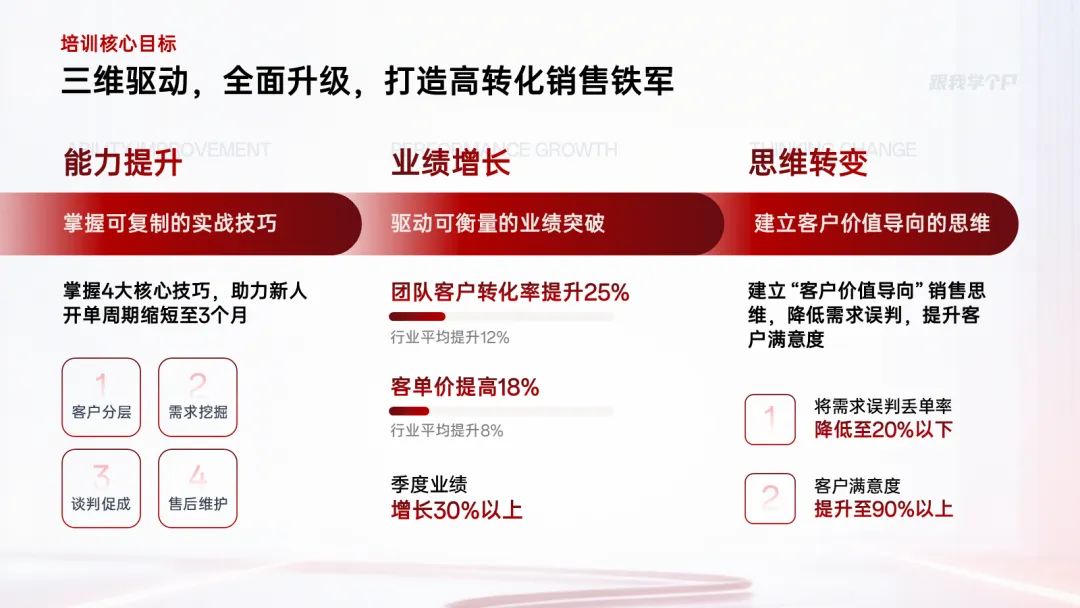
像下面这些PPT,全都是用的卡片型版式,效果都不错吧?
那如果只有两三个分点呢?
除了用卡片型版式,我们还可以做成这样的分割型版式:
同样的,先把冗长的文案梳理清楚,提炼重点:
放回PPT里,要点是不是立刻就清晰了?
如果你还想让结构更清晰,可以用更小的圆角矩形,对分割型版式再做一次分割:
以上就是并列关系最常用的两种版式:【分割型】和【卡片型】。
▎递进关系
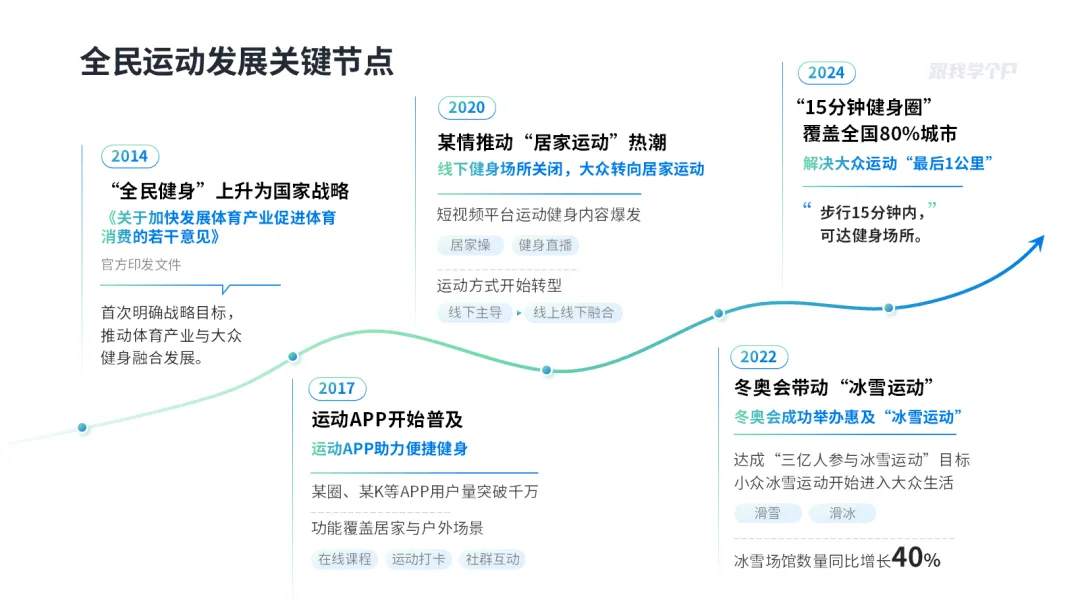
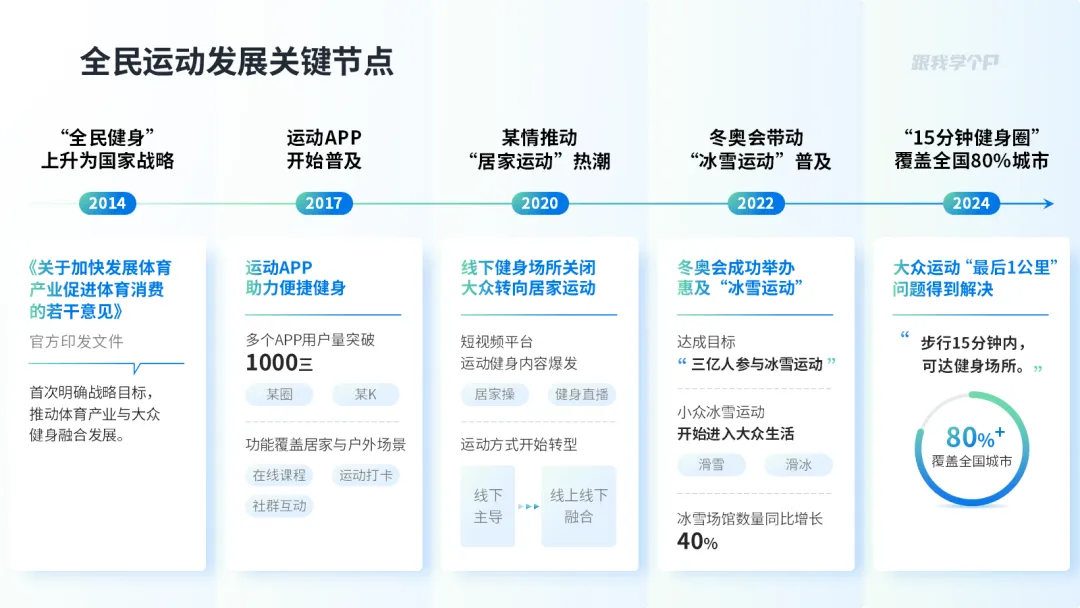
再来看递进关系,最常见的就是时间轴。
比如这页PPT:
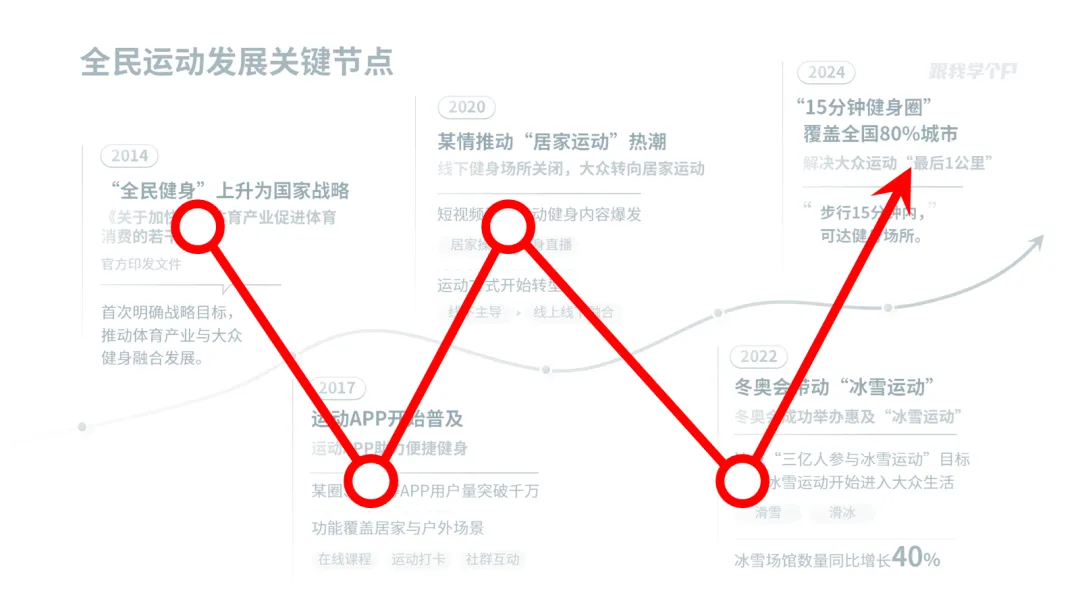
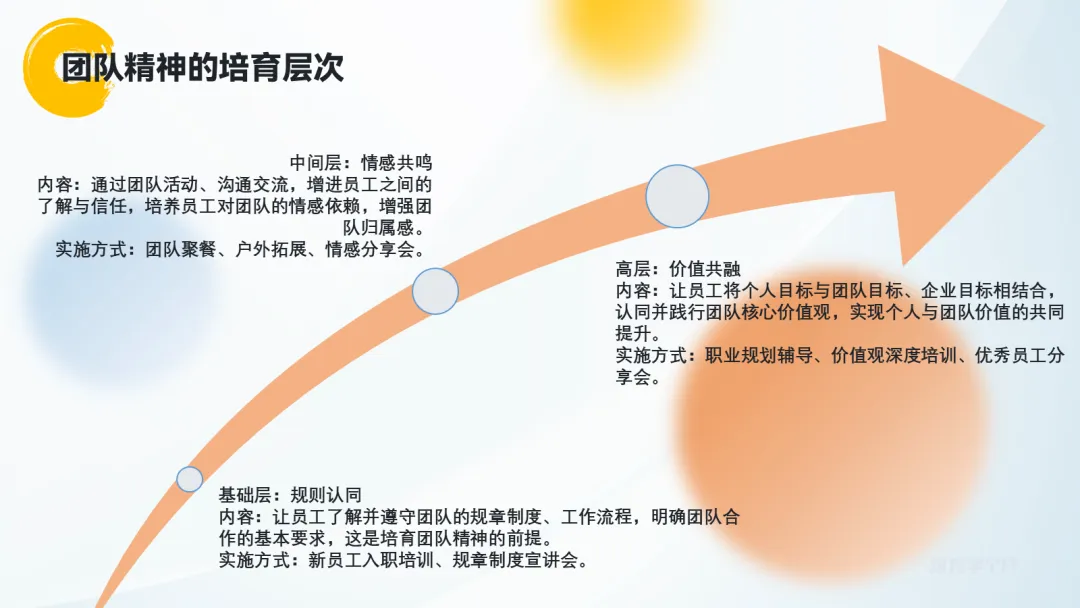
很多人一看到时间轴,第一反应是画条S形曲线,把内容串起来:
看起来是挺帅的,对吧?
但你站在观众的角度想想——眼睛得跟着曲线上下跳,读起来累不累?
所以这里我给各位一个建议:老老实实把内容一字排开。
插入几个圆角矩形做成卡片:
用一条横线把它们串起来:
你瞧,这样既有时间轴的形式感,阅读起来也更顺畅。

当然,卡片型换成分割型版式也一样好用:
那如果步骤特别多,一排放不下咋办?
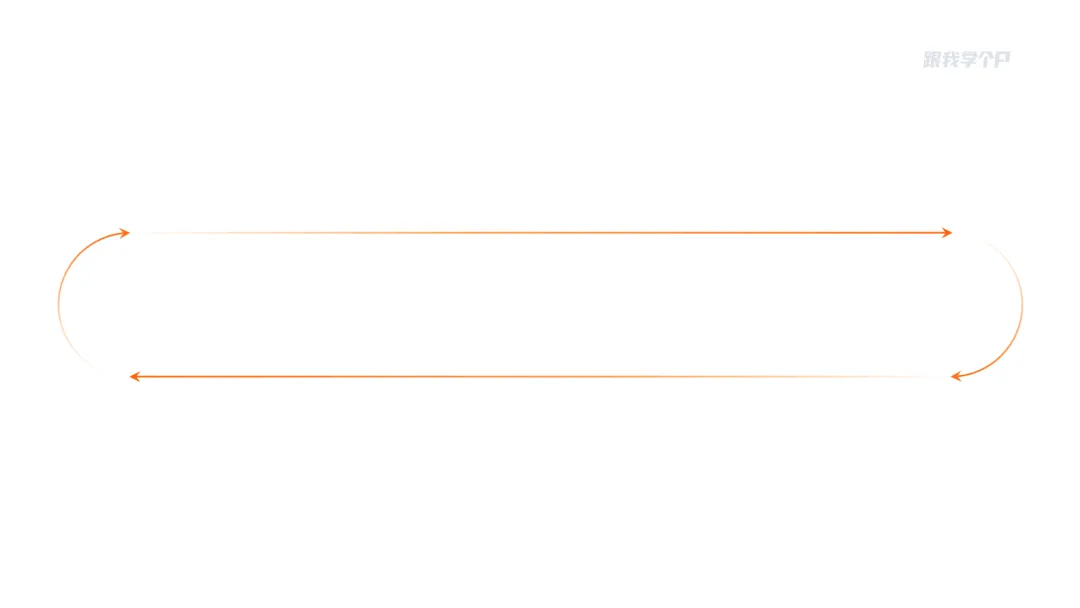
不慌,让线条拐个弯,上下就都有空间了:
像这样时间轴两侧的曲线效果:
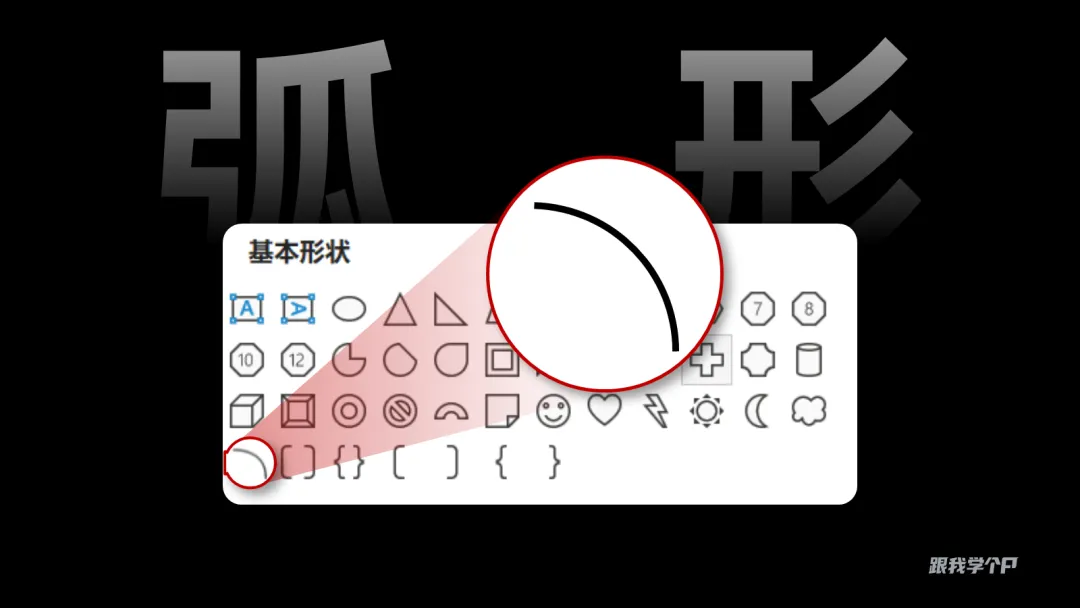
其实就是用PPT基本形状里的【曲线】工具画出来的:
如果PPT的步骤比较少呢?
那你可以玩点花样——把圆角矩形拉长,弧度拉到最大,再复制几份:
这样的时间轴是不是更有设计感?
▎总分关系
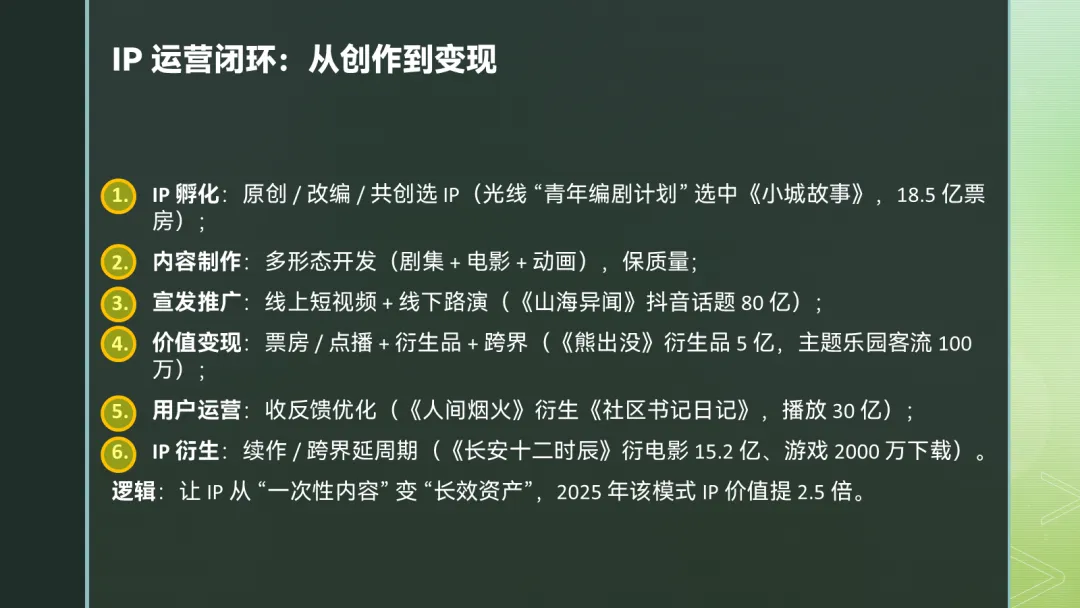
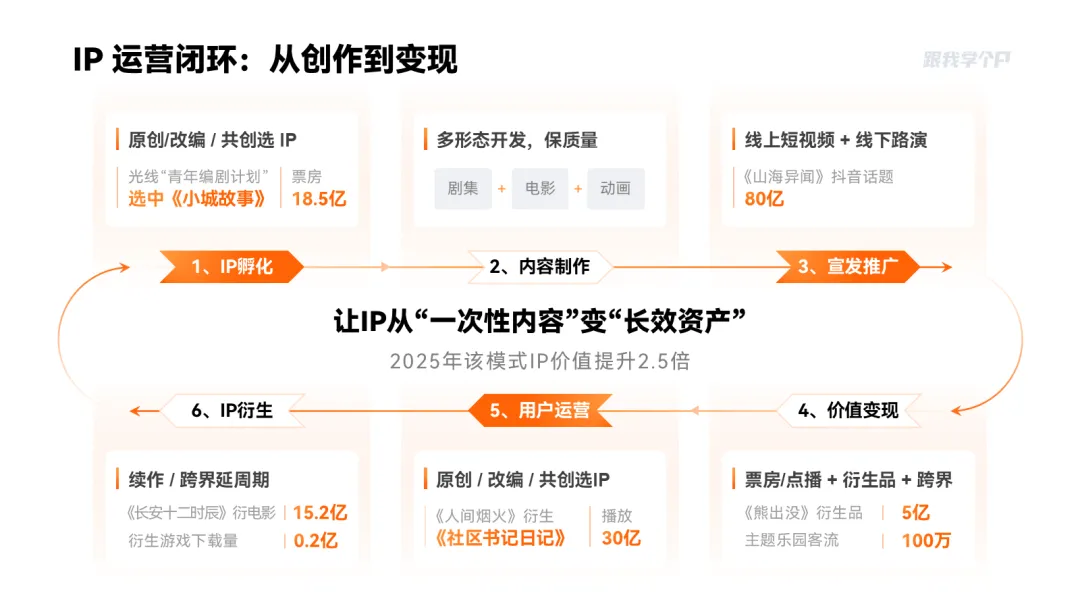
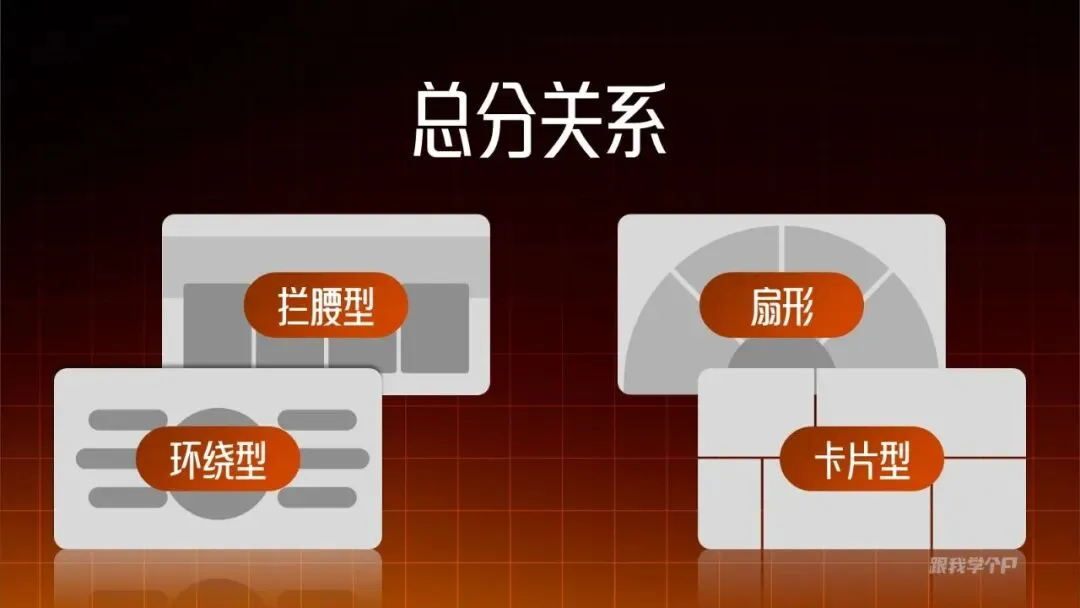
总分关系的核心逻辑是“一带多”,所以版式上也要体现这种“中心+周边”的结构。
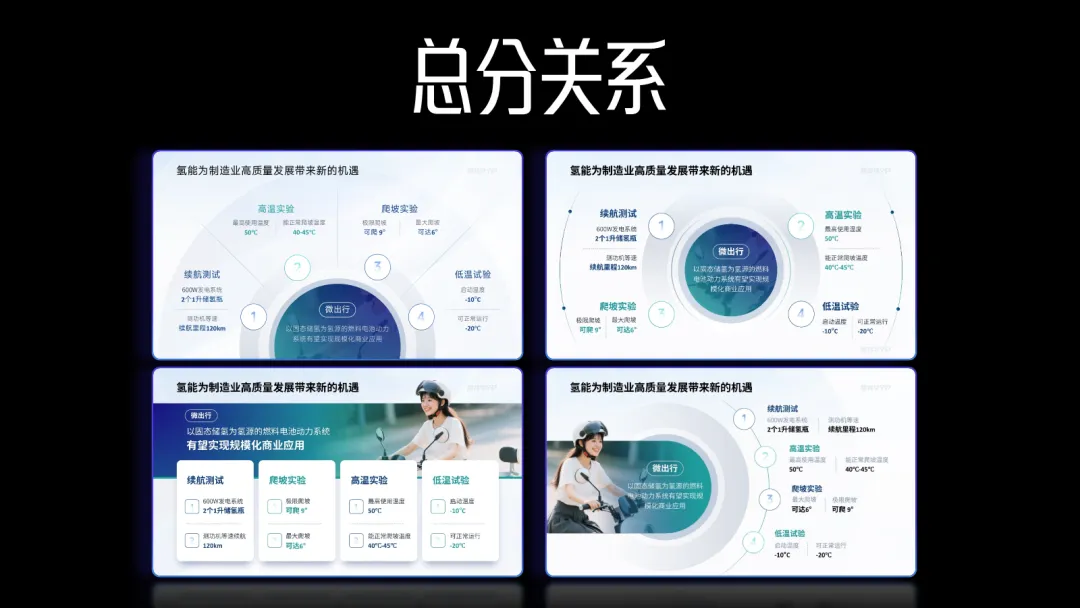
我给你准备了4种版式:
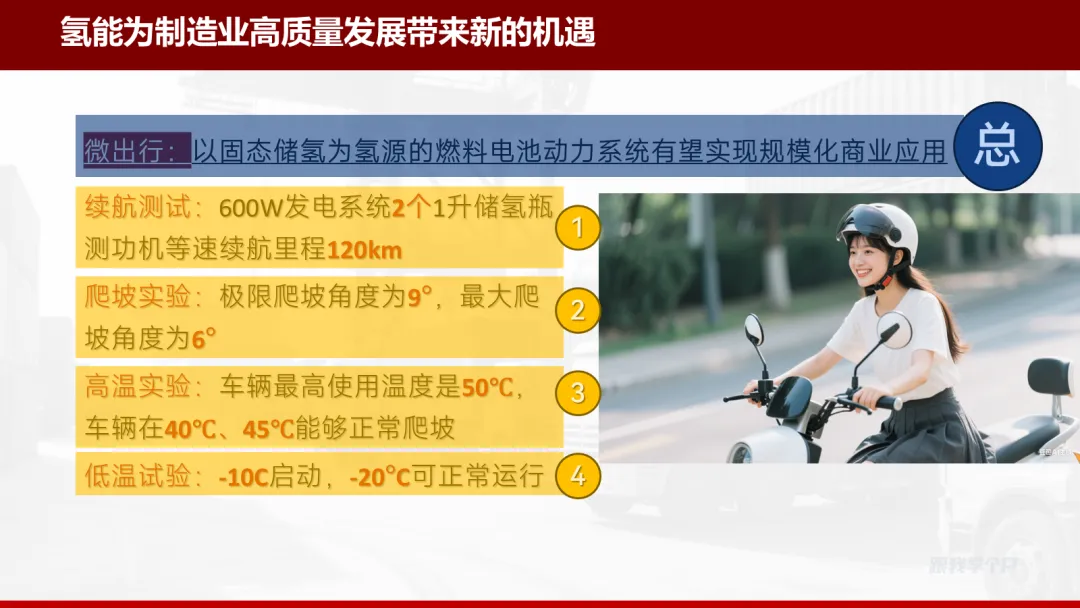
直接看案例:

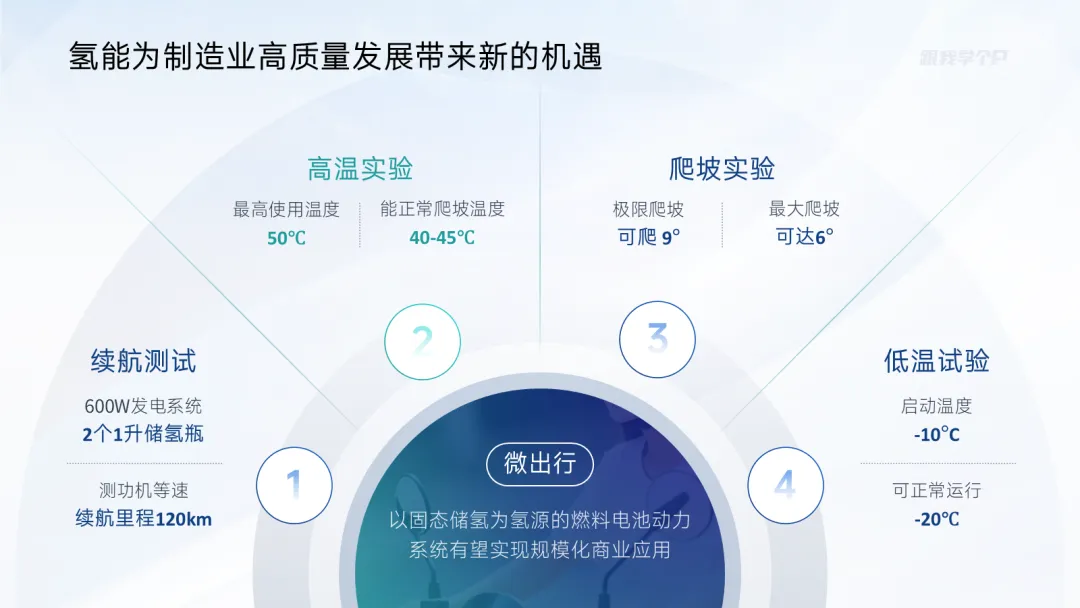
很明显是“一总四分”的结构:
咋办?
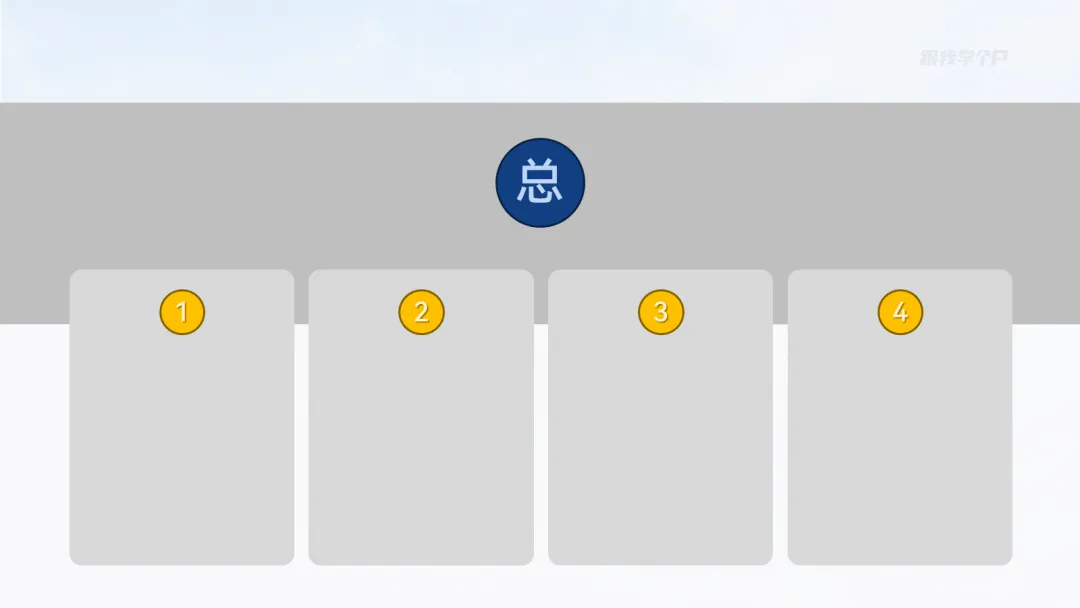
我们可以用【拦腰型版式】——上面放总述,下面放分述:
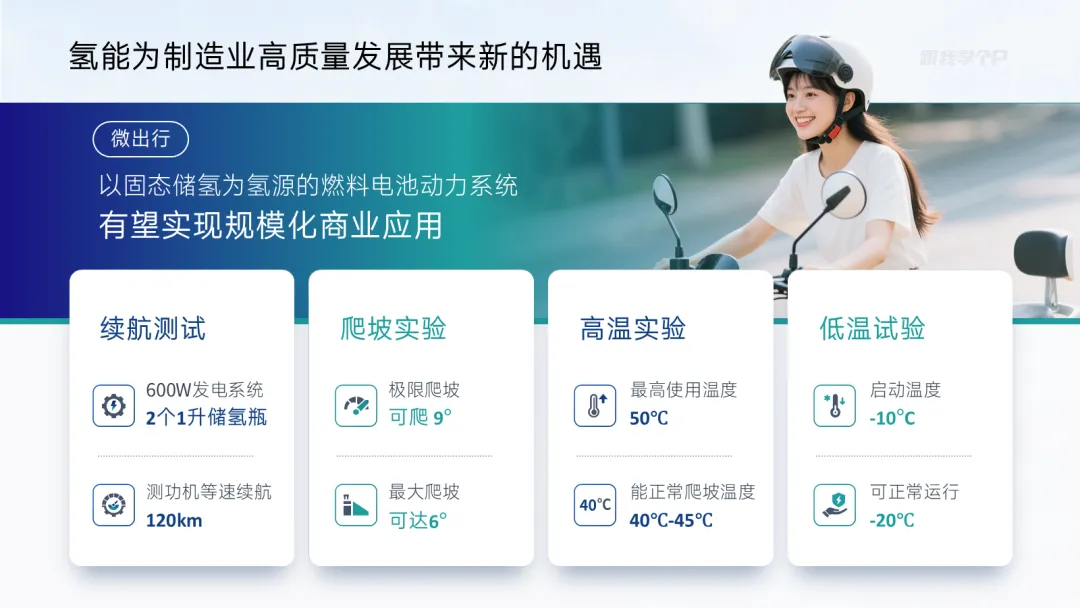
把内容填进去,是不是还不错呢?
当然,拦腰型版式还能玩出更多花样。
比如加几个圆形,变成【半环绕型版式】:
或者做成完全对称的【全环绕型版式】:
甚至还能做成【扇形版式】:
你瞧,同一页PPT,换个版式就是不同的效果:
▎对比关系
对比关系最简单粗暴的做法,就是把页面一分为二。
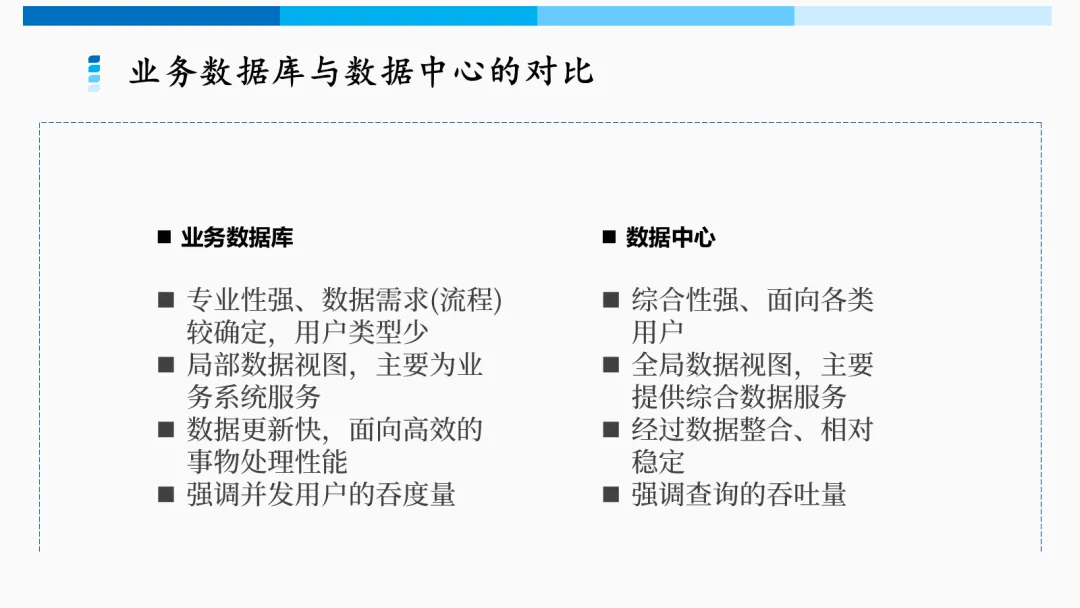
比如这页PPT只有两个要点需要对比:
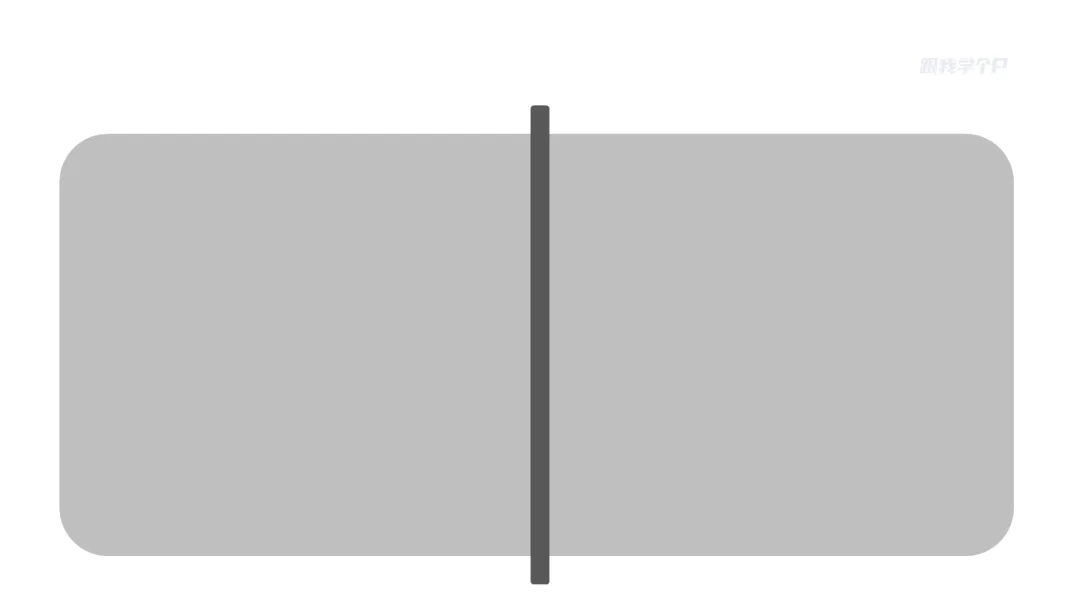
插入两个圆角矩形,一宽一窄:
让窄的那个居中并倾斜:
然后用布尔运算(【合并形状】-【拆分】),你就得到了两个斜切的卡片:
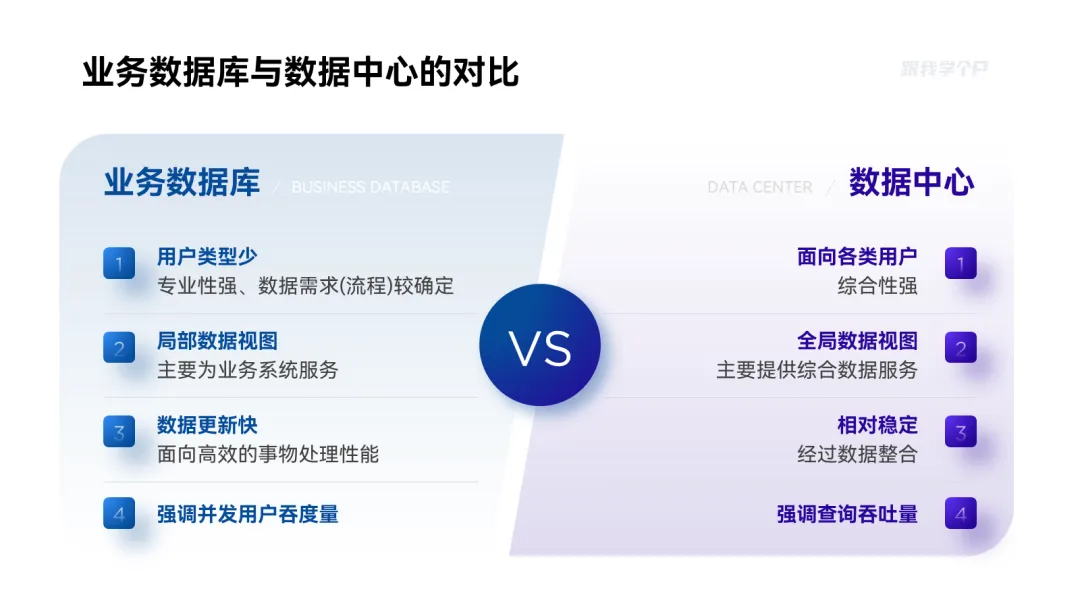
把文案放进去:
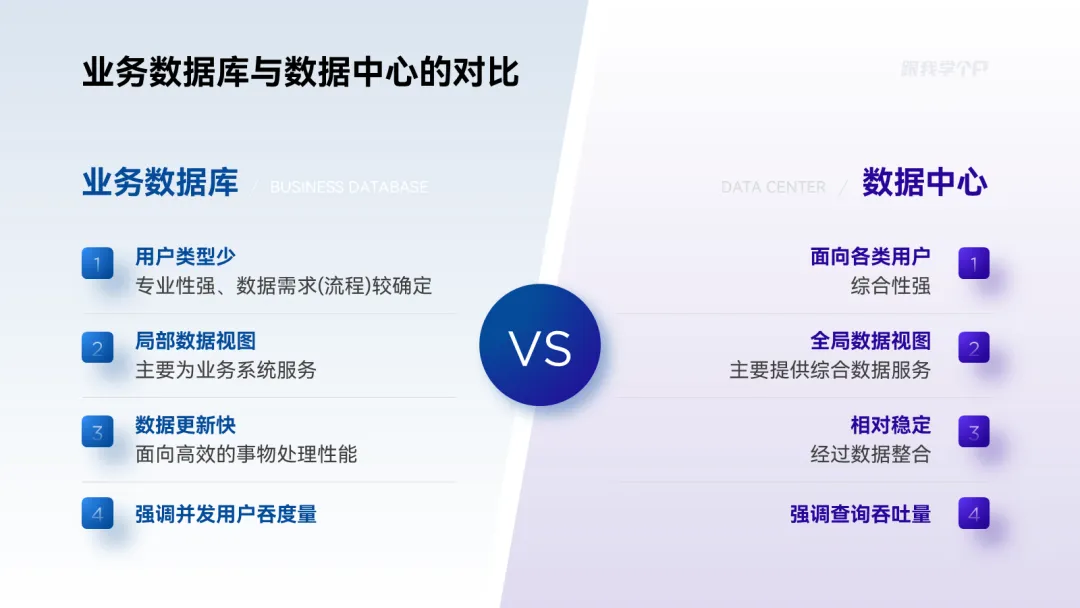
如果把这两个形状放大,还能得到分割型的效果:
但如果对比的要点很多呢?这时候分割型版式就不够用了。
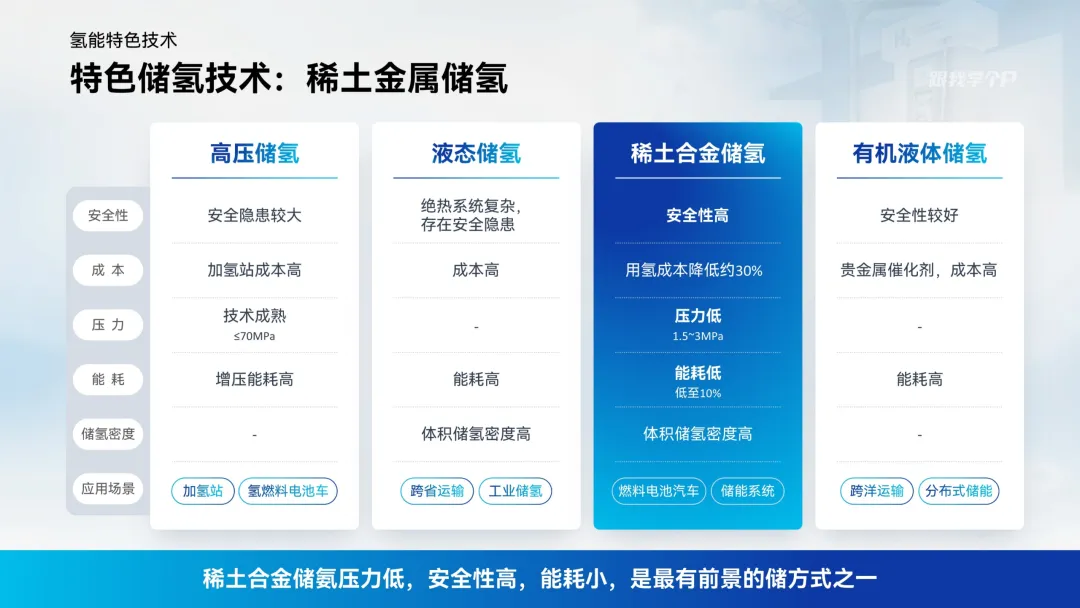
你得改用【卡片型表格】,插入对应数量的矩形,把需要强化的重点设置成显眼的颜色:
把内容依次填进去:
你瞧,这样的表格,是不是比纯文字清晰多了?
▎层级关系
如果你的内容有明显的层级区分,比如组织架构、能力模型:
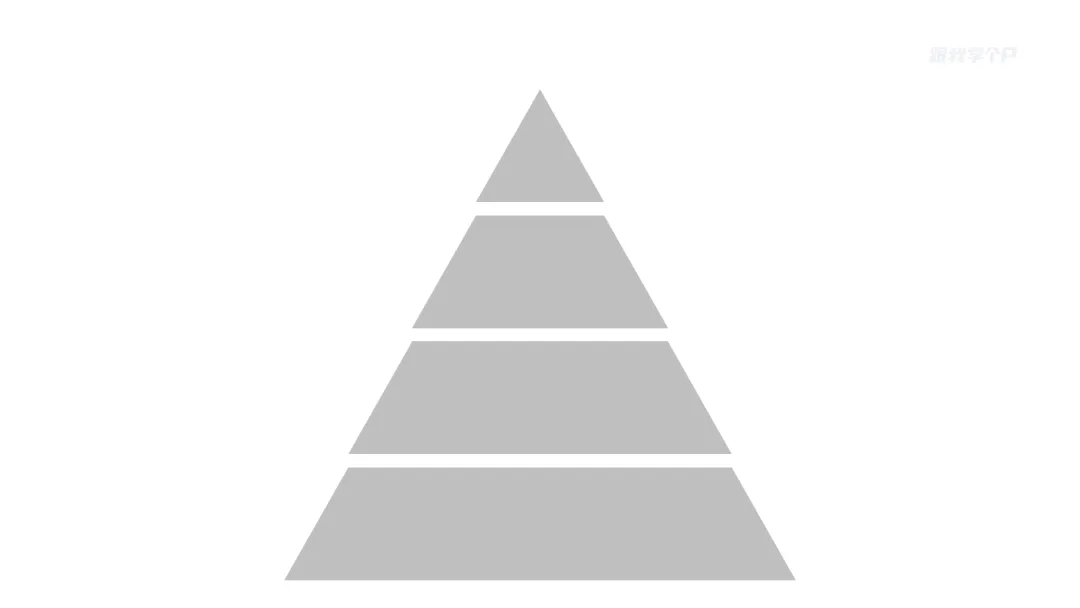
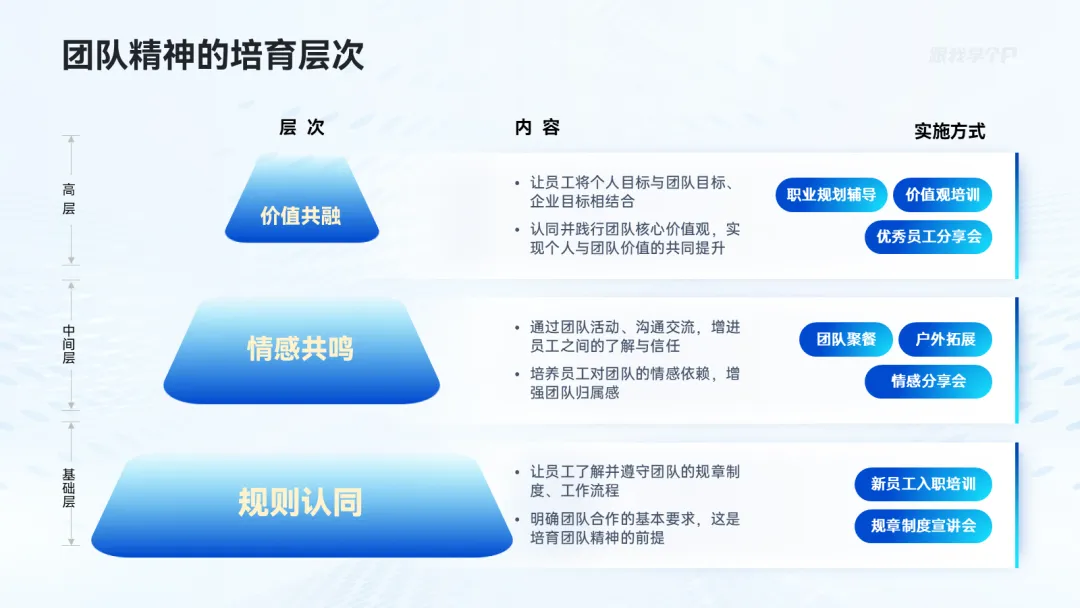
最直观的做法,就是用金字塔图:
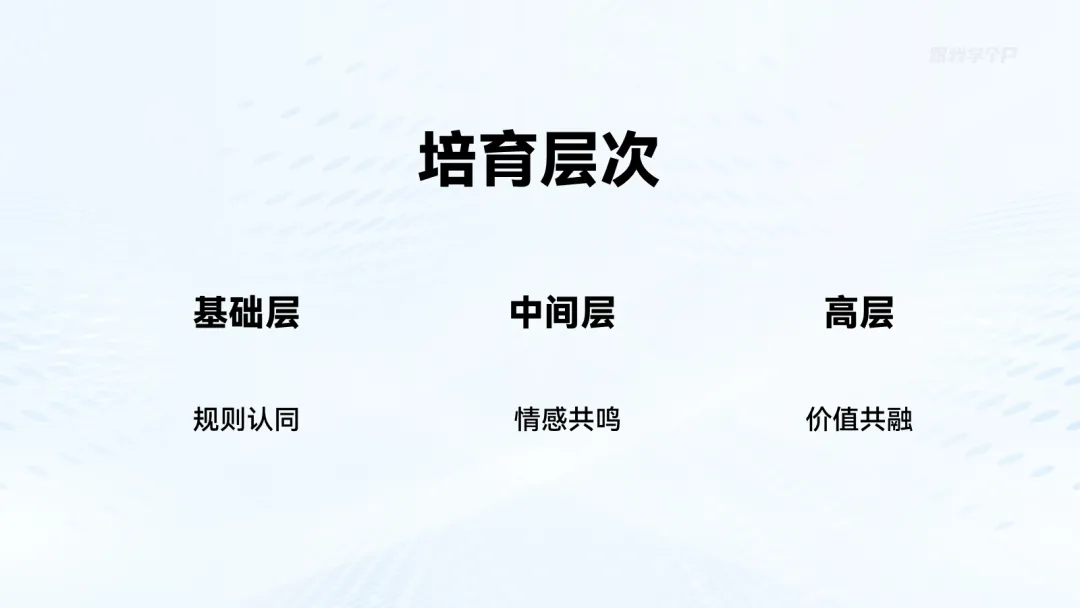
先把层级提取出来:
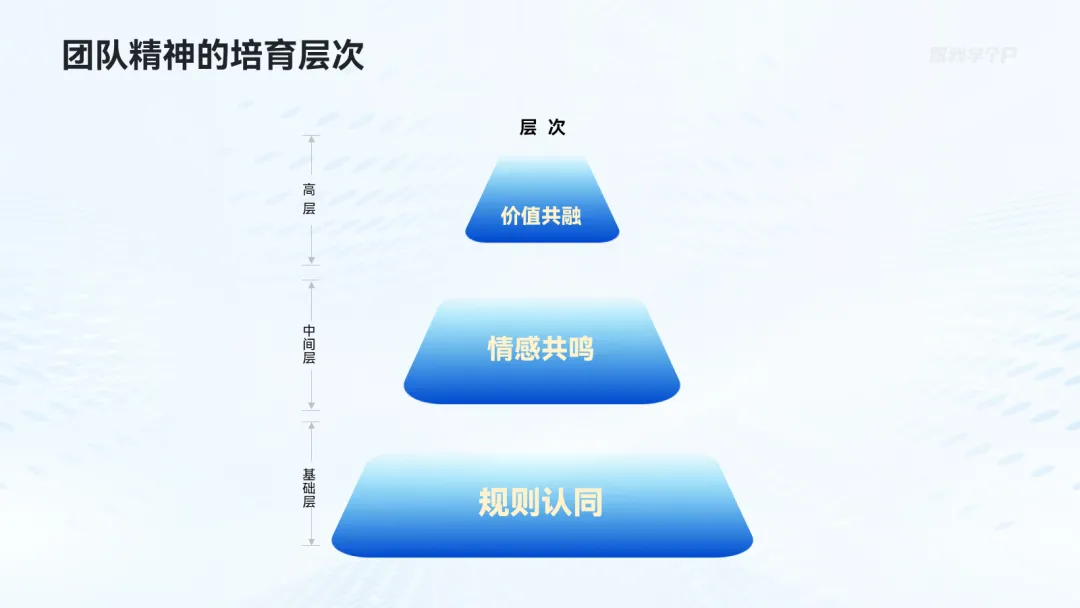
从低到高放进金字塔图中:
层级关系一目了然:
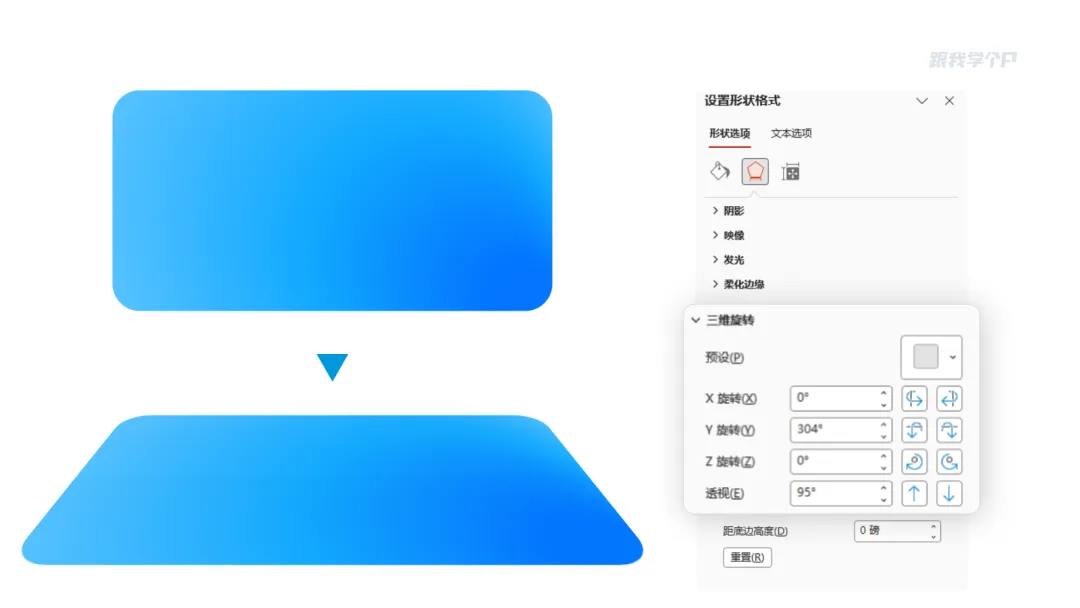
你可能会问:这金字塔的特殊形状是怎么做的?
其实超简单——给矩形添加【三维旋转】效果就行了:
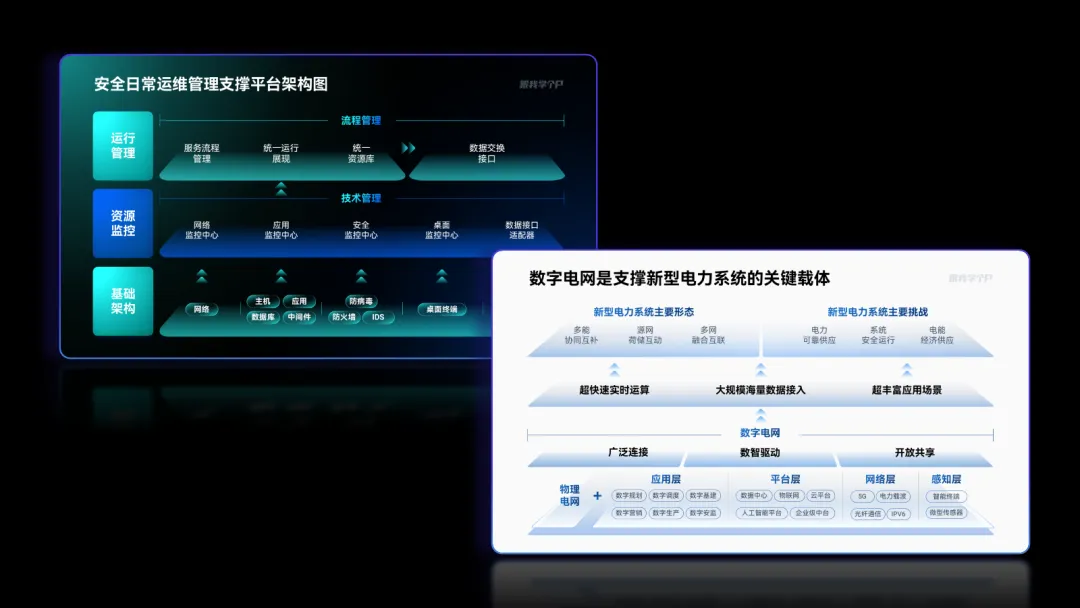
掌握了这个技巧,你还能做出这样的层级架构图:
把矩形换成圆形,又是另一种创意效果:
总而言之:做PPT不是找素材的游戏,而是把逻辑视觉化呈现的过程。
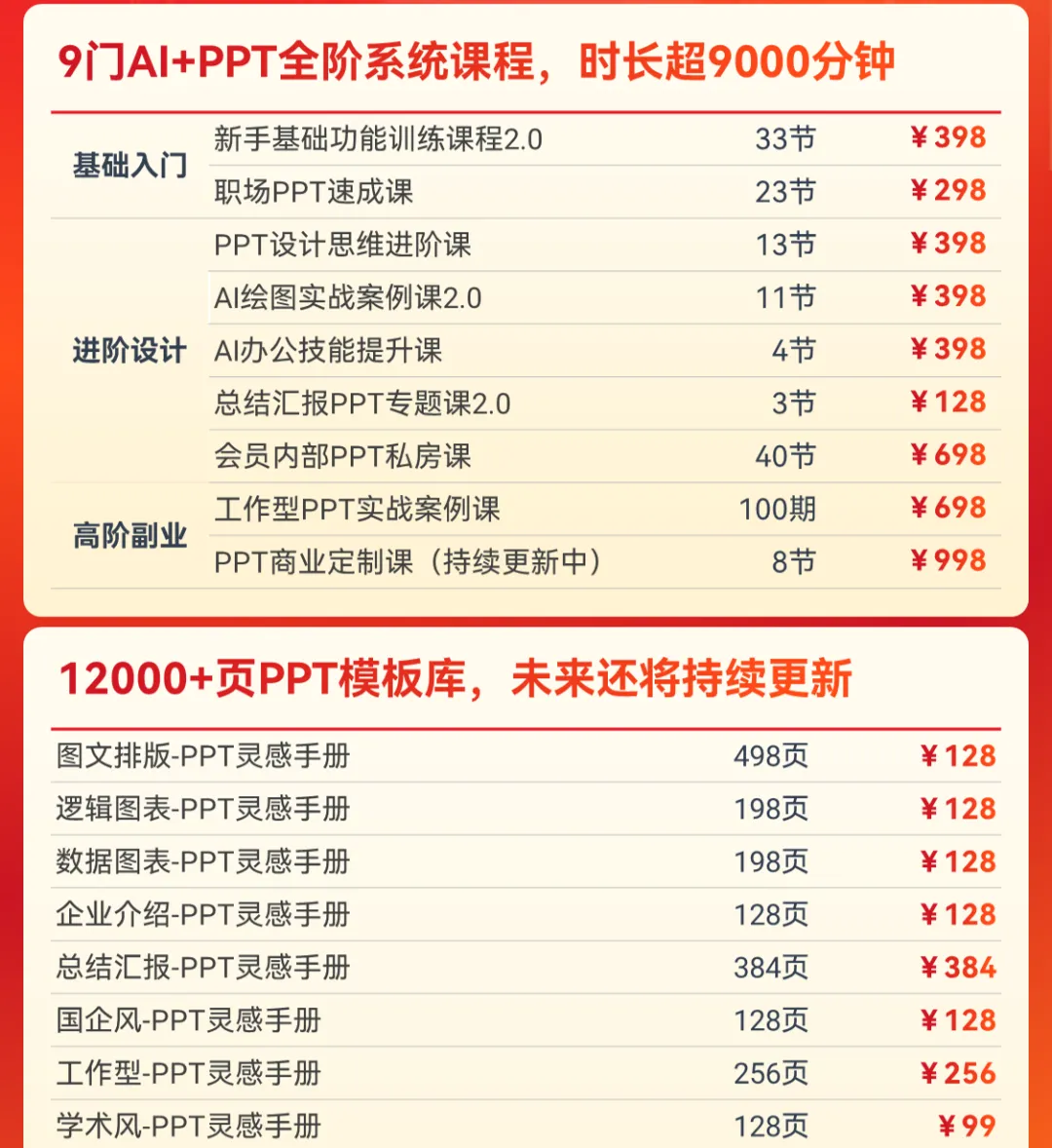
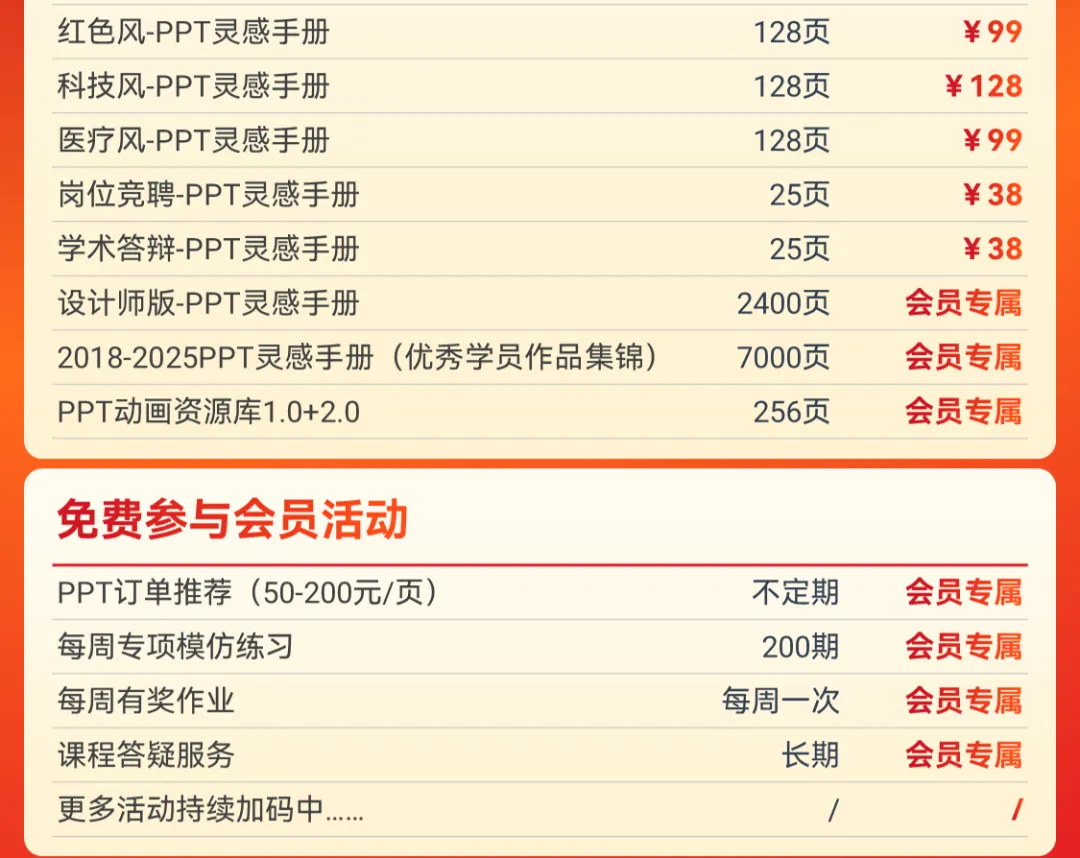
最后,如果你想系统学习PPT,推荐开通木友圈会员。9门系统课程,原价568元,券后398元!即将涨价!会员一次开通,终身有效,后续所有更新,全部免费👇!
▲扫码或点击图片开通会员
点击阅读原文,查看PPT会员详情
👇👇👇