周董新歌被嘲难听,但是这PPT,却美出了新高度!
- 2026-11-09 16:49:24
周董新歌被嘲难听,但是这PPT,却美出了新高度!
PPT不会排版,点击 预约/观看,我教你 今天看到B站视频,说周董新专辑要发布了,MV已上线: 
至于好不好听,不评价,评论区点赞最高的是这一条: 
哈哈,当然,大家可以去听下。不过,借着周董发歌,蹭个热点,如果让你对周董的多张专辑图片进行排版,你会咋办? 
今天就直接给大家分享3个超创意的处理技巧,闭眼抄就行。 01 三维对称布局 对于图片排版,最简单的做法就是统一图片的大小,然后整齐摆放,但难免会有些呆板。 我们可以调整图片的大小,让其中间大两端小,这样,就能变现成为山字型布局: 
但如果能再多做一步,调整两侧图片的三维选择,一侧改为透视左,一侧改为透视右: 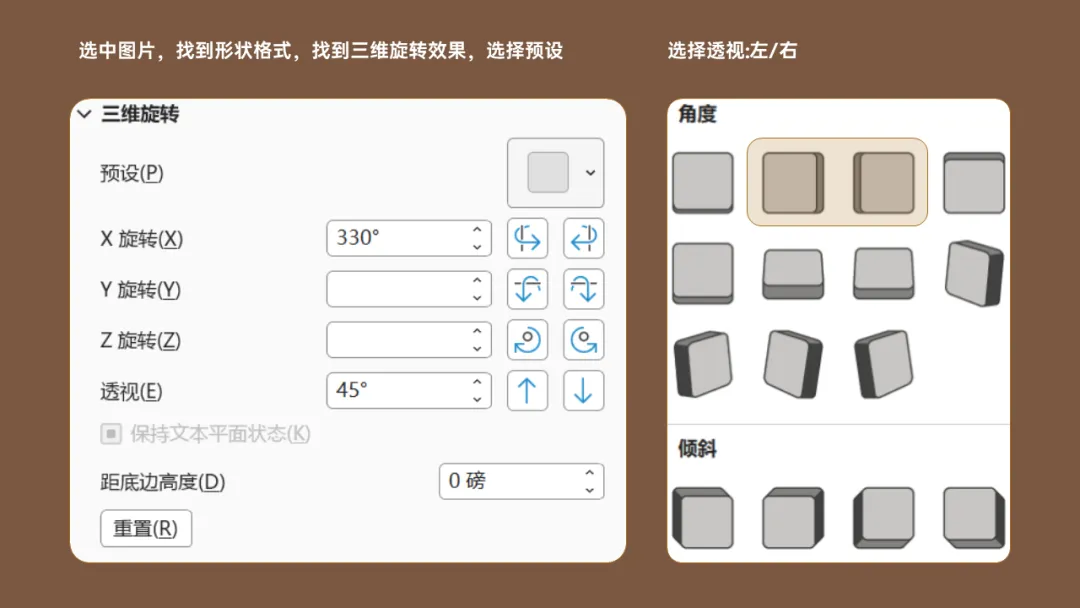
这样,三维对称排版布局,就有了: 
当然,像这样的一些PPT页面,也都是用这个最基础操作做出来的: 

02 空间透视布局 当然,如果不想调整三维旋转,你还可以换个思路,在页面上插入一个文本框,输入4个-号: 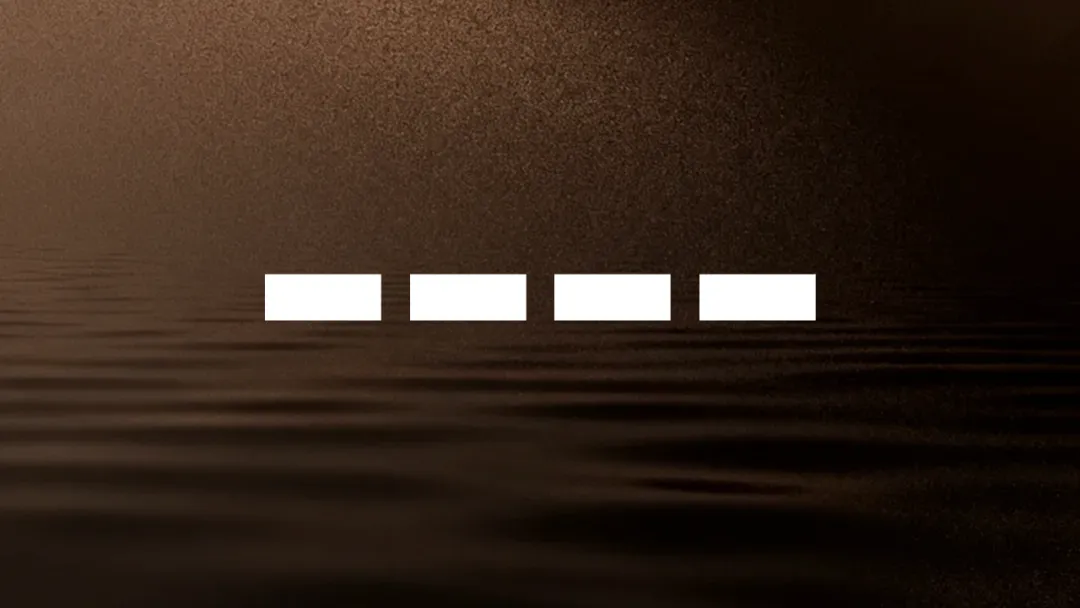
然后,选中文本框,对文本变形处理,找到朝鲜鼓: 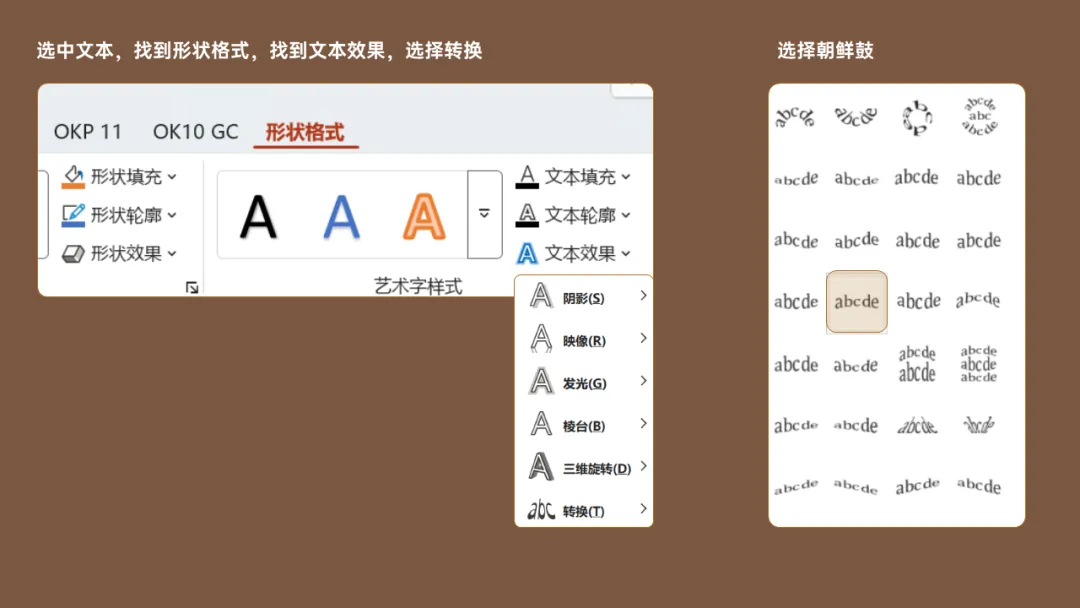
这时候,你的文本,就会变成一个弧面的图形,任意调整尺寸,得到弧形透视布局: 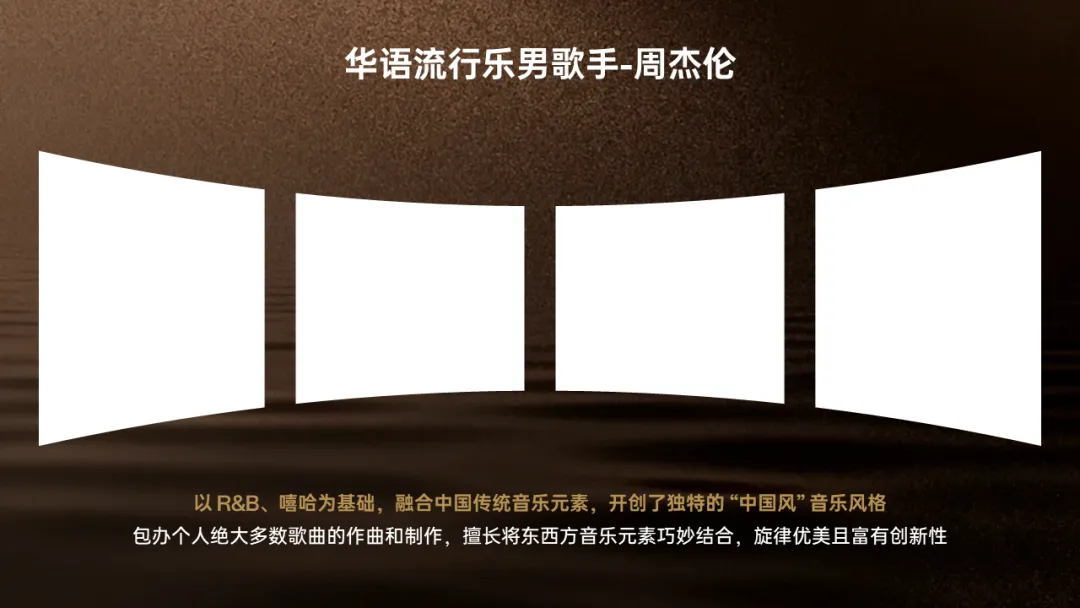
这时候,把图片填充到色块里,是不是又是个不错的思路? 
把这个思路延伸到做PPT目录页,多段文本的排版...,是不是都可以呢? 

03 轮播滚动 当然,如果你的图片比较宽,需要对每一图片进行详细的介绍,还可以模仿网页的轮播图样式。 
我们还可以加上一个轮播滚动的效果,一定可以惊艳你的领导。 
说下具体的做法,先把图片水平摆好: 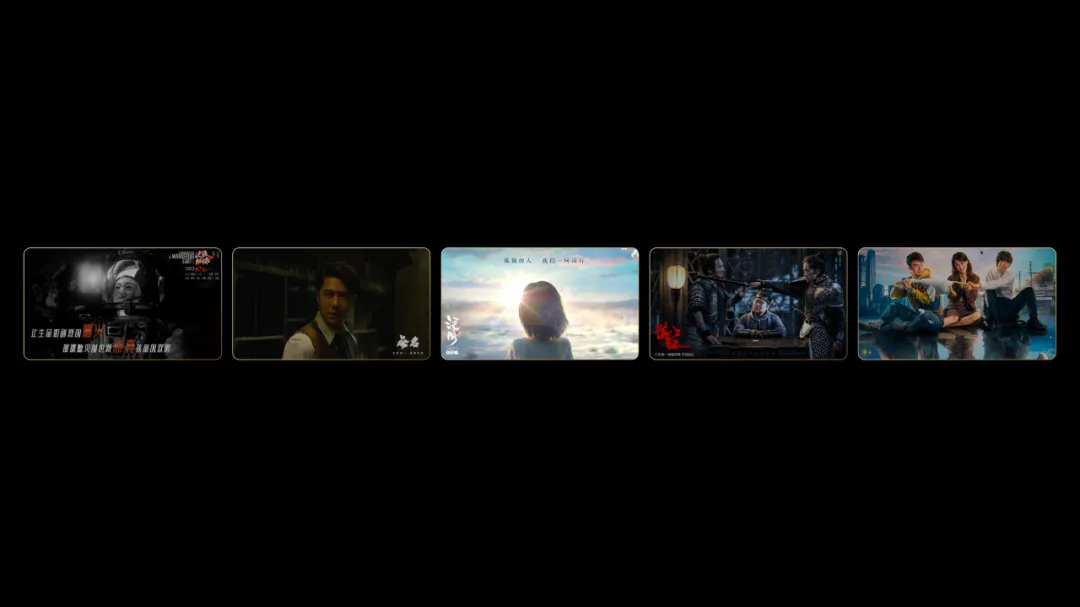
调整图片大小,中间的最大,越往两边延伸,尺寸就越小: 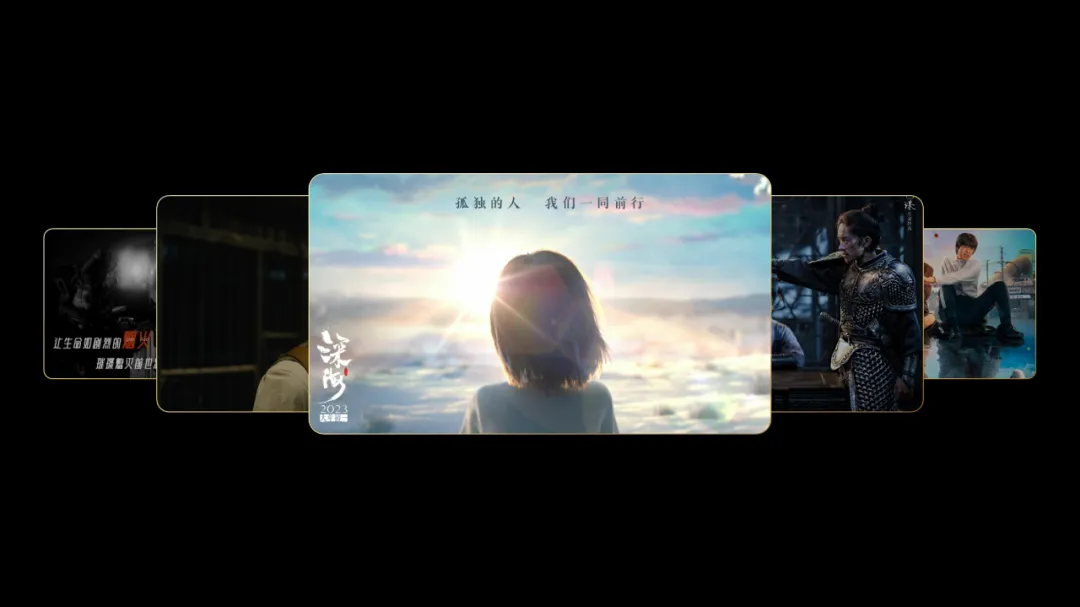
为所有图片添加映像,丰富细节。 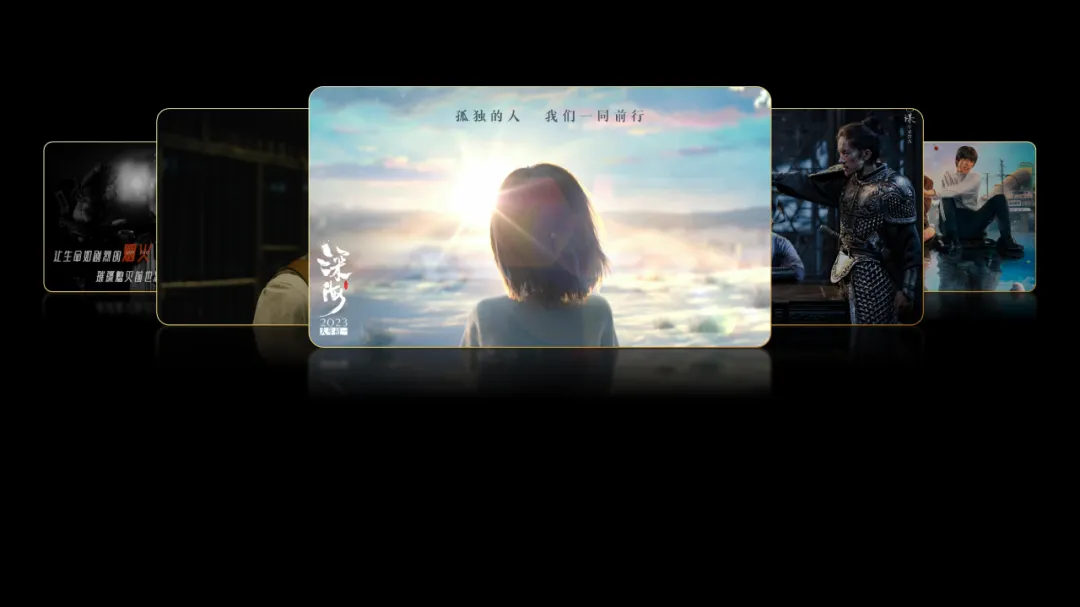
再使用湖面作为背景,塑造立体空间感。 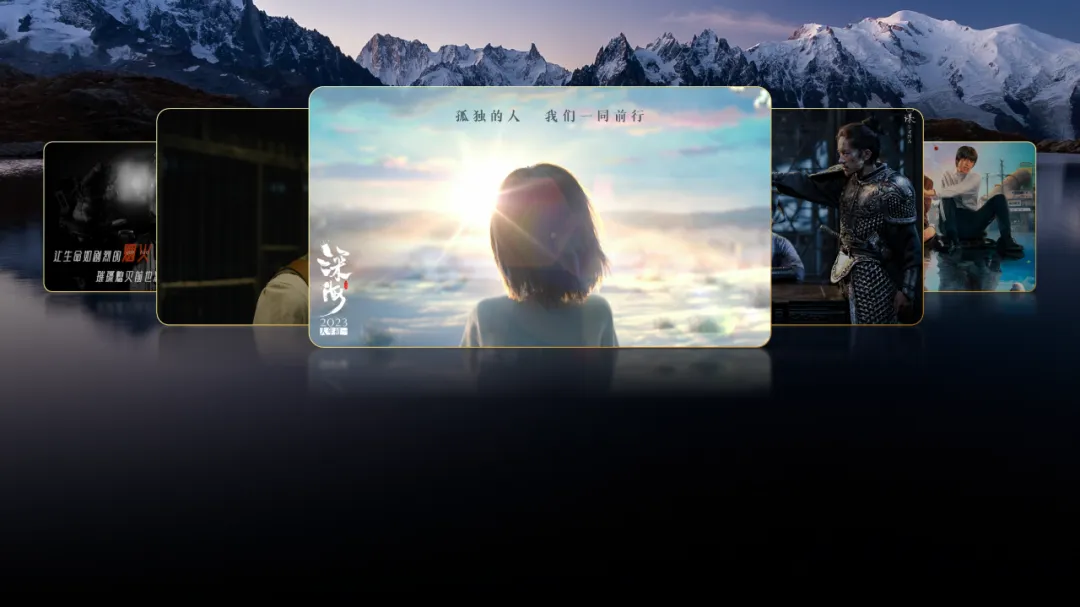
接着,将图片的介绍信息,整齐排列在图片的下方。 
按照上述方法,得到其他图片介绍页: 
最后,为所有页面添加平滑切换效果,这样一个实用又高级的轮播滚动图片就做好了: 
如果你一遇到图多,字多的PPT,完全没思路!推荐你看看这份500页的创意图文排版模板: 


点击下方阅读原文 添加老师免费试听会员课程
现在活动尝鲜价,原价129,现在仅需59.9元,每页不到1毛钱,名额有限先到先得:
如果你是旁友圈PPT全阶会员,直接免费用,还能免费获得13门全阶段学习课程和不同行业、不同风格的定制模板,专业助教答疑服务。
👇👇
本文来自网友投稿或网络内容,如有侵犯您的权益请联系我们删除,联系邮箱:wyl860211@qq.com 。

