各位小伙伴们,大家好!今天要和大家分享的是2种自定义单元格格式的方法,提到表格中自定义单元格格式,相信大多数小伙伴都听说过或者接触用过,比如说使用自定义单元格格式的方法批量添加单位,又或者是通过自定义单元格格式的方法来给手机号分段等等诸如此类的技巧,今天分享的内容相信90%的人都没学过,我们一起来看看吧。
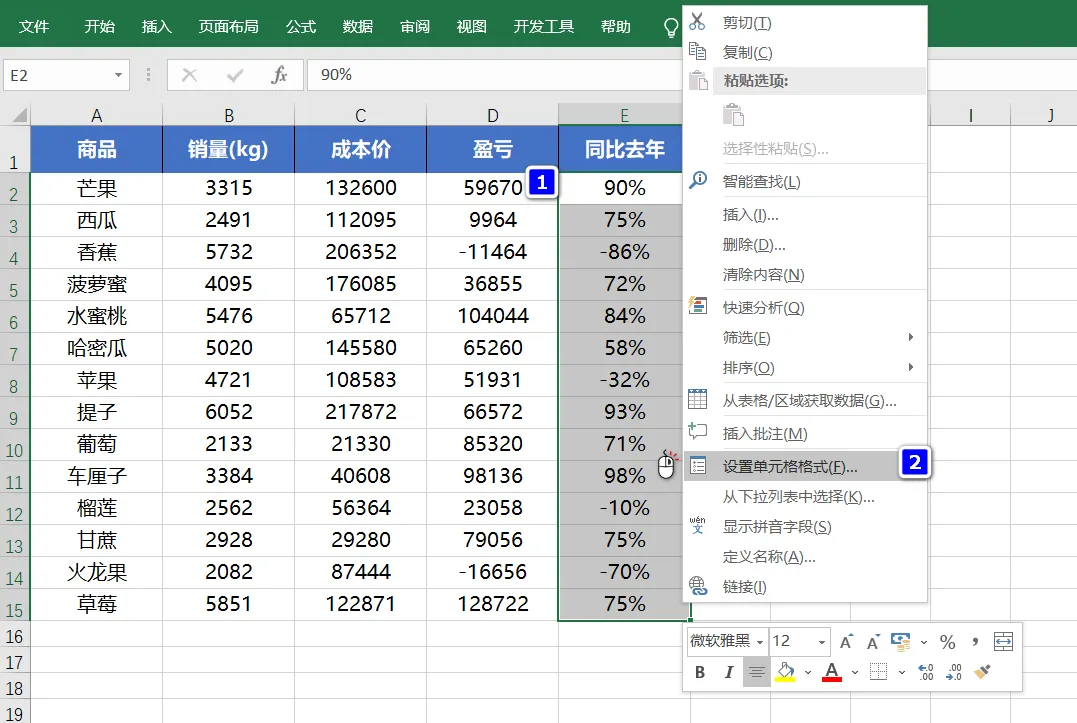
先来看案例1,给E列数据增加升降箭头的标识,并且给正数百分比数据标注蓝色,负数标注红色。我们首先选中E2:E15单元格区域,鼠标右键,设置单元格格式。(Ctrl+1也可以快速打开设置单元格格式的窗口)
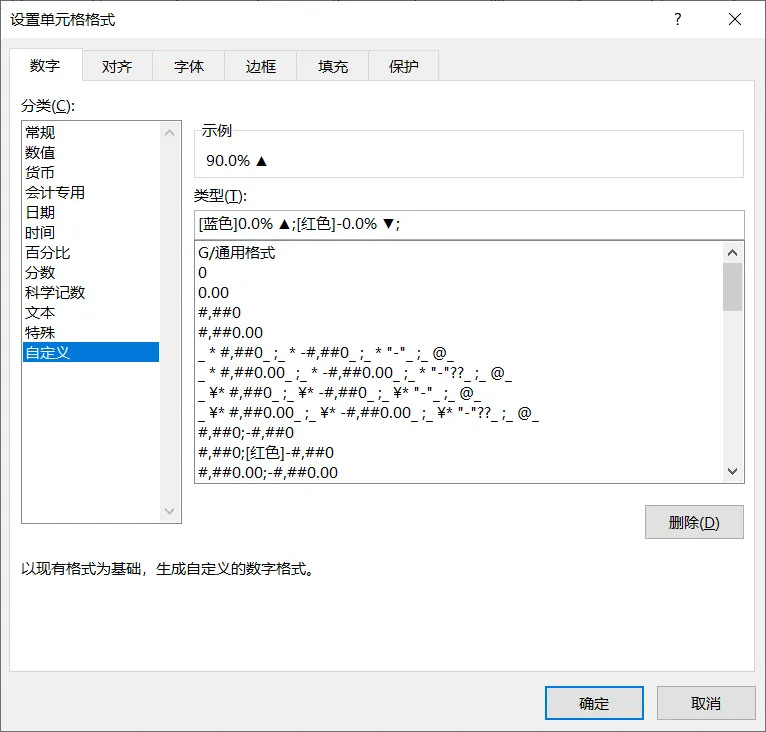
打开设置单元格格式对话框后,我们在自定义的类型中输入代码“[蓝色]0.0% ▲;[红色]-0.0% ▼;”
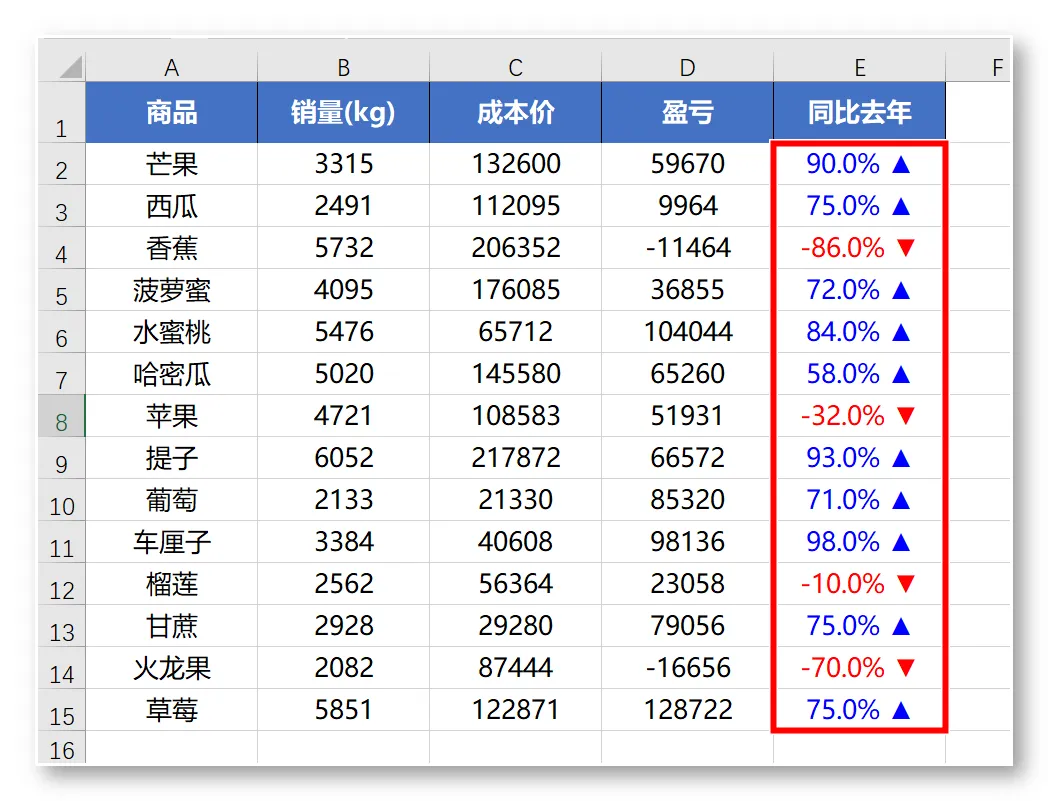
确定后回到表格数据就会显示如下图效果,此时的E2:E15单元格数据已经增加了升降箭头并且按照正负数标注了颜色。
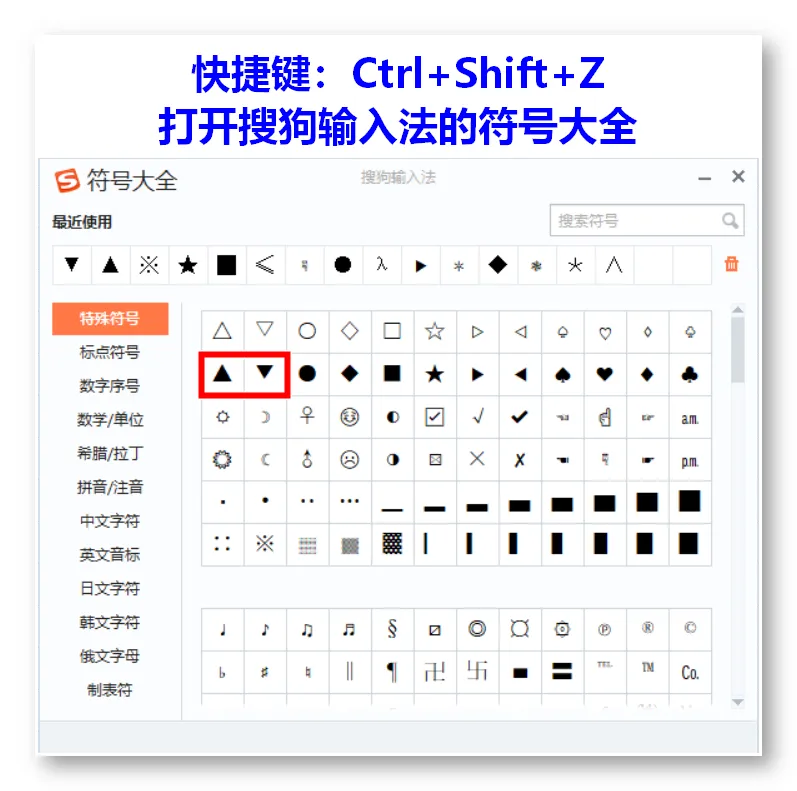
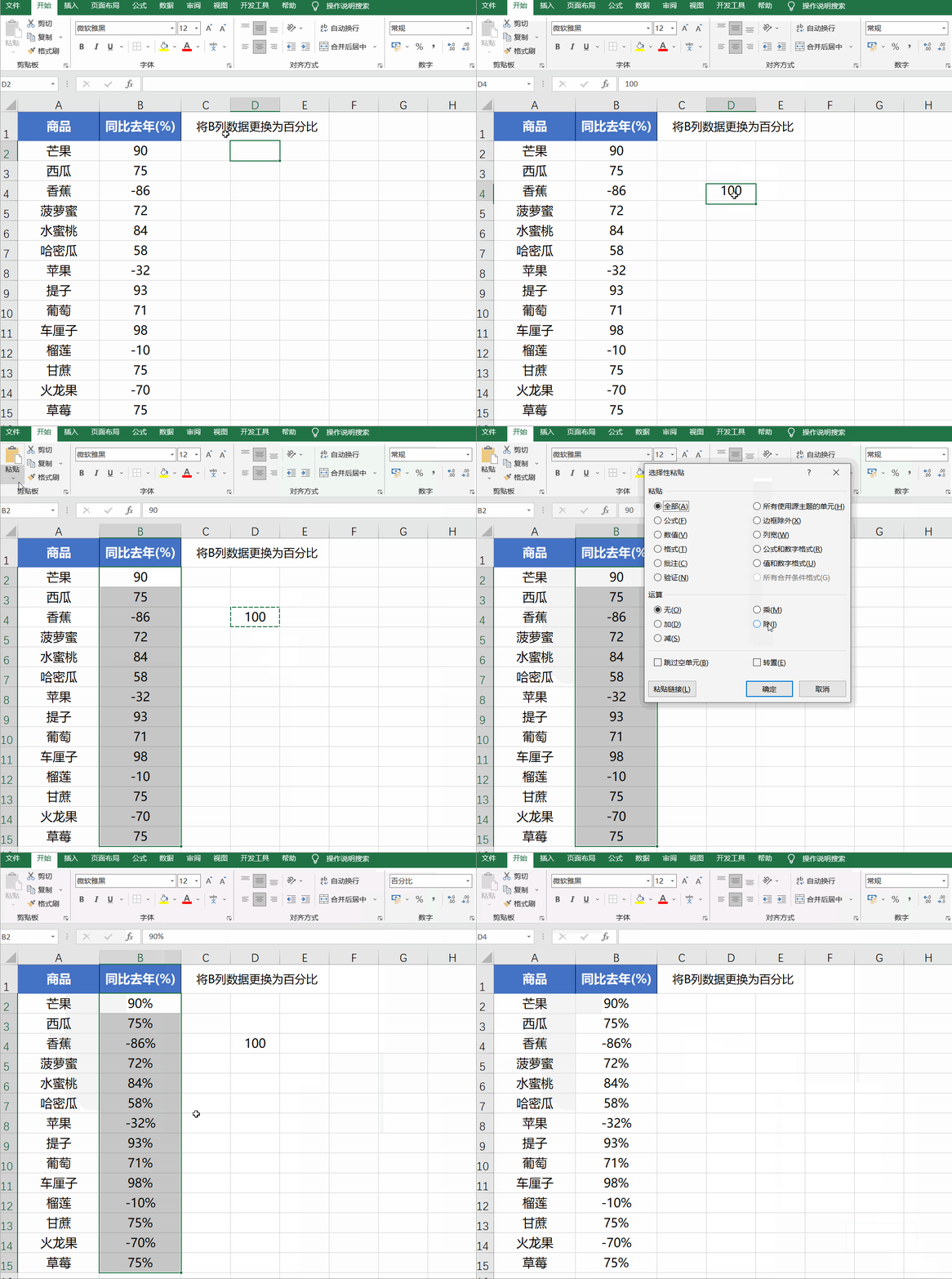
有小伙伴们在跟做的时候会问到关于自定义单元格格式中的三角形箭头是怎么输入的,其实有两种方法,第一种方法是直接从表格软件中的插入符号中找到插入,第二种方法就是直接调取搜狗输入法符号大全中的三角形符号,如果你的电脑中安装了搜狗输入法,可以使用快捷键Ctrl+Shift+Z打开符号大全,选择对应符号即可。学习完第一个自定义单元格格式的方法后,我们接着来学习一下第二个自定义单元格格式的方法,第二个案例直接套用前面的案例数据,我们现在希望能将B的数字直接转换为百分比数据,一般老师推荐的方法会时直接让我们在空白单元格中输入100数字,然后复制100,选择需要处理的单元格数据,在选择性粘贴中找到运算-除的功能。原始数据除以100后再设置一下百分比数据就可以完成了。
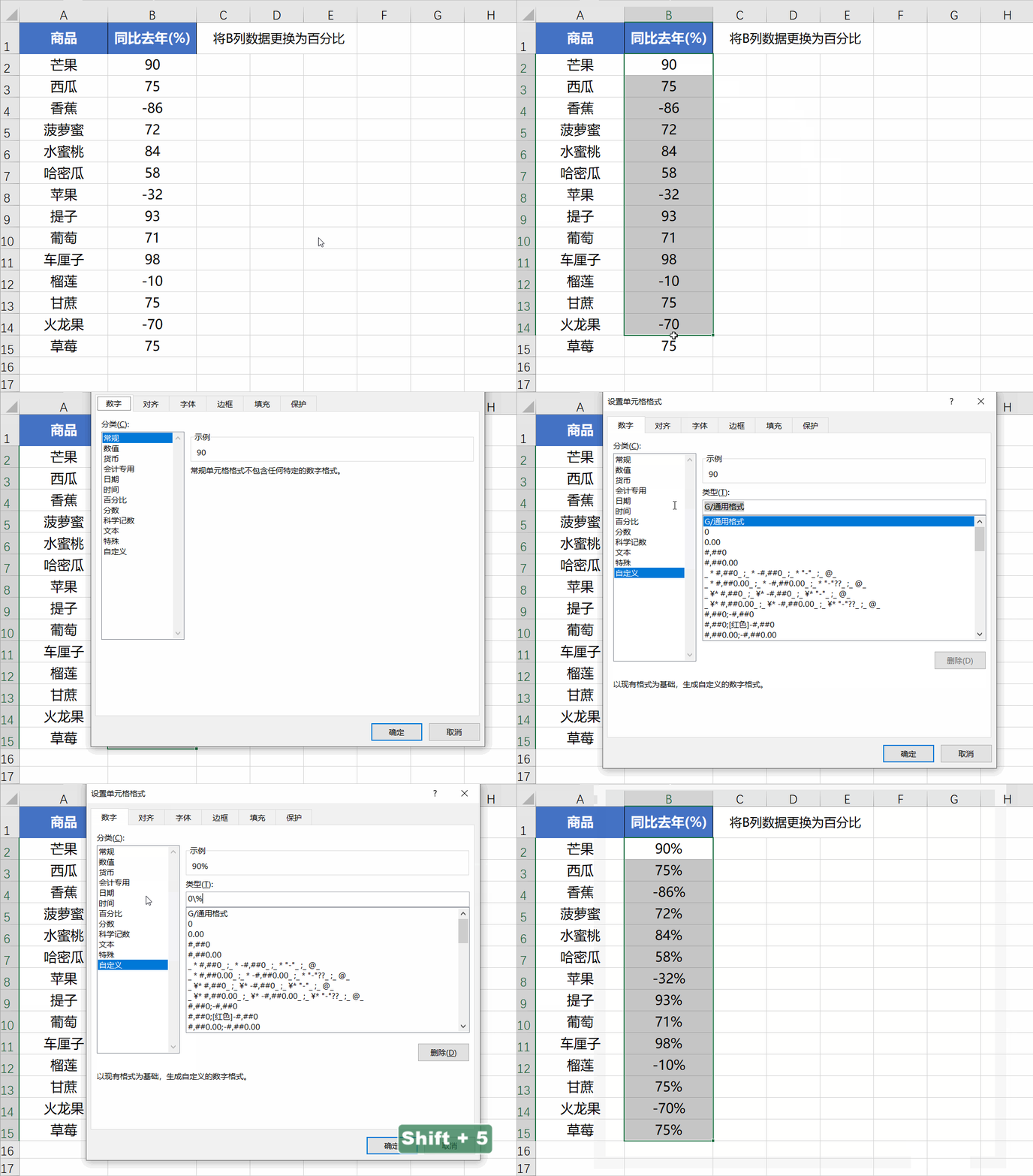
接着我们来说一下如何使用自定义单元格格式的方法快速将B列的数据转换为百分比,首先选中B2:B15单元格区域,按快捷键Ctrl+1打开设置单元格格式对话框,在自定义类型中输入代码“0\%”确定即可。
相对比前面的除以100的方法是不是简单许多。但是这二者操作的数据本质是不同的,一个是直接将原始数据除以100后转换为小数,另外一个是通过自定义单元格格式的“化妆”术来快速实现,其结果是没有变化的。
今天的分享就到这,如果教程对大家有用,希望大家多多分享点赞支持小编哦!你的每一次点赞和转发都是支持小编坚持原创的动力。
建议优先APP学习,支持课程缓存,有更好的学习体验
★常见问题★
①小爱同学:买了vip所有课程都能看是吗?
恩,是的,包括以后更新的(感谢支持,我们会坚持高品质的教学更新)
②小爱同学:你好,怎么样学习?
关注爱知趣教育服务号,可以在菜单导航直接进官网学习,也可以进小程序和下载APP!
电脑登录进https://www.92zhiqu.com
(手机,电脑学习必不可少)
③小爱同学:学习不懂的怎么办
提供售后解答的,支付了联系客服加群(支付了联系微信客服,截图一下即可)
④小爱同学:提供视频的课件素材?
恩,原创高清视频的,这些都有提供的(原创教程,这些是最基础的要求)
⑤小爱同学:学习有效期?
有年会员和终身的,终身会员不限时间
(自建网站成立2016年+原创教程+爱知趣品牌保障)
⑥小学同学:网站支持加速看?
恩。目前手机小程序+APP+电脑PC都支持1.5倍等 加速看或慢放
⑦课程支持离线下载?
恩。安卓和苹果IOS APP都支持手机离线下载,应用商店查找“爱知趣”即可下载
电脑下载统一联系微信客服18074746783提供。
⑧问课程质量怎么样?
爱知趣教育原创教程,高质量视频为起点,高清配字幕,支持试听!
 如果还有什么需要咨询的,联系微信客服18074746783
长按识别二维码「添加客服」
 点击阅读原文一键登录(可试看)