还在为制作精美的PPT课件熬夜掉发吗?
还在担心自己做的课件画风不统一,学生上课走神打瞌睡吗?
今天,就手把手教你一套“保姆级”AI课件制作大法!
从生成带中文字的图片,到一键变成交互式网页,全程无需代码基础。
只需3步,让你的课件从“一张静态图”升级为“一套互动系统”,学生抢着学,同事追着问!
第一步:用Banana 2模型,生成“带字”学科图
🤔 痛点解决
传统AI画图最大的坑就是写不出准确的中文,而且画风乱七八糟。
🛠️ 所需工具
Flow With AI平台(国内可直接访问)
👉 傻瓜式操作步骤
1. 注册登录:打开Flow With AI官网,用常用邮箱注册登录。
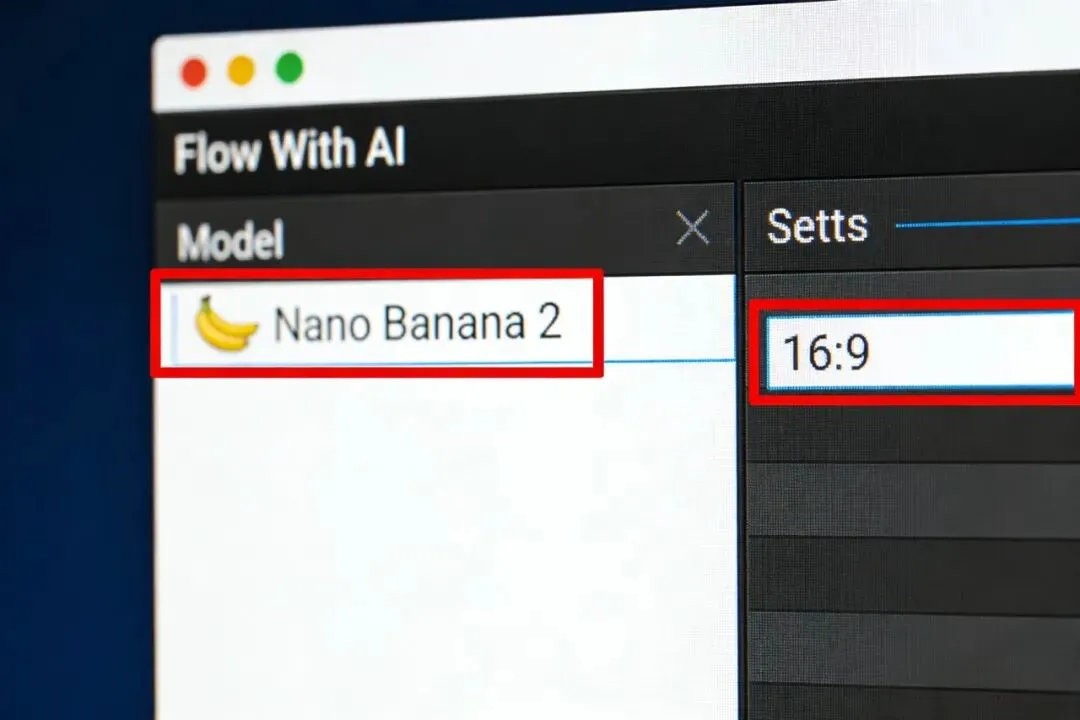
2. 选对模型:在左侧模型库找到并选择 Nano Banana 2。这是关键!它支持中文指令,还能生成好看的中文字体。
3. 设置参数:
比例:切换成 16:9(课件标准比例)。
清晰度:建议直接选4K,清晰度拉满。
4. 输入“咒语”(提示词):
万能公式:学段 + 学科 + 知识点 + 卡片内容 + 风格要求
举个例子:生成一个初中英语过去进行时的知识卡片,包含知识点定义、例句、易错点,要求漫画风格,面向中国学生,全中文显示。
5. 强制显字技巧(重点!):如果图片中间没有大标题,可以在指令末尾加上:图片中间是大标题,写上:[你的标题],要大气书法字。
第二步:用“飞象老师”,把图片变成交互网页
🤔 痛点解决
静态PPT没法互动,学生看着看着就走神了。
🛠️ 所需工具
飞象老师(FlyElephant,新手友好)、Trae(懂代码的进阶玩家可选)
👉 傻瓜式操作步骤(飞象老师版)
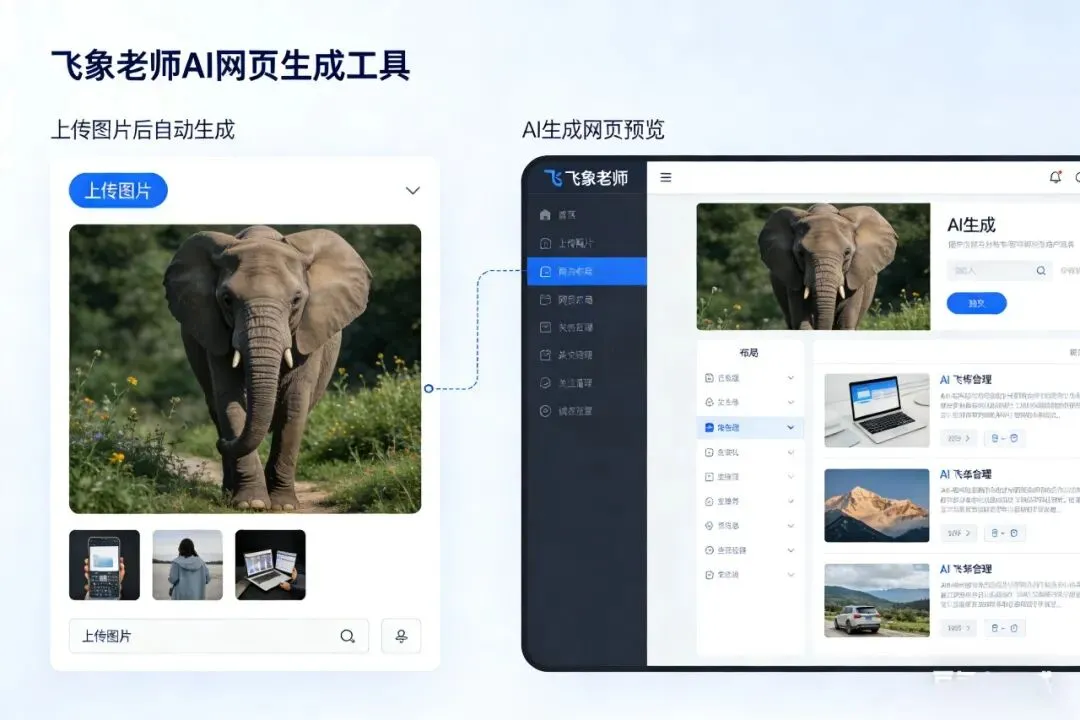
1. 上传素材:进入飞象老师界面,把你刚才生成的那组图片(比如10张学科卡片)全部上传。
2. 下达自然语言指令:
直接对AI说:制作一个[学科]学习交互网页。把这10张图嵌入不同页面的导航栏。每张图配3道对应的交互答题环节,要有实时解析。
3. 预览与生成:AI会自动帮你排版,生成左侧/顶部导航栏,右边展示卡片内容,下方自动出现练习题。
4. 进阶排版(Trae版):如果觉得自动生成的网页不够美观,可以把代码复制到Trae里,告诉它:把导航栏变成左侧按钮排列,右边显示内容,支持视频嵌入。
第三步:多端部署,让课件“活”起来
🤔 痛点解决
担心学校没网,或者链接失效打不开。
两种解决方案
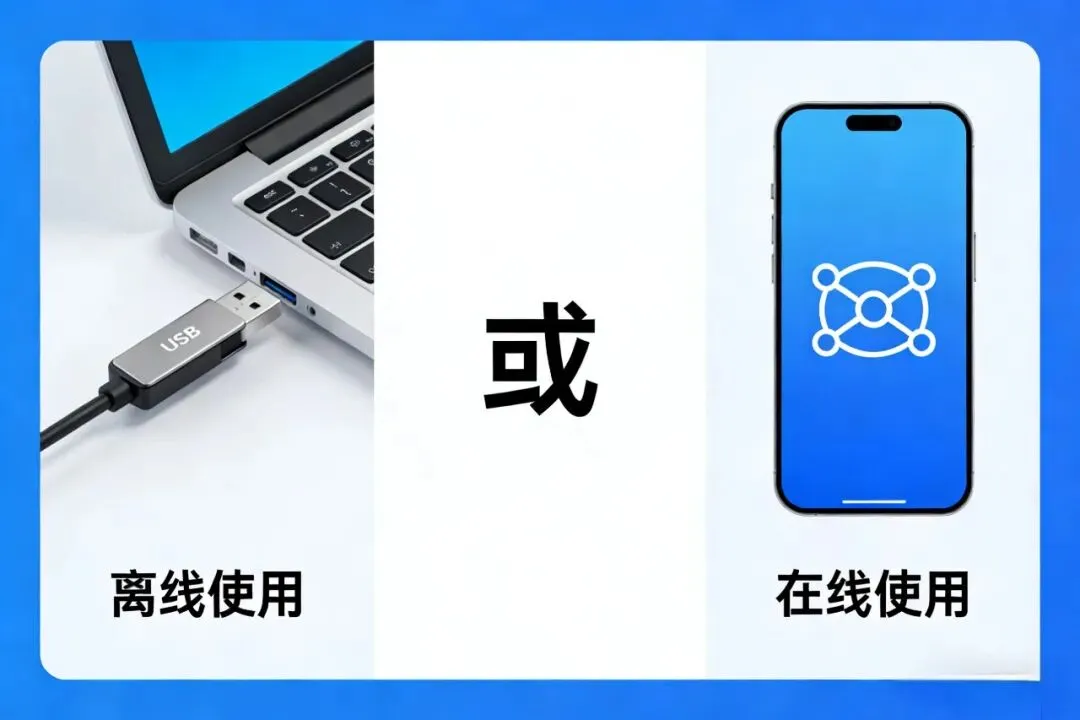
1. 本地离线使用(HTML文件):
在飞象老师或Trae中点击“下载/导出”,保存为HTML文件。
效果:把这个文件拷到U盘里,插到教室电脑上,不需要联网,直接用浏览器打开就能用。
2. 在线部署(应用市场):
登录应用市场,点击“新增应用”。
上传封面图,粘贴HTML代码。
效果:生成一个专属链接,发给学生,学生在家就能做题,系统还能自动反馈对错。
📝 行动清单(建议收藏)
为了让你立刻上手,总结了一个简单的行动步骤:
第一步
去Flow With AI
用Banana 2模型,生成一张带下周课程标题的封面图。
第二步
组建卡片组
生成3-5张风格一致的学科卡片(如英语时态、物理公式)。
第三步
飞象老师实操
把这几张图串起来,做一个带简单测验的网页。
第四步
发给同事
把生成的链接发给同事体验一下,收集反馈。
最后送你一句文中的金句:
“学一个工具是一个工具,学一招是一招。不要认为AI必须系统学习,听一个工具,有一种应用方法,你听到多少用多少。”
赶紧动手试试吧,让你的课堂从此不一样!