在公司偷偷用了这3个神器,我再也没为Excel加过班……
- 2026-11-09 16:43:49
在公司偷偷用了这3个神器,我再也没为Excel加过班……点击蓝字关注【秋叶AIExcel】👆 发送【10】 免费领 10 个AI 美化图表提示词! 
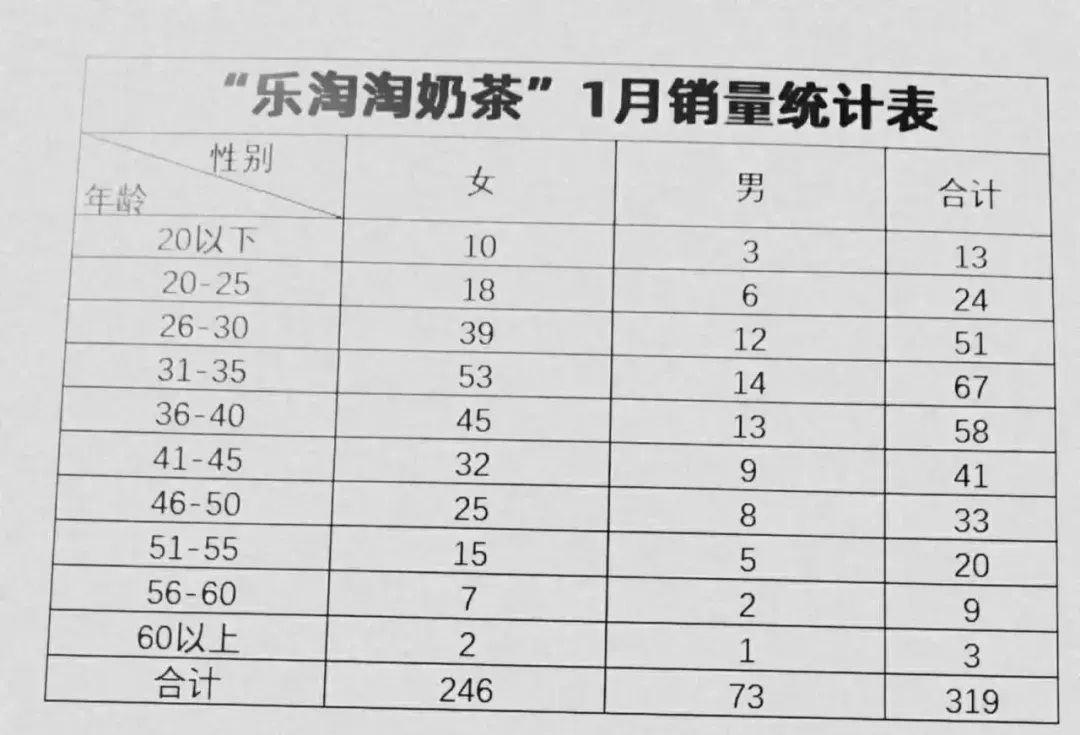


DeepSeek 网址:chat.deepseek.com DeepSeek 是一款 AI 工具,很多人用它快速总结文件内容、整理素材写文案…… 但是,如果你换种思路,其实完全可以用它将图片上的内容转化成电子表格。 操作也非常简单,只需要说明你的需求,然后将图片上传至 DeepSeek,就能一键生成,比如这样: 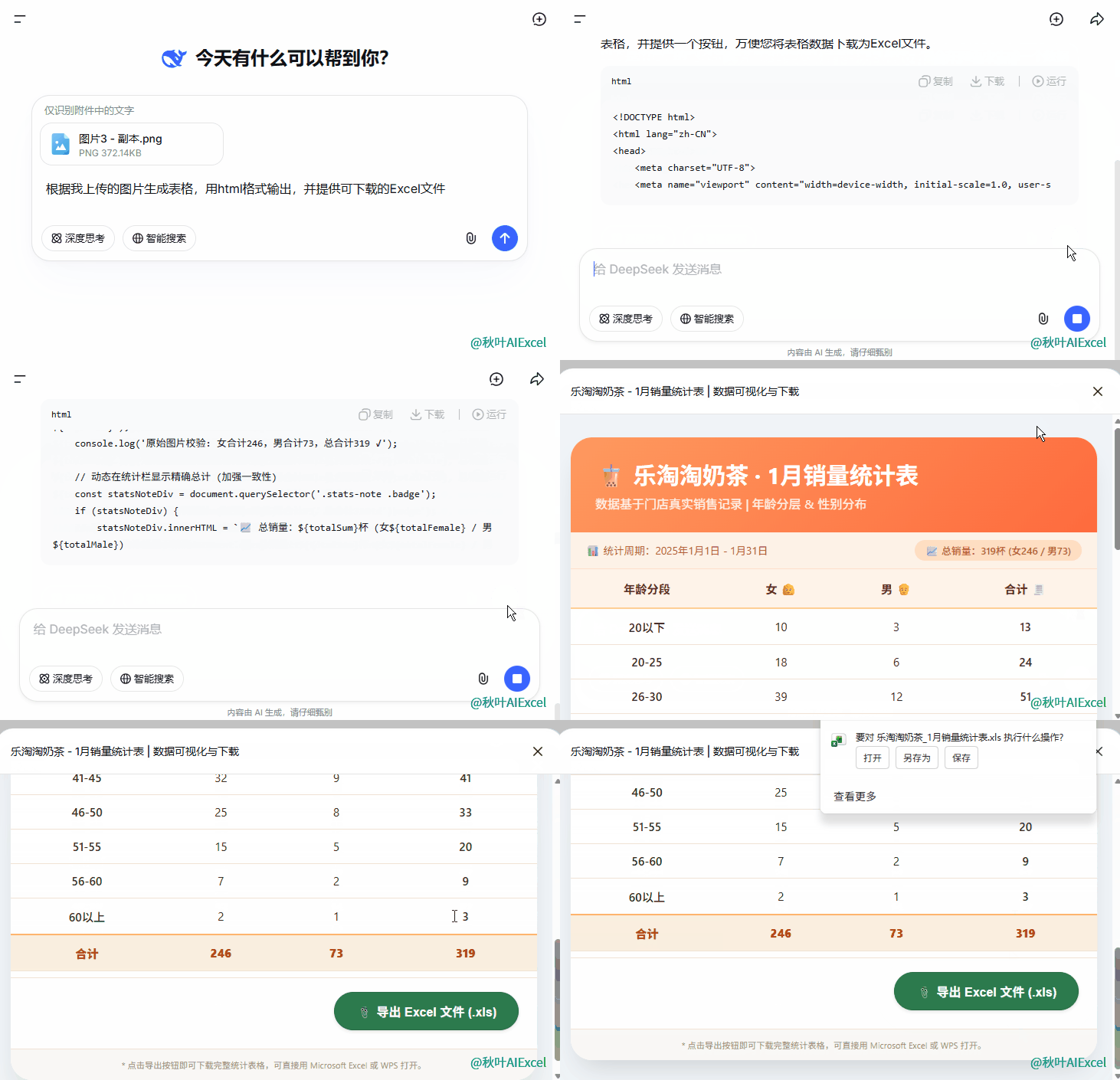
接下来,你只需要点击【导出】按钮,就能下载 Excel 文件打开啦! 而且,除了表格,图片上的文字、PDF 等都可以用 DeepSeek 转换成可编辑的格式,功能非常强大~ 会用 AI,工作效率真的能提升百倍! 如果你也想让 AI 替你工作,却不知道怎么让它配合,如果你想知道更多 AI 运用场景,以简单的操作完成复杂的工作任务~ 那我推荐你加入《秋叶 AI 提效 3 天实战营》,秋叶金牌讲师 @AI陈 带你快速掌握豆包、飞书、扣子、即梦 4 大工具办公技巧,提高个人核心竞争力。 课程原价 99 元 今天免费领取 ✅直播授课 ✅实操练习 ✅助教答疑 名额有限,立即扫码预约上课! 👇👇👇 
报名免费领取 🎁 秋叶独家 AI 学习资料包 🎁 6 套飞书多维表格模板 🎁 100+ 秋叶自研智能体 …… 
微信搜一搜 另一种方法就是借助微信的【搜一搜】功能,快速提取图片上的文字,然后整理数据。 先将图片发送到微信【文件传输助手】,长按 2 秒,选择【搜一搜】。 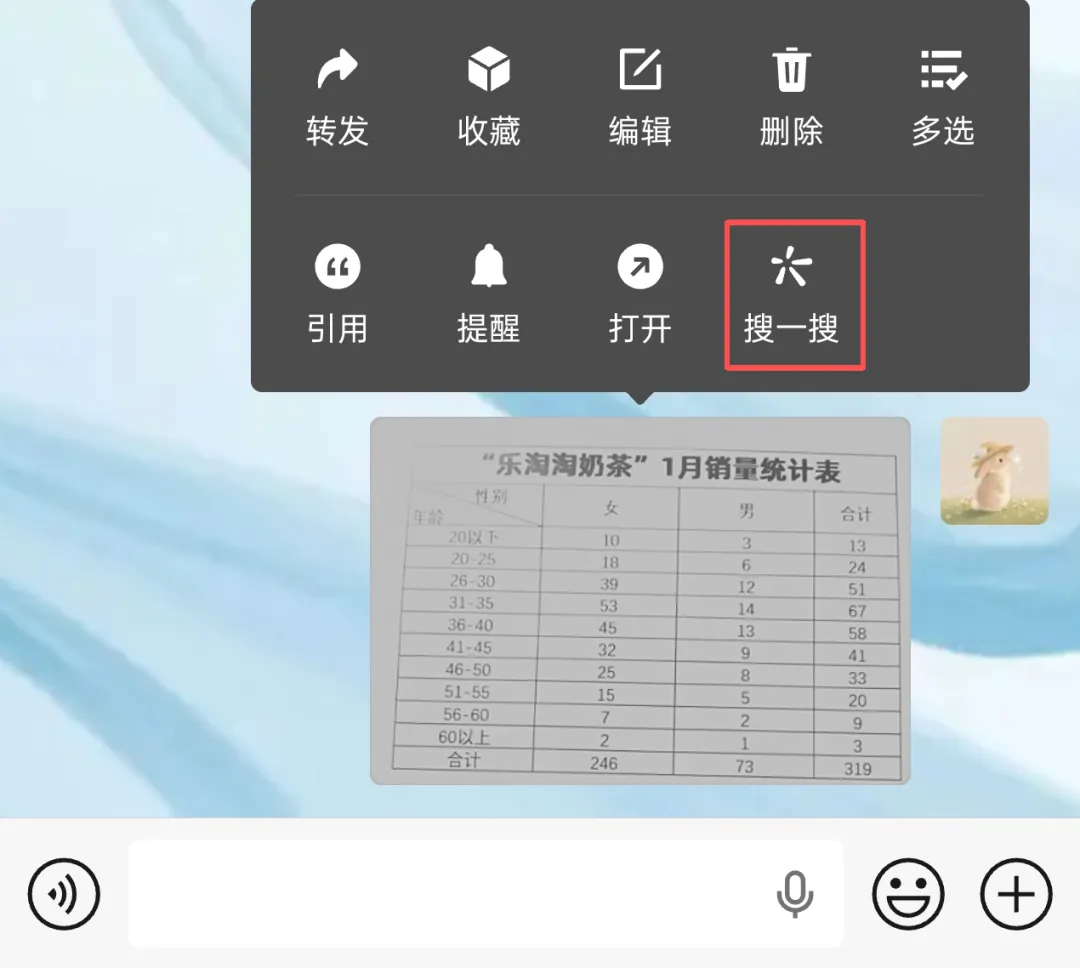
自动跳转到以下界面: 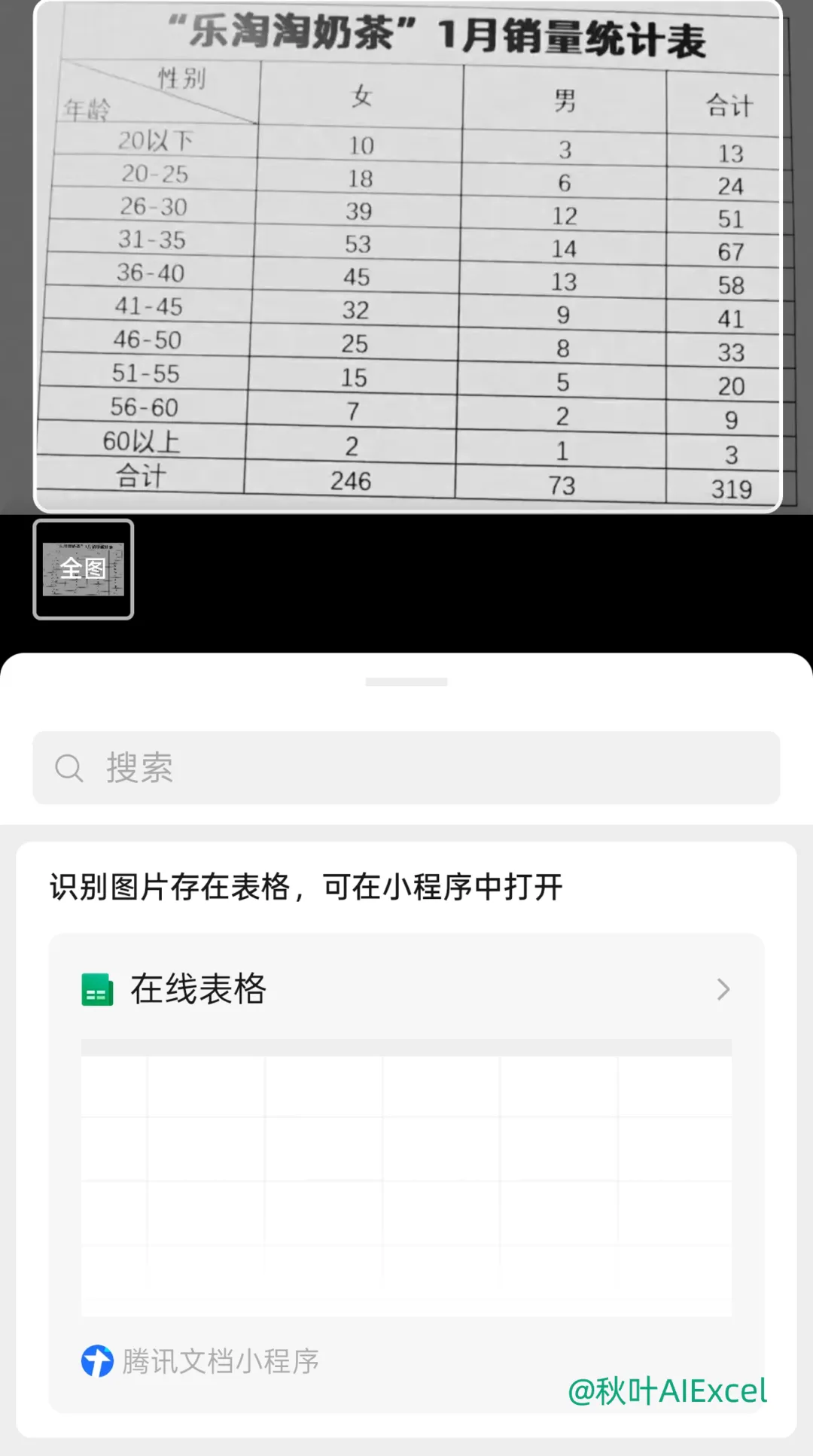
点击下方的【腾讯文档】打开,我们就能看到,图片里的内容已经都被提取出来了 ↓ 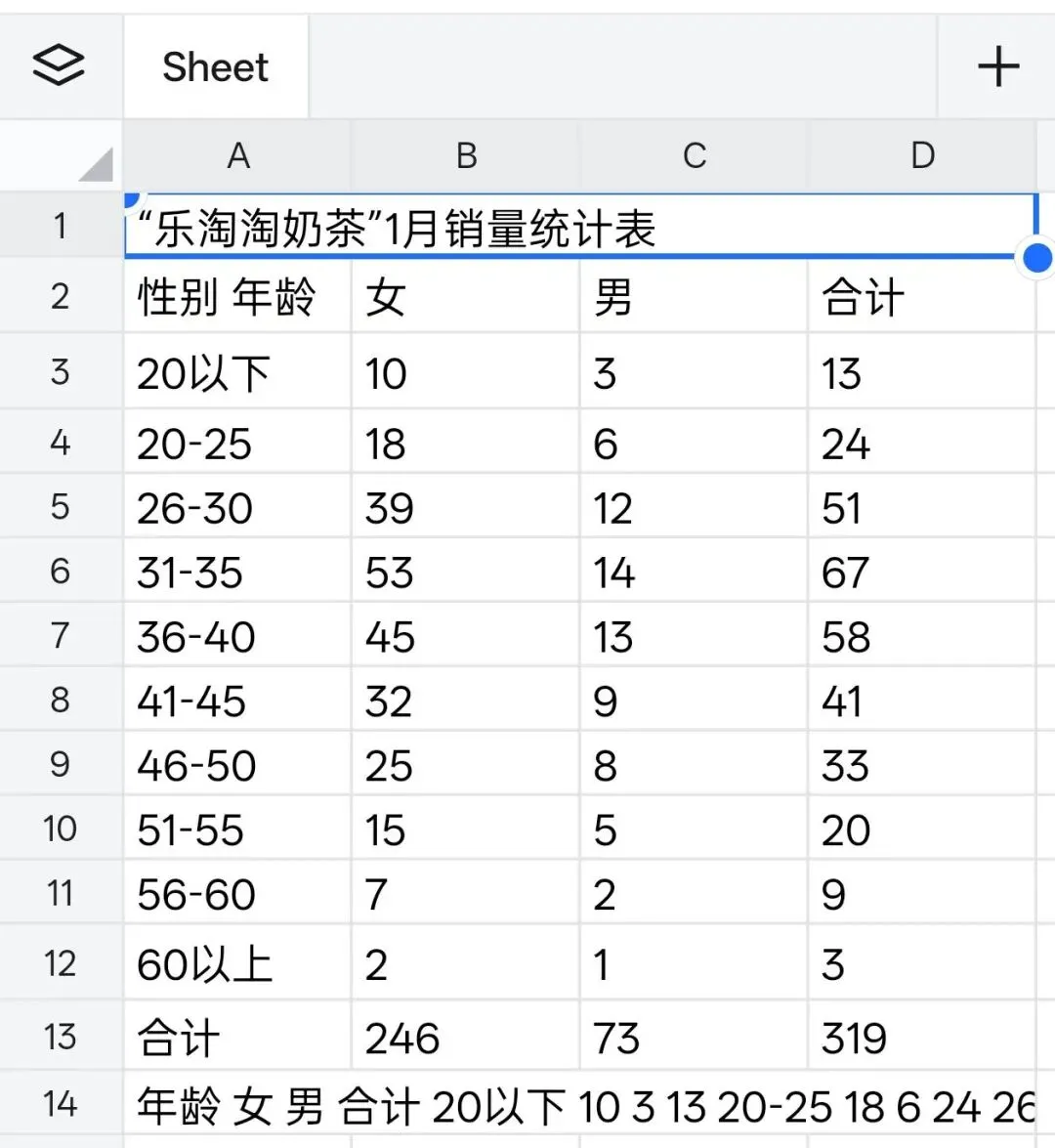
接着,删除其中多余的内容就可以了。 
钉钉万能贴 钉钉里的 AI 表格功能,也可以用来快速处理数据。 不需要复杂的指令,没有眼花缭乱的步骤,整个过程只有我们刻在 DNA 里的两个动作:【Ctrl+C】和【Ctrl+V】。 遇到一张复杂的截图?直接复制粘贴,AI 瞬间生成表格。 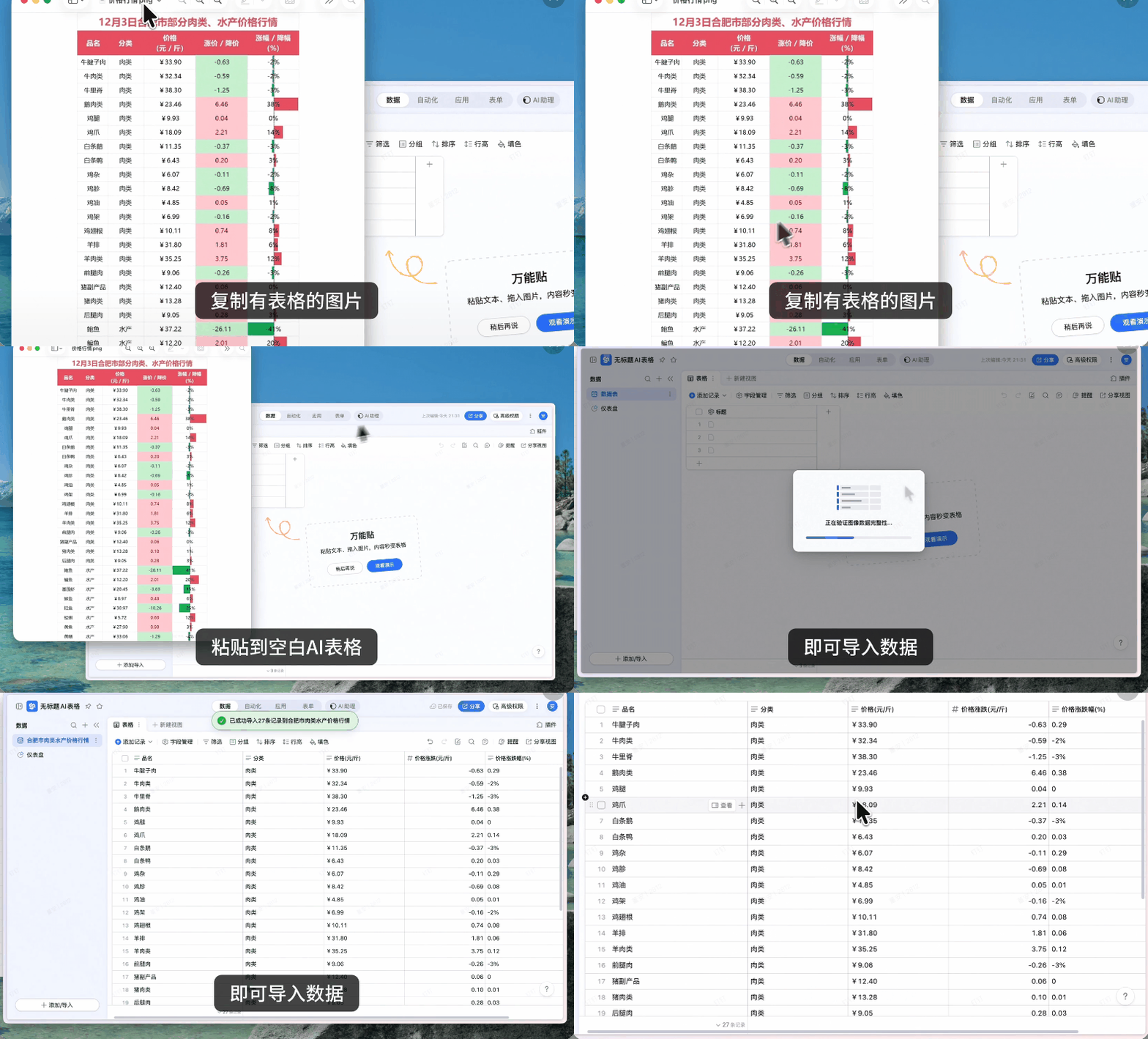
遇到网页文字?直接复制粘贴,数据自动归位。 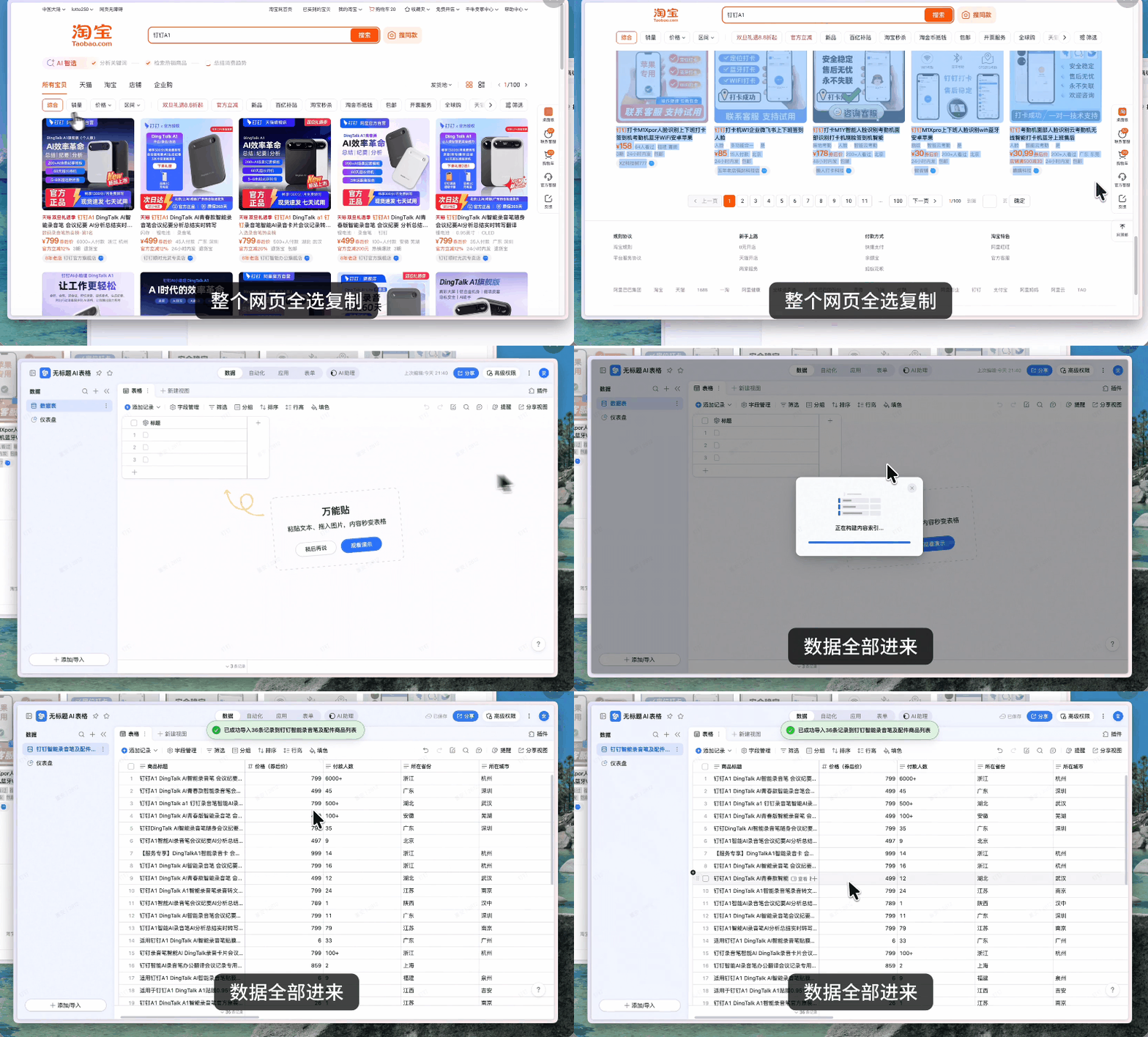
办公效率提升 200%! 好啦,上面就是我们今天分享的图片转表格的教程了,包括【微信搜一搜+两种 AI 方法】,你都 Get 了吗? 其实,把图片提取成表格,只是数据处理工作中的第一步,后续还有更复杂的数据分析和报告。 而这些,AI 统统都能帮你搞定。 想让 AI 替你工作,却不知道怎么让它配合? 想解锁更多 AI 运用场景,用简单的操作完成复杂的工作任务? 那我推荐你加入《秋叶 AI 提效 3 天实战营》,秋叶金牌讲师带你快速掌握豆包、飞书、Coze、即梦 4 大工具办公技巧,提高个人核心竞争力。 课程原价 99 元 现在仅需 0 元! 秋叶实战派老师直播授课 专业助教随时答疑 多种 AI 工具教学 长按扫码,加班主任微信 立刻预约上课! 👇👇👇 
报名免费领取 🎁 秋叶独家 AI 学习资料包 🎁 6 套飞书多维表格模板 🎁 100+ 秋叶自研智能体 …… 💬 点击下方公众号卡片 发送【10】 免费领 10 个AI 美化图表提示词! 👇👇👇 
本文作者:小兰
本文编辑:小兰
老板甩来一张截图,让你马上整理成 Excel 表格发过去。
你打算怎么办?
难道还要一边盯着屏幕,一边眯着眼睛挨个单元格手动敲字吗?
这不仅极其耗时、容易看错,一旦数据量稍微大点,妥妥又要加班到深夜。
遇到这种图片转表格的繁琐任务,其实完全没必要和自己死磕!
今天我就来分享 3 个超级实用的图片转 Excel 小技巧,帮你告别手动录入,轻松提高效率,准点下班!
暂时用不上也没关系,建议先收藏起来,说不定哪天就救急了~
本文来自网友投稿或网络内容,如有侵犯您的权益请联系我们删除,联系邮箱:wyl860211@qq.com 。

