哈喽,小伙伴们,第六天打卡啦!👋
不知不觉我们已经坚持了一周了,给自己点个赞!从最初的空白表格,到公式计算、排序筛选、数据透视表,再到图表制作,你的Excel技能树正在飞速生长。
今天我们要学一个让表格瞬间“活起来”的功能——条件格式。它能让Excel根据你设定的规则,自动给单元格“上色”、加图标、甚至整行高亮。以后老板让你“把低于平均值的标红”、“把重复的订单号找出来”,你只需要点几下鼠标,Excel一秒搞定!
📅 练习背景设定
继续使用 “销售练习-我的名字.xlsx” 文件。今天我们会基于“1月销售记录”工作表中的原始数据,练习条件格式的各种玩法。
✍️ 今日练习题目(第6天)
核心技能:突出显示单元格规则、最前/最后规则、数据条、色阶、图标集、基于公式的条件格式、管理条件格式。
请打开文件,跟着我一起操作:
第一部分:准备工作(增加数据)
为了让今天的练习效果更好,我们先把数据扩充一下。在“1月销售记录”工作表中,确保至少有10行以上的销售记录。你可以继续添加一些数据,比如:
销售单号:XS-2024008 到 XS-2024015
销售日期:可以分布在1月下旬
产品名称:笔记本、中性笔、文件夹、订书机、笔筒等,可以有一些重复
销售数量:10到300之间的随机数
单价:根据产品不同,笔记本3.5、中性笔1.2、文件夹8.5、订书机12、笔筒6.5
销售额:记得用填充柄补全公式
现在数据够多了,我们开始上色!
第二部分:突出显示单元格规则(最常用的条件格式)
场景1:标记高销售额订单
选中目标区域:
设置条件格式:
点击菜单栏 “开始” 选项卡。
在“样式”组中,点击 “条件格式” 下拉按钮。
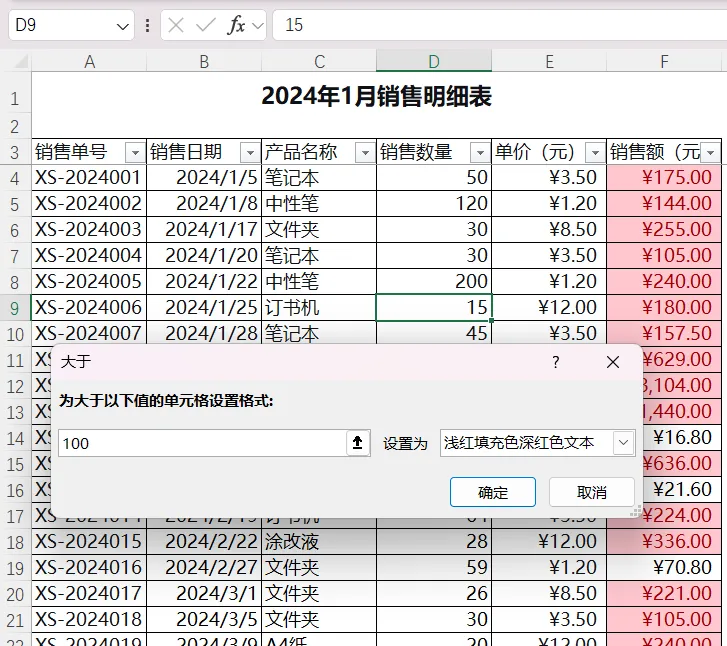
选择 “突出显示单元格规则” → “大于”。
设定阈值和格式:
在弹出的对话框中,左边输入 “100”(代表大于100元的订单)。
右边选择一个默认格式,比如 “浅红填充色深红色文本”。
点击“确定”。
现在,所有销售额超过100元的单元格都自动变成了浅红色背景,一眼就能看到哪些是大单!
场景2:标记低于平均值的销售额
继续选中F列数据区域。
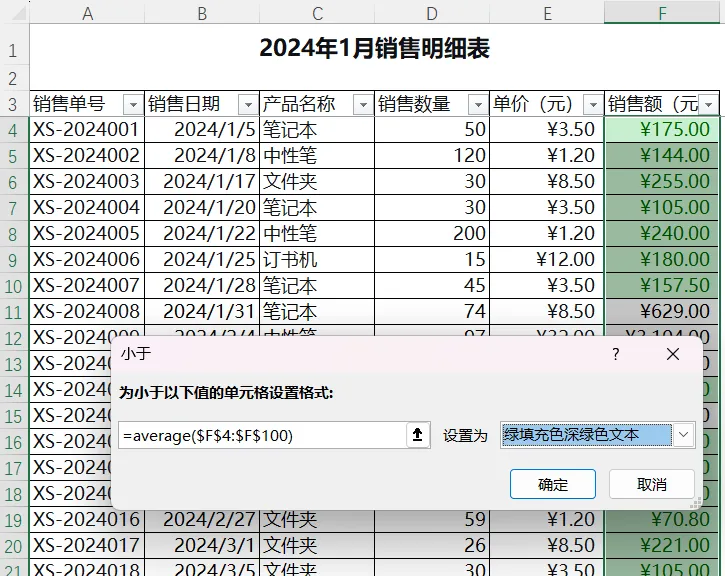
条件格式 → “突出显示单元格规则” → “小于”。
注意:这里不直接输入数字,而是输入公式 =AVERAGE(F4:F15)(根据你的实际区域调整)。
选择格式:比如 “绿填充色深绿色文本” 或其他你喜欢的颜色。
点击确定。Excel自动计算平均值,把所有低于平均销售额的订单标绿。这样哪些是“拖后腿”的订单,一目了然!
场景3:高亮重复的销售单号
选中A列(销售单号)的所有数据区域。
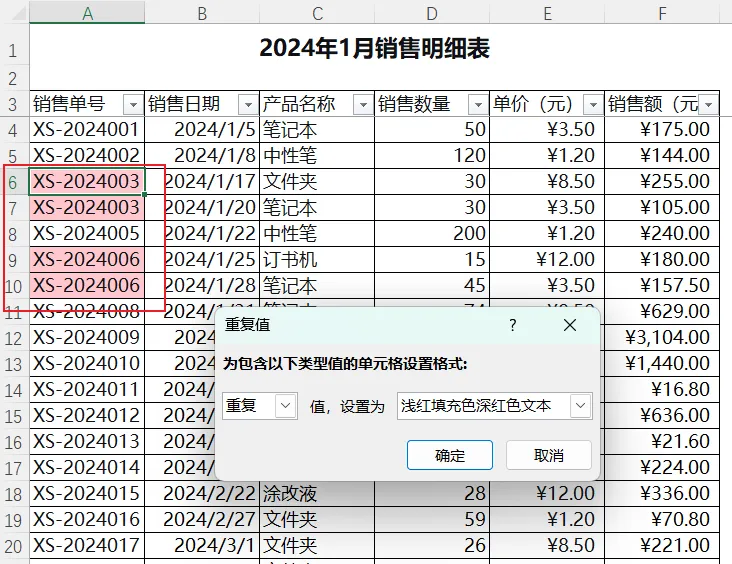
条件格式 → “突出显示单元格规则” → “重复值”。
点击确定。如果因为疏忽输入了重复的单号,它会自动变成红色背景,提醒你检查。这对数据录入的校验非常有用!
第三部分:最前/最后规则(快速找出前几名)
场景4:标记销售额前三名的订单
选中F列销售额数据区域。
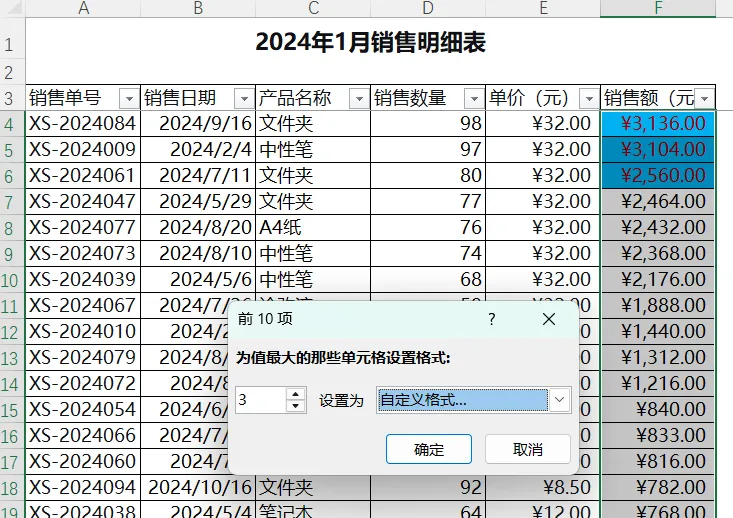
条件格式 → “项目选取规则” → “前10项”。
修改数量:把默认的10改成 3。
选择格式:比如 “浅蓝色填充” 或其他醒目颜色。
确定。销售额最高的三笔订单被高亮显示。
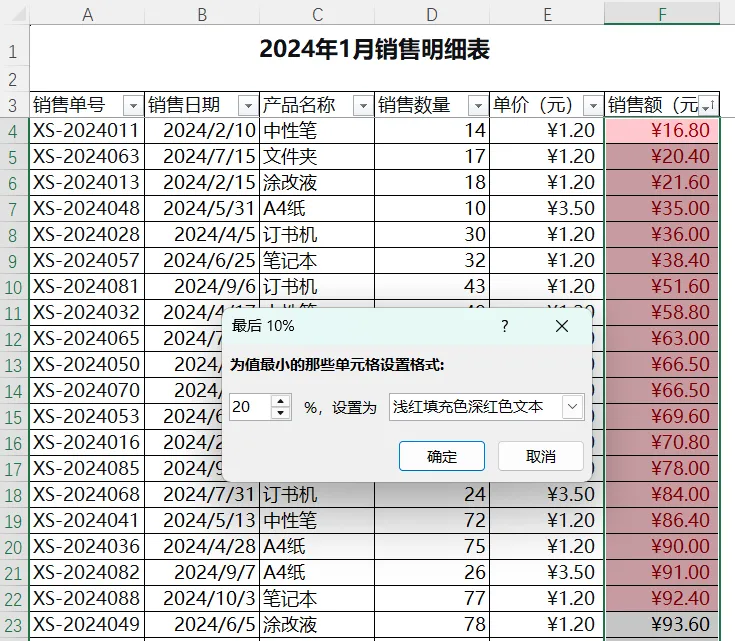
场景5:标记最后20%的销量
选中D列(销售数量)数据区域。
条件格式 → “项目选取规则” → “最后10%”。
确认百分比(默认就是10%)。
确定。销量垫底的那些订单自动标出来了。
第四部分:数据条、色阶、图标集(图形化展示)
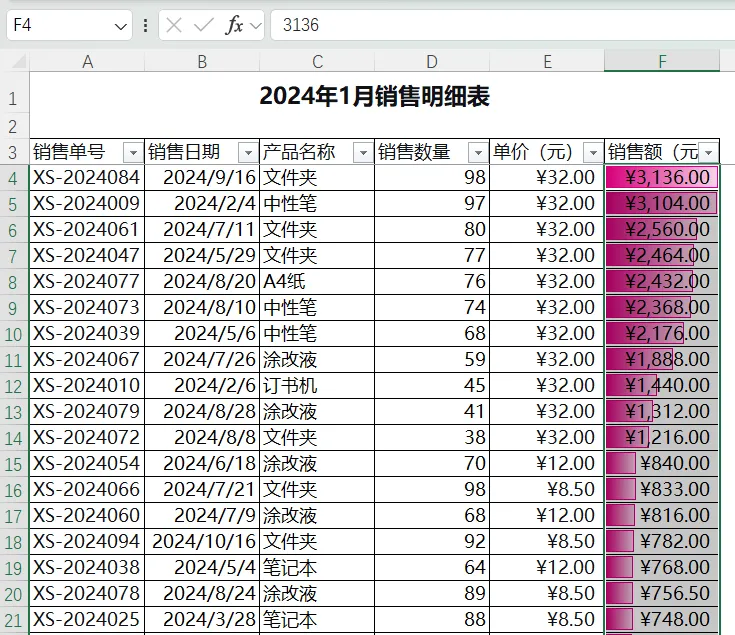
场景6:数据条——让数值变成条形图
选中F列销售额数据区域。
条件格式 → “数据条”。
选择一种颜色,比如渐变填充的蓝色或实心填充的橙色。
效果:每个单元格里出现了一条彩色长条,长条的长度代表数值大小。数值越大,条越长。这是数据条的魅力,让大小对比一目了然。
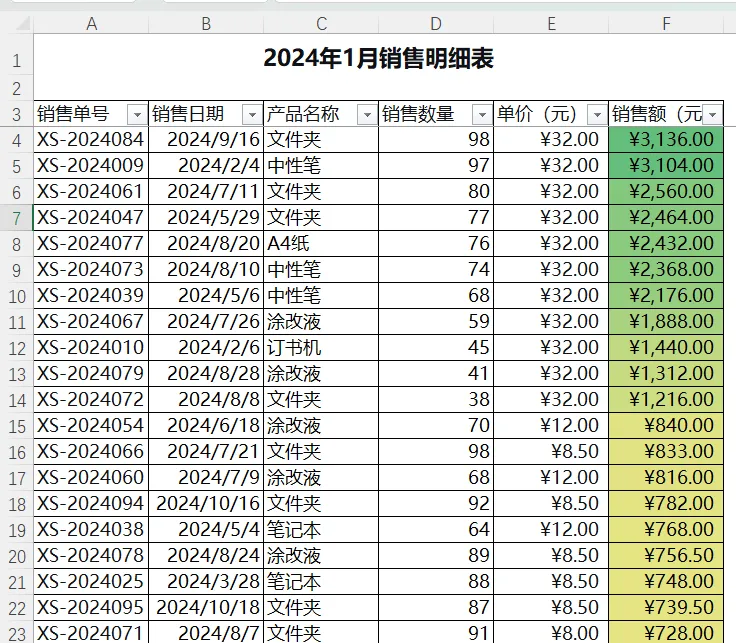
场景7:色阶——用颜色深浅表示数值高低
选中F列销售额数据区域。
条件格式 → “色阶”。
选择一种颜色方案,比如“绿-黄-红色阶”。
效果:最高的销售额是绿色,中间是黄色,最低是红色,颜色渐变过渡。虽然不如数据条直观,但非常美观。
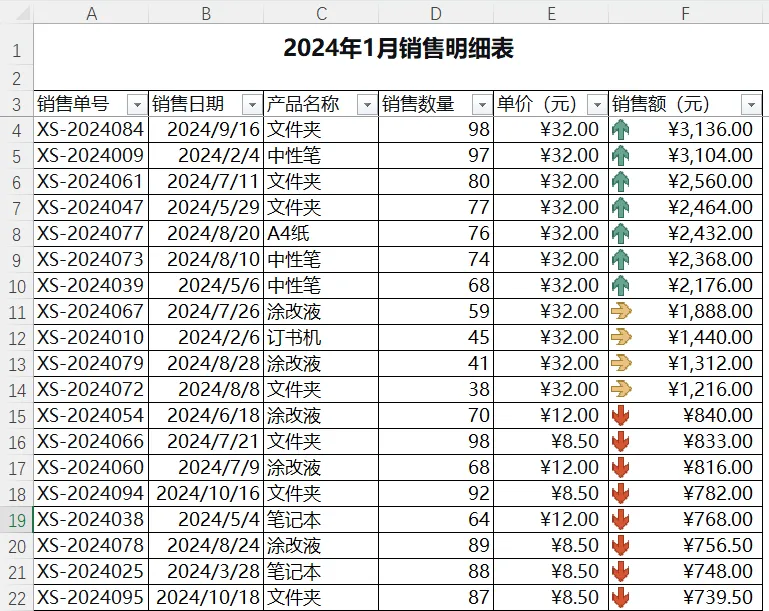
场景8:图标集——用符号标记级别
选中F列销售额数据区域。
条件格式 → “图标集”。
选择一组图标,比如“三个箭头(彩色)”。
效果:每个单元格左边会出现一个箭头。Excel会自动把数值分成三等份,高的绿色向上箭头,中的黄色平箭头,低的红色向下箭头。你也可以在“管理规则”里调整分段的阈值。
第五部分:基于公式的条件格式(进阶玩法)
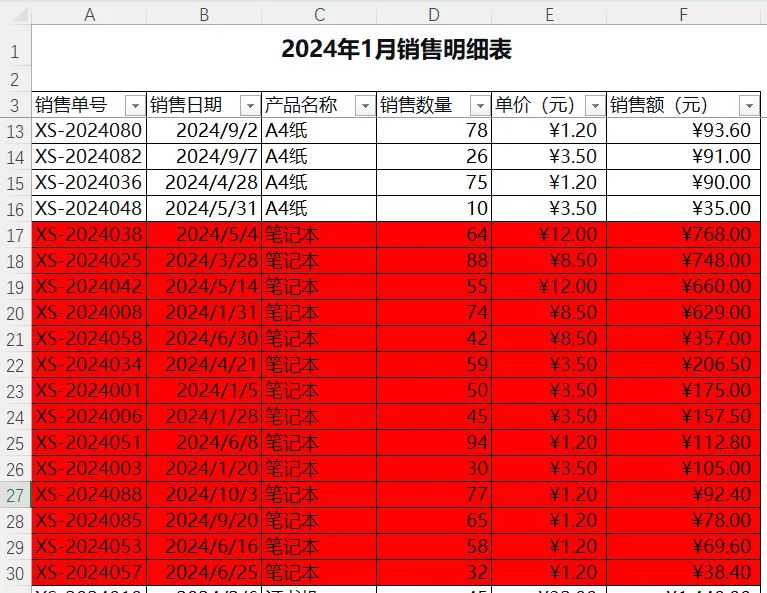
这是条件格式中最强大的一招——整行高亮。比如,我们想高亮所有“笔记本”的销售记录。
场景9:整行高亮指定产品
选中整个数据区域(从A列到F列的所有数据行,比如A4:F15)。注意:选中的起始行要和公式对应好。
条件格式 → “新建规则”。
选择规则类型:“使用公式确定要设置格式的单元格”。
在公式框中输入:=$C4="笔记本"
点击“格式”按钮 → 选择 “填充” 选项卡 → 选一个浅黄色背景 → “确定”。
再次点击“确定”。
效果:所有“笔记本”所在的整行都被标黄了!这样查看某种产品的所有信息非常方便。
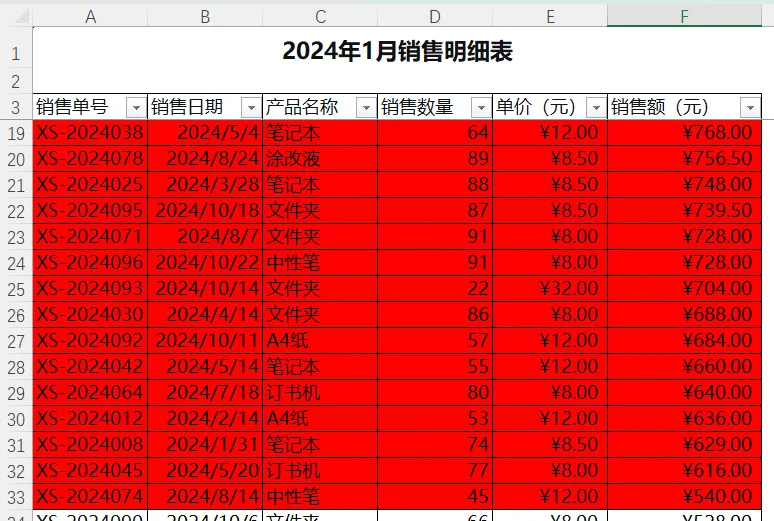
场景10:高亮超过平均值的整行
选中整个数据区域。
条件格式 → “新建规则” → “使用公式确定...”。
输入公式:=$F4>AVERAGE($F$4:$F$15)
设置格式:比如浅绿色填充。
确定。所有高于平均销售额的订单整行高亮,非常直观。
第六部分:管理条件格式
当你设置了多个条件格式后,可能会发生冲突。这时需要管理它们。
选中设置了条件格式的区域。
点击 “条件格式” → “管理规则”。
在弹出的对话框中,你可以:
今日小贴士
公式中注意相对引用和绝对引用:在基于公式的条件格式中,公式的引用方式决定了它是检查一个单元格还是整行整列。$C4这种写法(锁列不锁行)最常用,可以让每一行根据自己该列的值来判断。
不要过度使用:条件格式很强大,但给整个工作表设置太多条件格式会让Excel变慢。适当使用即可。
清除条件格式:如果想把某个区域的条件格式全部清除,选中该区域 → “条件格式” → “清除规则” → “清除所选单元格的规则”。
查看所有规则:如果想查看整个工作表所有条件格式规则,可以点击“条件格式”→“管理规则”,在“显示其格式规则”下拉菜单中选择“此工作表”。
好了,今天的课程就到这里。现在你的表格不仅能算、能查、能画图,还能自动变色!任何异常数据都逃不过你的眼睛。这招用在汇报材料里,绝对能让老板对你刮目相看。
明天预告:查找与替换的进阶玩法。不只是简单的“查找张三”,还能批量修改公式、按颜色查找、通配符查找……这些技巧让你在海量数据中精准定位,效率翻倍!
记得保存文件,我们明天见!有任何问题评论区留言~ 👋
今日练习文件下载:(需要加群的请加我v527240310)
链接:https://pan.quark.cn/s/7af73ed4c3d6