3步搞定PPT立体条形图,数据可视化瞬间高级!
- 2026-04-12 20:47:38

嗨!大家好,我是孜孜!
不知道大家没有有遇到过这样的情况,手里有一堆百分比数据,想要做个条形图展示,结果用PPT默认图表做出来又不好看。
今天就把3步快速制作立体条形图的技巧分享给你,看完就能上手,让你的数据图表瞬间变得高级!
这里使用到的核心工具是ok插件,一个超好用的PPT效率插件,有需要的话,可以到文末,点击链接下载安装包!
保姆级教程,三步搞定立体条形图
1,一键生成基础条形图
先在PPT里把数据整理好,比如我这里【80% 70% 60%】选中这些数据,或者直接在插件里输入,然后点击顶部菜单栏OK插件,找到【小图标】按钮。
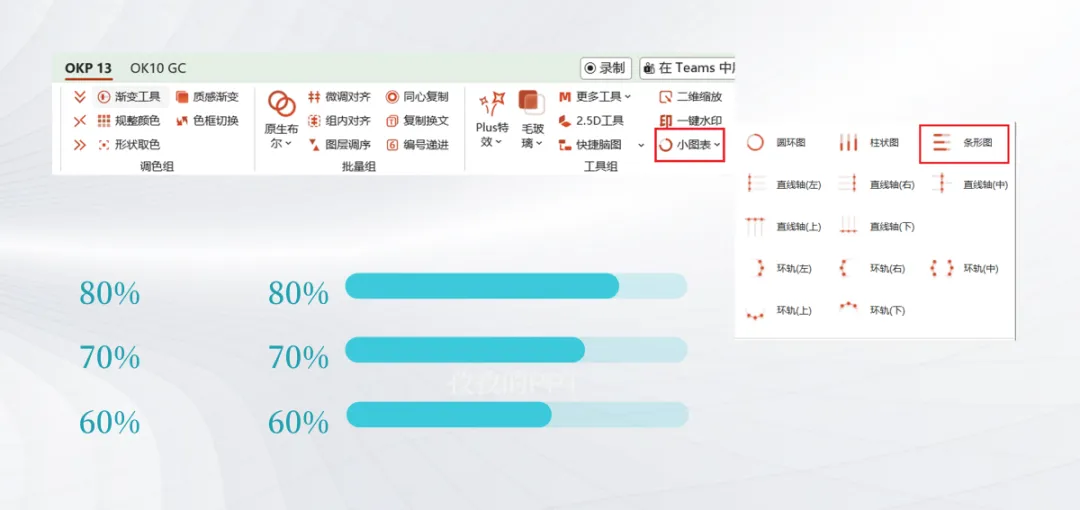
在弹出的菜单里直接选择条形图,点击之后,它就会自动帮你生成一个基础款的条形图,连颜色都给你配好了,超省心
这一步。那插件帮你完成最繁琐的画条形队形排版工作,我们只需要做后期美化。
2,美化细节,做出立体感!
基础条形图有了,还不够紧致,接下来给它加上立体感
把每个条形的高度拉宽一点,让他看起来更饱满,不会显得太细太单薄。接着给浅色背景条添加上阴影,
这是最关键的一步,选中浅色背景条右键选择【设置形状格式】找到【效果】-【阴影】,
在预设里选择【内部】,颜色选择比背景条深一点的同色系,透明度调为50%左右,(别太浓,不然会脏),其他的参数可参考下图:
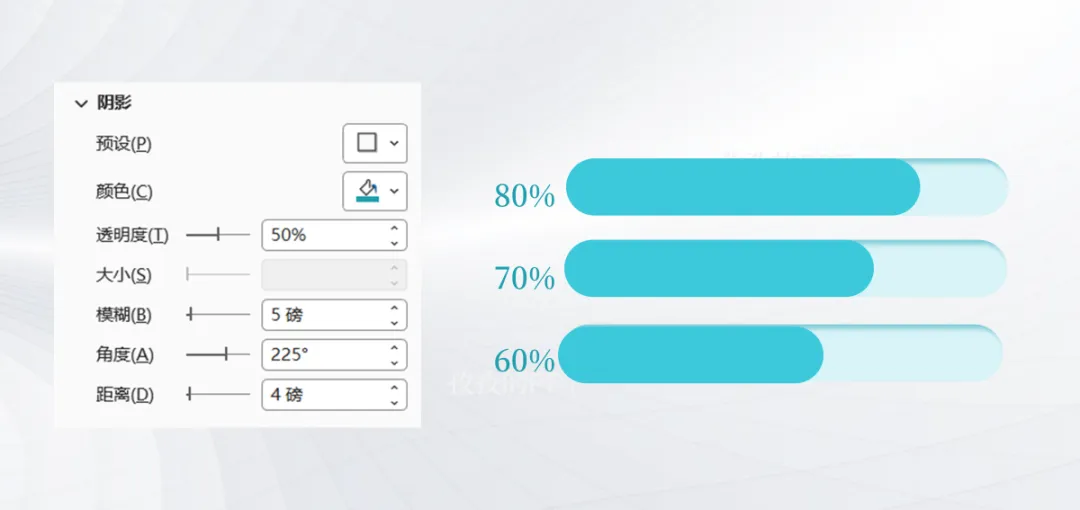
设置完成后,你会发现浅色条瞬间“凹”进去了,和前面的实色条形成了明显的层次,立体感一下就出来了!
3,美化排版,添加标签文字
把百分比数字从左边移动到浅色条的右侧,这样看起来数据更清爽,也不会挡住实色条,然后在条形的左边添加上对应的年份,字体的和条形的颜色保持一致,保持整体风格统一。
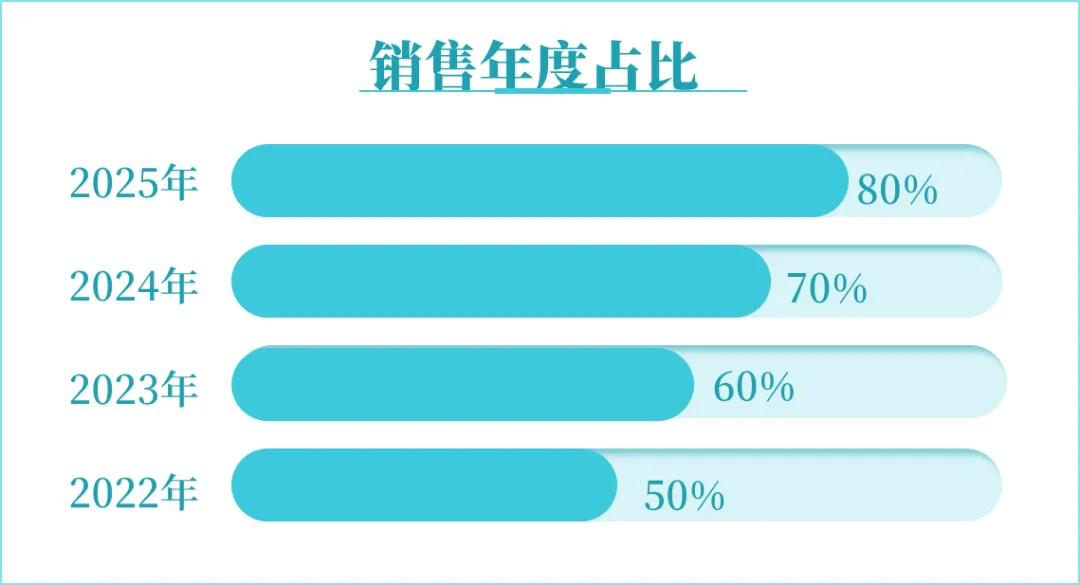
最后添加上大标题【销售年度占比】并给整个图表添加上一个浅蓝色的边框,瞬间就有了“成品感”。
现在一个高级感满满的立体条形图就搞定了,整个过程不超过5分钟,比你慢慢调默认图标快10倍都不止。
其实做PPT图表,核心不是要画得多复杂,而是让数据更清晰更好看,很多时候觉得图表丑,不是因为技术差,而是没有找对方法,用好工具,做好细节,哪怕是最简单的条形图,也能做出高级感。
有需要的OK插件的可以直接查看这篇文章分享一款免费的PPT插件,辅助提升制作PPT效率!重点是免费!(附下载链接)点击下载。
今天就写到这里啦!谢谢您的耐心阅读~如果这篇文章对你有所帮助或启发,欢迎点击+转发+推荐,让我们都成为更好的自己,让源源不断的爱和钱都流向你!
关注孜孜!
一起变优秀!
让你的PPT脱颖而出!
↓


