巧用Excel函数公式,轻松解决80%工作难题
你是否也曾在面对密密麻麻的数据时感到头疼?是否也曾因为重复的计算工作而加班到深夜?别担心,Excel就是我们的救星!掌握几个实用的函数公式,就能让你的工作效率翻倍,轻松应对日常工作中80%的常见问题。

温馨的Excel办公场景
*一位职场女性正在使用SUM函数轻松完成数据计算,工作变得如此简单愉快*
__________________________________________________
📊 数据计算类函数
SUM函数 - 数字的魔法加法器
还记得刚入职时,每次统计销售数据都要手动相加,眼睛都看花了还容易出错。自从学会了SUM函数,一切都变得简单了!
只需要在公式栏输入`=SUM()`,然后选中要计算的区域,按下回车,瞬间就能得到结果。无论是统计月度销售额、计算项目总成本,还是汇总员工考勤数据,SUM函数都能帮你快速搞定。
实用场景:财务报表制作、销售数据分析、库存管理统计
__________________________________________________
AVERAGE函数 - 数据的平均水平探测器
想知道团队的平均业绩?想了解产品的平均售价?AVERAGE函数就是你的最佳助手。
输入`=AVERAGE()`并选择数据区域,就能立即得到平均值。这个函数特别适合做绩效分析、市场调研和质量控制,让你一眼就能看出数据的集中趋势。
小技巧:配合条件格式使用,可以自动标记出高于或低于平均值的数据
__________________________________________________
MAX和MIN函数 - 数据极值的快速定位器
在海量数据中找最大值和最小值,就像在大海捞针一样困难。但有了MAX和MIN函数,一切都变得简单。
`=MAX()`帮你找出最高销售额、最高温度、最高评分;`=MIN()`帮你定位最低库存、最低成本、最低效率。这两个函数组合使用,还能计算数据的波动范围,为决策提供重要参考。
实际案例:某电商平台用MAX函数找出最受欢迎的产品,用MIN函数优化库存预警机制
__________________________________________________
🔍 数据查找与引用类函数
VLOOKUP函数 - 数据查找的万能钥匙
VLOOKUP绝对是Excel中最强大的查找工具之一!它就像一个智能搜索引擎,能在表格中快速找到你需要的信息。
输入`=VLOOKUP(查找值, 查找区域, 返回列数, 0)`,就能根据姓名查找联系方式、根据产品编码查找价格、根据员工ID查找薪资信息。
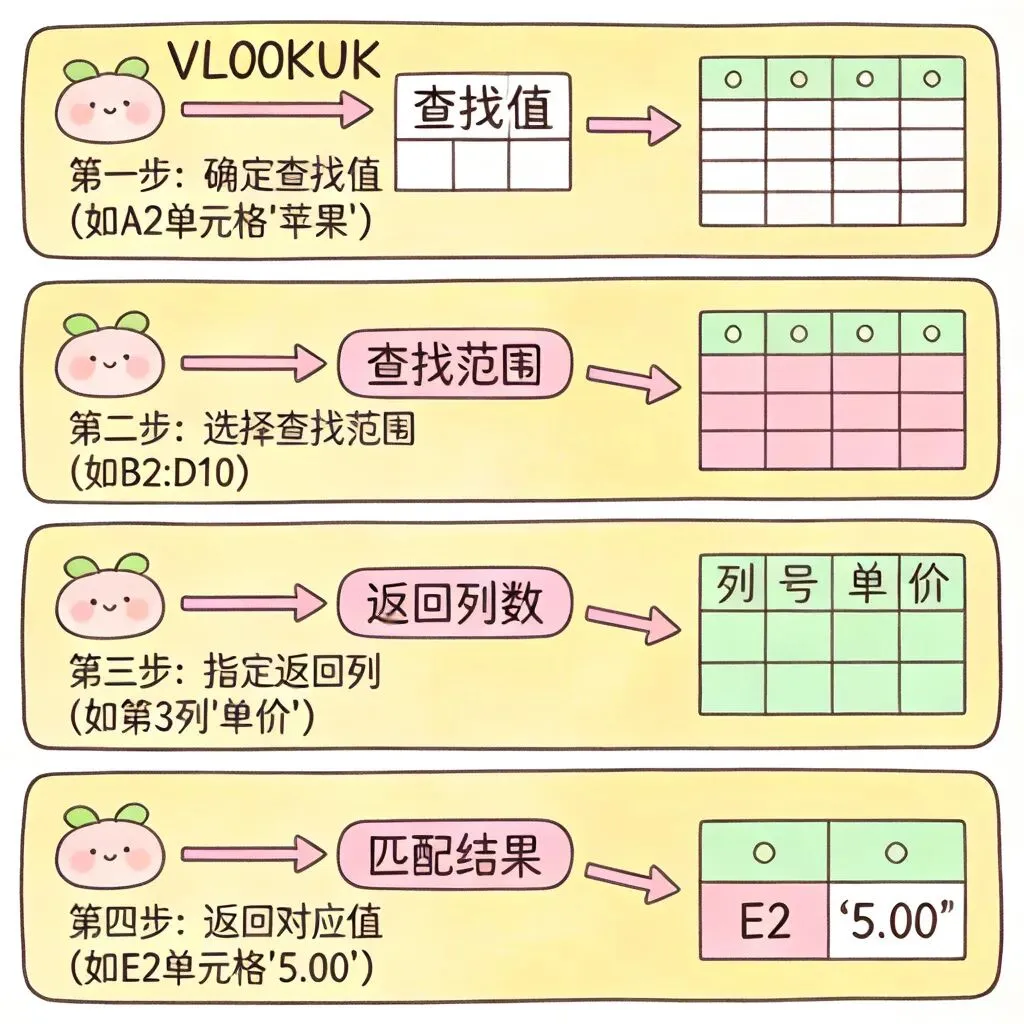
VLOOKUP函数工作原理
*VLOOKUP函数的工作流程可视化展示,让复杂的查找过程变得简单易懂*
职场故事:小张以前查找客户信息要翻半天表格,自从学会VLOOKUP,每天节省2小时工作时间,升职加薪指日可待!
__________________________________________________
HLOOKUP函数 - 横向数据的查找专家
当数据是按行排列时,HLOOKUP就是你的最佳选择。比如在月度销售报表中,按行记录不同产品的销售数据,用HLOOKUP可以快速查找某产品在特定月份的表现。
使用方法和VLOOKUP类似,但查找方向是横向的。掌握了这两个函数,无论数据怎么排列,你都能轻松应对。
__________________________________________________
INDEX和MATCH组合 - 查找功能的终极进化
如果说VLOOKUP是查找工具的基础版,那么INDEX+MATCH组合就是专业版!
MATCH函数帮你找到目标值的位置,INDEX函数根据位置返回对应的值。这种组合方式比VLOOKUP更灵活,可以实现双向查找、多条件查找等高级功能。
高级应用:在复杂的数据表中,根据多个条件(如姓名+部门)查找对应的信息
__________________________________________________
🧠 条件判断类函数
IF函数 - 智能的条件决策助手
IF函数就像一个小型的决策系统,能根据条件自动做出判断。
输入`=IF(条件, 结果1, 结果2)`,就能实现各种智能判断:
- 如果销售额>10000,显示"优秀",否则显示"待提升"
- 如果库存<10,显示"库存不足",否则显示"正常"
- 如果考勤>22天,显示"全勤",否则显示"缺勤"

IF函数条件判断原理
*IF函数的条件判断逻辑可视化,就像一个智能的小助手帮你做决策*
进阶技巧:IF函数可以嵌套使用,实现更复杂的多条件判断
__________________________________________________
COUNTIF函数 - 条件统计的高效工具
想知道有多少员工达到了业绩目标?想统计有多少订单超过了1000元?COUNTIF函数就是你的统计专家。
输入`=COUNTIF(数据区域, 条件)`,就能快速得到符合条件的数据数量。这个函数在数据分析、绩效考核、质量控制等场景中都非常实用。
职场应用:HR用COUNTIF统计各部门人数,销售经理用它分析客户分布
__________________________________________________
SUMIF函数 - 条件求和的智能计算器
SUMIF结合了条件判断和求和功能,是数据分析的得力助手。
输入`=SUMIF(条件区域, 条件, 求和区域)`,就能实现:
- 统计某产品的总销售额
- 计算某部门的总工资支出
- 汇总某时间段的订单金额
实际效果:某财务经理用SUMIF函数,将月度报表制作时间从3天缩短到3小时
__________________________________________________
📝 文本处理类函数
LEFT、RIGHT和MID函数 - 文本提取的三剑客
处理身份证号码、电话号码、产品编码等文本数据时,这三个函数简直是神器!
- `=LEFT(文本, 提取长度)`:从左边提取字符
- `=RIGHT(文本, 提取长度)`:从右边提取字符
- `=MID(文本, 起始位置, 提取长度)`:从中间提取字符

文本处理函数应用场景
*职场人士正在使用文本处理函数轻松处理身份证号码、电话号码等复杂数据*
经典案例:从身份证号码中提取出生年月日,从电话号码中提取区号,从产品编码中提取类别信息
__________________________________________________
CONCATENATE函数 - 文本合并的魔法棒
需要将分散在不同单元格的信息合并成完整内容?CONCATENATE函数来帮你!
输入`=CONCATENATE(单元格1, "分隔符", 单元格2)`,就能将姓名、电话、地址等信息合并成完整的联系信息。
现代替代:Excel 2019及以上版本提供了更简洁的TEXTJOIN函数
__________________________________________________
UPPER、LOWER和PROPER函数 - 文本格式的整形师
统一文本格式从未如此简单!
- `=UPPER(文本)`:转换为大写
- `=LOWER(文本)`:转换为小写
- `=PROPER(文本)`:首字母大写
实用场景:规范客户姓名格式、统一产品名称、标准化邮件地址
__________________________________________________
💡 学习建议与实践技巧
从基础开始,循序渐进
不要一开始就追求复杂的函数组合,先把基础函数练熟。建议按照以下顺序学习:
1. 掌握SUM、AVERAGE等基础计算函数
2. 学习VLOOKUP等查找函数
3. 尝试IF等条件判断函数
4. 最后挑战INDEX+MATCH等高级组合
多做练习,熟能生巧
学习Excel函数最好的方法就是实践。建议:
- 用自己的工作数据练习
- 尝试用函数解决实际问题
- 遇到问题多查资料、多问同事
善用帮助文档和在线资源
Excel自带的帮助文档非常详细,遇到不熟悉的函数时可以随时查阅。此外,还有很多优秀的在线教程和视频课程可以参考。

Excel学习成长场景
*一位职场新人正在认真学习Excel函数,为自己的职业发展打下坚实基础*
__________________________________________________
🚀 职场效率提升对比
学会这些Excel函数,你的工作效率会有质的飞跃!

职场效率提升对比
*左边是重复计算到深夜的疲惫场景,右边是用Excel函数轻松完成工作的高效场景*
__________________________________________________
❓ 互动问答
看完这篇文章,你是不是对Excel函数有了新的认识?欢迎在评论区分享:
你最常用的Excel函数是什么?它帮你解决了什么工作难题?
你在使用Excel时遇到过哪些困扰?需要我帮你解答吗?
你还想学习哪些Excel技巧?欢迎留言告诉我!
__________________________________________________
Excel的函数公式就像一把把钥匙,能帮我们打开数据处理的便捷之门。希望这篇文章能让你对Excel有新的认识,在工作中更加游刃有余。记住,工具的价值在于使用,多练习、多实践,你也能成为Excel高手!
*本文介绍的只是Excel函数的冰山一角,还有更多强大的功能等待你去发现。持续学习,不断进步,让Excel成为你职场发展的助力!
 10个月宝宝每天需要喝多少奶粉?

