乱如麻的表格老板看了要崩溃!最完美的Excel三层柱形图来了!
在处理数据时,我们常常会遇到各种让人头疼的情况,尤其是面对乱如麻的表格时,老板看了估计真得崩溃。但别担心,今天就来给大家介绍一种超棒的数据呈现方式——Excel三层柱形图,它能让你的数据瞬间变得清晰明了,一目了然。
---
混乱表格的困扰
想象一下,当你面对一份密密麻麻、毫无条理的表格时,想要从中提取关键信息简直难如登天。数据之间相互交织,不同类别和数据层次混杂在一起,就像一团乱麻,让人看得头晕目眩。

*混乱表格*
*一个人面对混乱的表格感到头疼,表格数据杂乱无章,象征着混乱表格的困扰*
我同事小李就遇到过这样的问题。"上次我做了一份销售数据表格,"小李说,"里面有各种产品、各个季度、不同渠道的数据,密密麻麻的一大片。我自己看了都头疼,更别说给老板看了。"
不仅自己分析起来费劲,要是把这样的表格呈递给老板,老板恐怕很难从中快速理解数据所传达的核心内容,更别提做出准确的决策了。我朋友小张也有过类似的经历。"我曾经把一份复杂的表格给老板看,"小张说,"老板看了半天,最后问我'你到底想表达什么?'我当时就知道,我的表格肯定有问题。"
---
Excel三层柱形图的魅力
清晰分层展示
三层柱形图最大的优势就在于它能够清晰地将数据按照不同层次进行展示。比如,我们有关于不同产品在不同季度的销售数据,同时还有线上和线下两种销售渠道的数据。
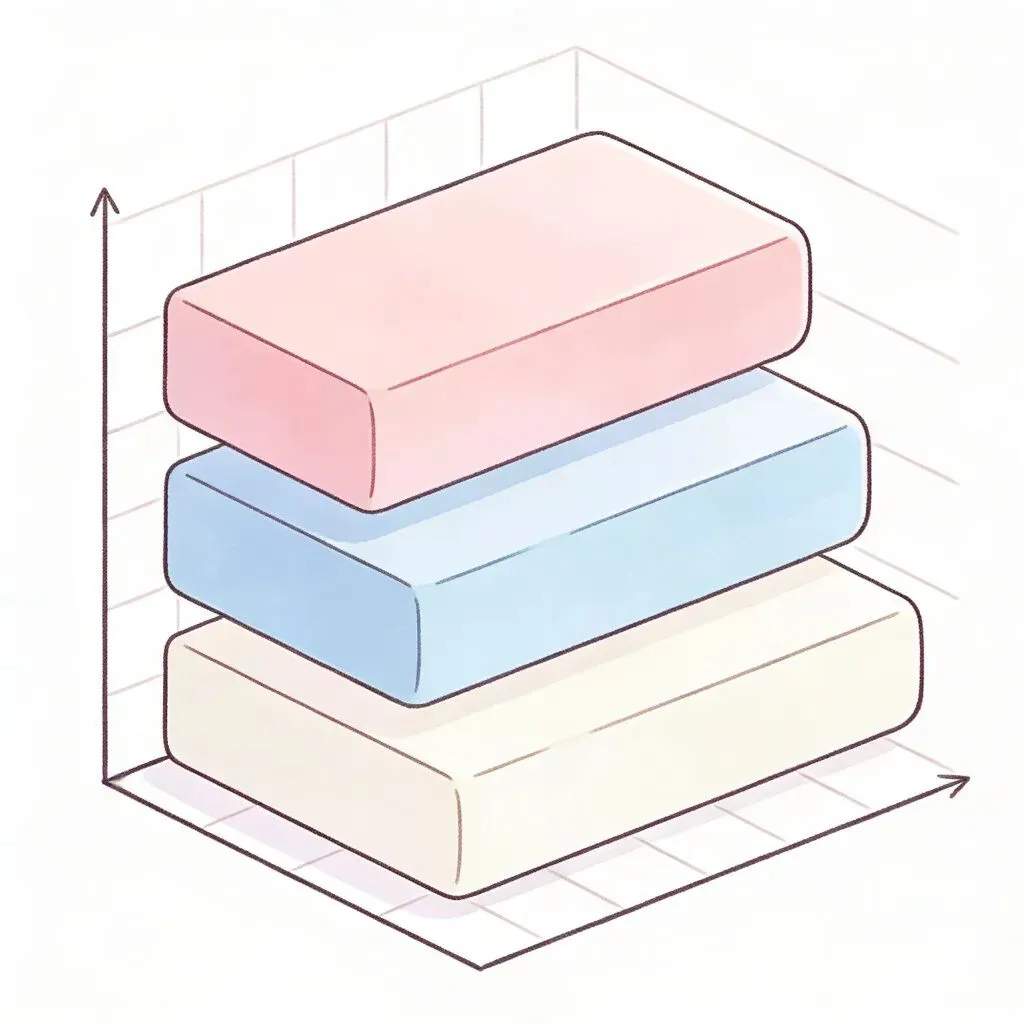
*清晰分层*
*Excel三层柱形图展示了清晰的分层结构,不同层次的数据一目了然,象征着清晰分层展示的优势*
我表哥是个数据分析师,他对三层柱形图赞不绝口。"以前我用普通表格展示数据,"表哥说,"老板总是问我这个数据是什么意思,那个数据代表什么。自从用了三层柱形图,老板一眼就能看明白数据之间的关系。"
通过三层柱形图,我们可以将产品作为第一层,季度作为第二层,销售渠道作为第三层。这样,每一组数据都能在图表中找到自己明确的位置,不同层次的数据关系一目了然。
对比直观
利用柱形图的高度对比,我们可以很直观地看出不同类别数据之间的差异。在展示不同产品在同一季度的销售情况时,通过柱形的高低,能立刻分辨出哪种产品销量高,哪种产品销量低。
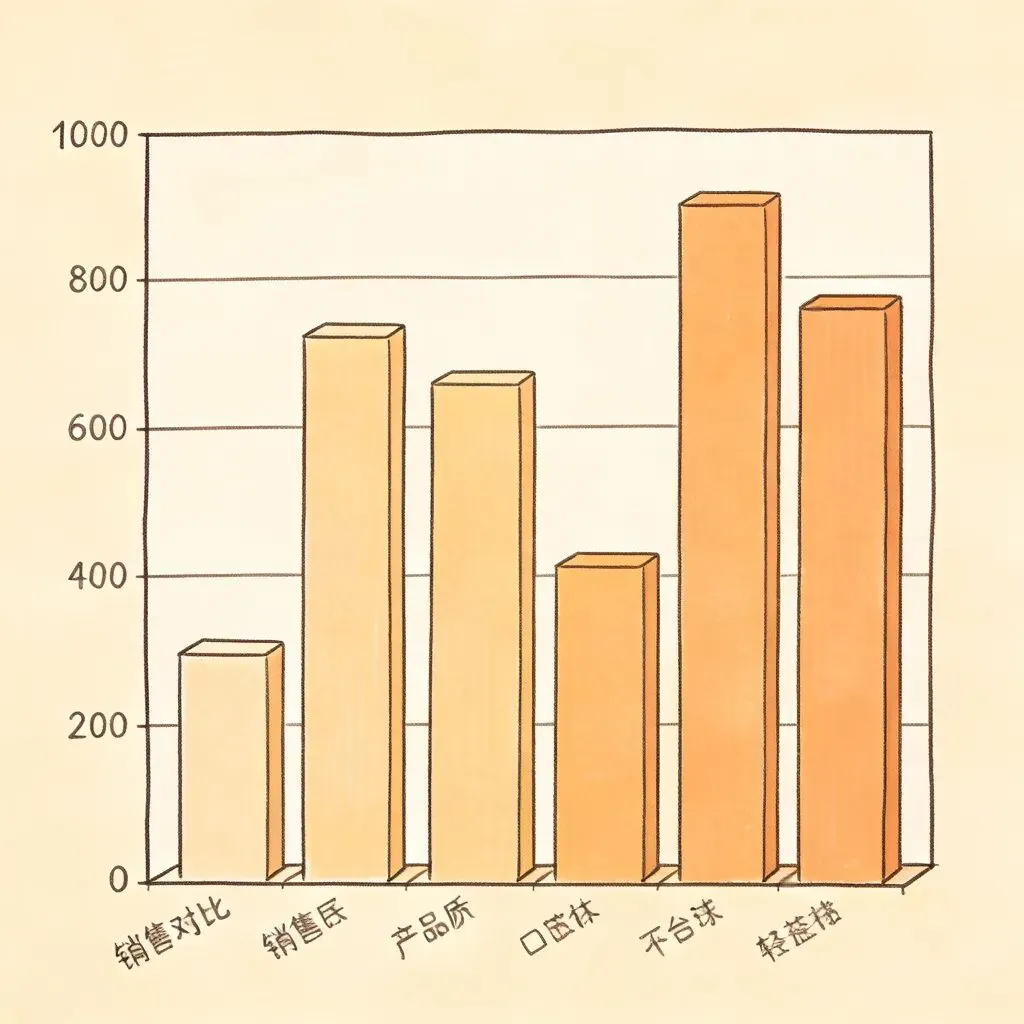
*对比直观*
*柱形图展示了不同产品的销售对比,高低差异明显,象征着对比直观的优势*
我同事小王分享了他的经验。"以前我用表格展示销售数据,"小王说,"老板总是要我解释这个产品比那个产品多卖了多少。现在用了三层柱形图,老板自己就能看出哪个产品卖得好,哪个产品卖得差。"
而且,当我们把线上和线下销售渠道的数据放在同一组柱形中时,对比更加明显,能清晰地看到同一产品在线上线下的销售表现差异,以及不同产品在不同销售渠道的优势所在。
突出重点
在众多数据中,我们可以通过颜色、标注等方式突出重点数据。比如,对于某个季度中销量增长特别显著的产品,我们可以将其对应的柱形图用醒目的颜色标记,或者添加特殊的标注。

*突出重点*
*柱形图中用醒目的颜色突出了重点数据,让人一眼就能看到关键信息,象征着突出重点的优势*
我朋友小张就很擅长用这种方法。"我会把最重要的数据用红色标记,"小张说,"这样老板看图表的时候,一眼就能看到最关键的信息。上次我用这种方法做了一份季度报告,老板看了之后说'这个图表做得不错,重点很突出'。"
这样在查看图表时,重点信息就能迅速映入眼帘,让老板一眼抓住关键。
---
创建Excel三层柱形图的步骤
准备数据
首先,确保你的数据已经整理好,每一列代表一个数据类别,每一行代表一个具体的数据记录。例如,第一列是产品名称,第二列是季度,第三列是销售渠道,第四列是对应的销售额。

*准备数据*
*一个人在整理数据,数据表格整齐有序,象征着准备数据的重要性*
我表哥强调了数据准备的重要性。"数据准备是制作图表的基础,"表哥说,"如果数据不规范,再好的图表也做不出来。我每次做图表前,都会花很多时间整理数据。"
数据的准确性和规范性是制作出高质量图表的基础。我同事小李也深有体会。"以前我总是急着做图表,"小李说,"结果因为数据不规范,做出来的图表总是有问题。现在我明白了,数据准备比做图表更重要。"
选中数据
选中你想要制作图表的数据区域。确保选中的数据包含了所有你想要展示在图表中的信息,包括不同层次的数据类别。
插入图表
在Excel的菜单栏中,找到"插入"选项卡,然后点击"图表"。在众多图表类型中,找到柱形图选项。Excel提供了多种柱形图样式,我们可以根据数据特点和展示需求选择合适的样式。
设置图表格式
#### 调整数据系列格式
点击图表中的柱形,右键选择"设置数据系列格式"。在这里,我们可以对柱形的填充颜色、边框颜色、透明度等进行调整,使其看起来更加美观。同时,还可以设置柱形的宽度,让图表比例更加协调。
#### 添加数据标签
为了让图表信息更加完整,我们可以添加数据标签。在"图表工具"的"布局"选项卡中,找到"数据标签",选择合适的标签位置,如上方、下方、居中等。这样,每个柱形所代表的数据值就能清晰地显示出来。
#### 设置坐标轴格式
根据数据范围,合理设置坐标轴的最小值、最大值、主要刻度单位等。确保坐标轴的刻度能够准确反映数据的大小,并且易于读取。同时,还可以对坐标轴的颜色、字体等进行调整,使其与图表整体风格一致。
#### 添加图表标题和坐标轴标题
一个清晰的图表标题能够概括图表的核心内容,让读者一眼明白图表所展示的主题。在"图表工具"的"布局"选项卡中,点击"图表标题"和"坐标轴标题",分别添加合适的标题文字,使图表信息更加完整。
---
实例分析
假设我们有一家小型电商公司,销售多种电子产品,包括手机、平板电脑和耳机。在过去的四个季度里,统计了线上和线下两种渠道的销售数据。

*实例分析*
*Excel三层柱形图展示了电商销售数据,清晰地展示了不同产品、季度和渠道的销售情况,象征着实例分析的效果*
我表哥就用这种方法做过一份电商销售报告。"我当时做了一份关于电子产品销售的报告,"表哥说,"用了三层柱形图展示不同产品、不同季度、不同渠道的销售数据。老板看了之后说'这个图表做得很好,我一眼就能看明白销售情况'。"
从图表中可以清晰地看到,手机在各个季度的销售额总体较高,尤其是第一季度线上销售额达到了50万元。平板电脑线上销售额也较为可观,但线下销售相对较弱。耳机的销售额在各季度相对较低,线上和线下差距不大。
我朋友小张也分享了他的经验。"我用三层柱形图做了一份销售报告,"小张说,"老板看了之后,马上就问我'为什么手机在线下的销量比线上低?'这说明老板真的看懂了我的图表。"
通过这样的图表,公司管理层可以快速了解不同产品在不同季度、不同销售渠道的销售情况,为制定营销策略提供有力的数据支持。
---
让你的数据展示更专业
Excel三层柱形图就像是一把神奇的钥匙,能够帮我们打开混乱数据的枷锁,让数据以清晰、直观的方式呈现出来。无论是在工作汇报、数据分析还是日常数据整理中,它都能发挥巨大的作用。

*专业展示*
*一个人在向老板展示专业的Excel图表,老板看起来很满意,象征着专业数据展示的效果*
我同事小李现在已经是三层柱形图的忠实用户了。"自从学会了用三层柱形图,"小李说,"我的工作汇报变得越来越专业了。老板也越来越认可我的工作。"
学会运用它,告别那些让人崩溃的乱表格,让你的数据展示更加专业、高效,轻松赢得老板的认可!
---
💬 互动问答
看完这篇文章,你对Excel三层柱形图有什么新的认识吗?
Q1:你在工作中遇到过混乱表格的困扰吗?是如何解决的?
Q2:你会尝试使用Excel三层柱形图来展示数据吗?为什么?
Q3:你觉得Excel三层柱形图最适合展示什么样的数据?可以分享一下吗?
欢迎在评论区分享你的想法和经验,让我们一起探讨Excel数据展示的技巧吧!
 10个月宝宝每天需要喝多少奶粉?

