哈喽,小伙伴们,打卡第四天啦!👋
前三天我们学会了制表、公式、排序和筛选。现在你的表格已经可以自动计算、快速查找了。但是,当老板问你:“这个月每种产品总共卖了多少?销售额分别是多少?”你是不是还得一个个去加,或者筛选后复制粘贴再求和?
有没有一种方法,一秒钟就能搞定按产品的汇总统计?
当然有!这就是Excel数据分析的“核武器”——数据透视表。今天我们就来揭开它的神秘面纱,保证你一学就会,一用就爱上!
📅 练习背景设定
继续使用 “销售练习-我的名字.xlsx” 文件。今天我们将在同一个工作簿中新建一个工作表,用数据透视表快速生成一份按产品分类的销售统计报告。
✍️ 今日练习题目(第4天)
核心技能:创建数据透视表、字段布局、更改值汇总方式、设置数字格式、刷新数据透视表。
请打开文件,跟着我一起操作:
第一部分:准备工作(可选)
为了让透视表的结果更丰富,你可以在“1月销售记录”中再增加一些数据(比如增加几行不同产品的销售记录)。添加后,确保F列的销售额公式已填充,并更新一下总计行(可以暂时不管)。数据越多,透视表的效果越明显。
第二部分:创建第一个数据透视表
选中数据源:
插入数据透视表:
点击菜单栏的 “插入” 选项卡。
点击最左边的 “数据透视表” 按钮。
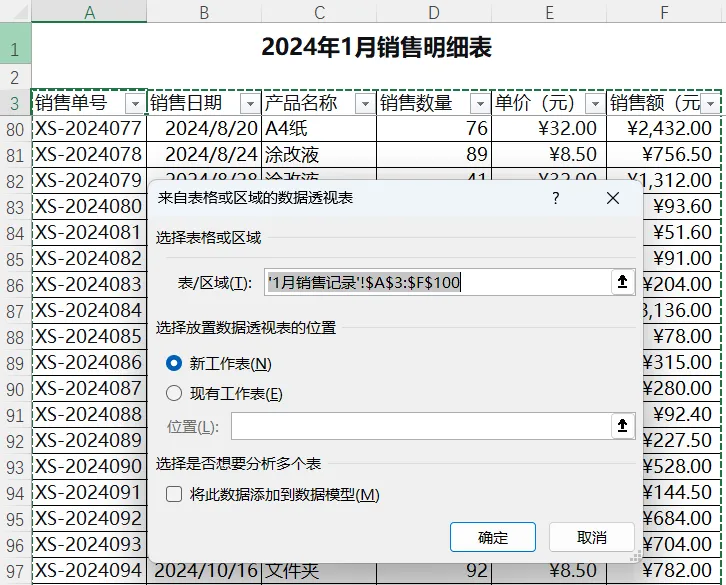
在弹出的对话框中,你会发现:
点击“确定”。
瞬间,Excel会新建一个工作表,左边是一个空白的透视表区域,右边出现了 “数据透视表字段” 任务窗格。这是我们的主战场!
第三部分:布局字段——拖拖拉拉出报表
右边的字段列表里,显示了我们表格的所有列标题:销售单号、销售日期、产品名称、销售数量、单价、销售额。
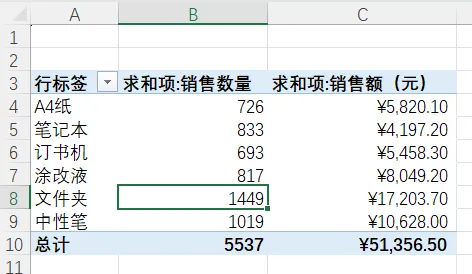
现在,我们来回答老板的问题:每种产品的总销量和总销售额是多少?
把“产品名称”放到行标签:
把“销售数量”和“销售额”放到值区域:
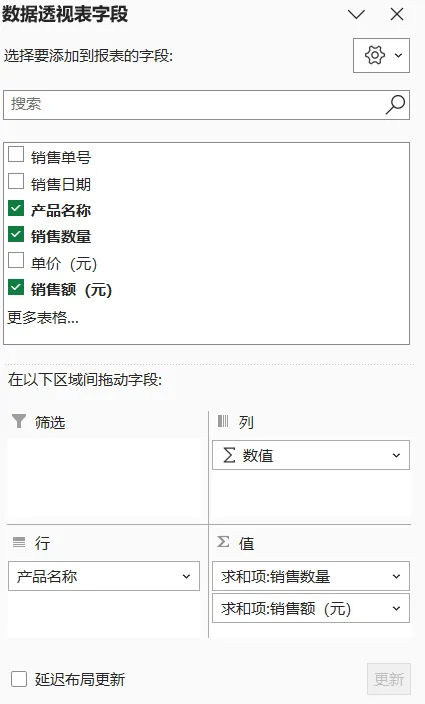
小提示:如果你勾选后字段没出现在想要的区域,可以直接把字段名拖拽到下方面板对应的区域(筛选、列、行、值)中。
第四部分:美化与调整
更改值的汇总方式:
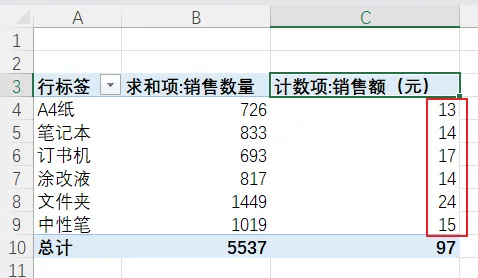
默认情况下,数字字段汇总方式是“求和”。如果我们想看看每种产品的销售次数(即有多少笔订单)呢?
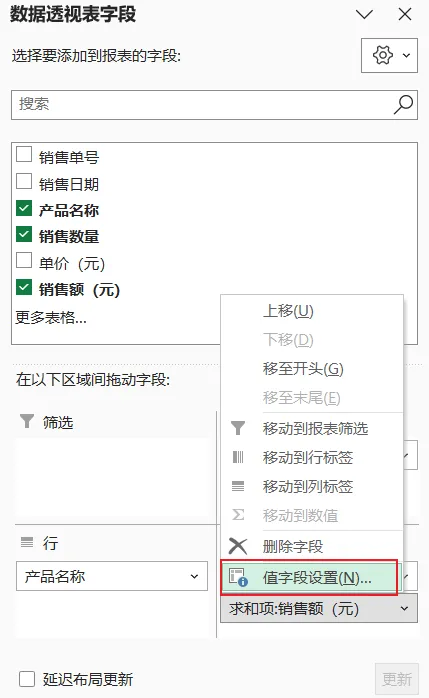
在右侧“值”区域,点击 “销售额” 下拉箭头(或者点击字段名旁边的小三角),选择 “值字段设置”。
在弹出窗口中,选择计算类型为 “计数”,点击确定。
设置数字格式:
现在的销售额列(如果求和)可能是一长串数字,没有货币符号。
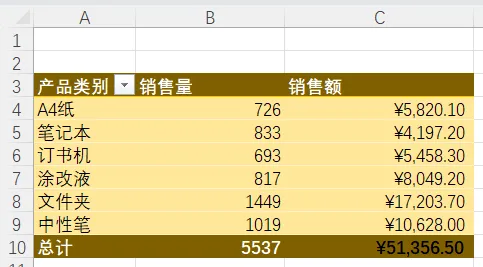
在“值”区域右键点击 “求和项:销售额”(或者直接选中透视表中的销售额数据单元格),选择 “数字格式”。
选择 “货币”,小数位数0或2,确定。金额变得清晰专业。
修改字段标题:
应用表格样式:
第五部分:数据透视表的灵魂——刷新
透视表有一个重要特性:它不是静态的,而是与源数据动态链接的。但如果源数据变了,透视表不会自动更新,需要手动刷新。
6. 测试刷新功能:
回到 “1月销售记录” 工作表,随便增加一行新产品的销售记录(比如“笔筒”,数量10,单价15,计算好销售额)。
再回到新建的透视表工作表,你会发现刚才新增的产品并没有出现在透视表里。
右键点击透视表任意位置,选择 “刷新”。新数据瞬间出现,所有汇总值自动重算!
或者,点击“数据”选项卡下的“刷新”按钮也行。
第六部分:更多探索
7.添加列标签:
今日小贴士
右键大法:在数据透视表中,几乎所有功能都可以通过右键快速访问(刷新、设置数字格式、值字段设置、排序等),多用右键,效率翻倍。
不要合并单元格:数据透视表的源数据区域严禁有合并单元格,否则透视表会报错或统计不准。源数据一定要像我们之前那样,一行一条记录,表头清晰。
经典布局:如果你不喜欢默认的透视表布局,可以在“设计”选项卡中调整“报表布局”,选择“以表格形式显示”,更符合日常习惯。
恭喜你!今天你学会了Excel中最强大的数据分析工具——数据透视表。以后遇到任何分类汇总的需求,比如“按部门统计工资”、“按地区统计销售额”,都可以几秒钟搞定。你已经从“表格操作工”向“数据分析师”迈出了一大步!
明天预告:图表入门。如何把枯燥的数据变成直观的柱形图、折线图?让你做的报表瞬间高大上,汇报工作更有底气!
今天的练习记得保存,我们明天见!有问题评论区留言~ 👋
今日练习文件下载:(需要加群的请加我v527240310)
链接:https://pan.quark.cn/s/a33945e3f37a
 10个月宝宝每天需要喝多少奶粉?

