在日常工作中,需要把PPT中的内容转成Word讲义,但是使用PPT自带的“创建讲义”功能,却会出现导出空白文档的情况。
下面就为大家介绍一种高效的方法,轻松解决这个问题。
一、PPT原生导出法
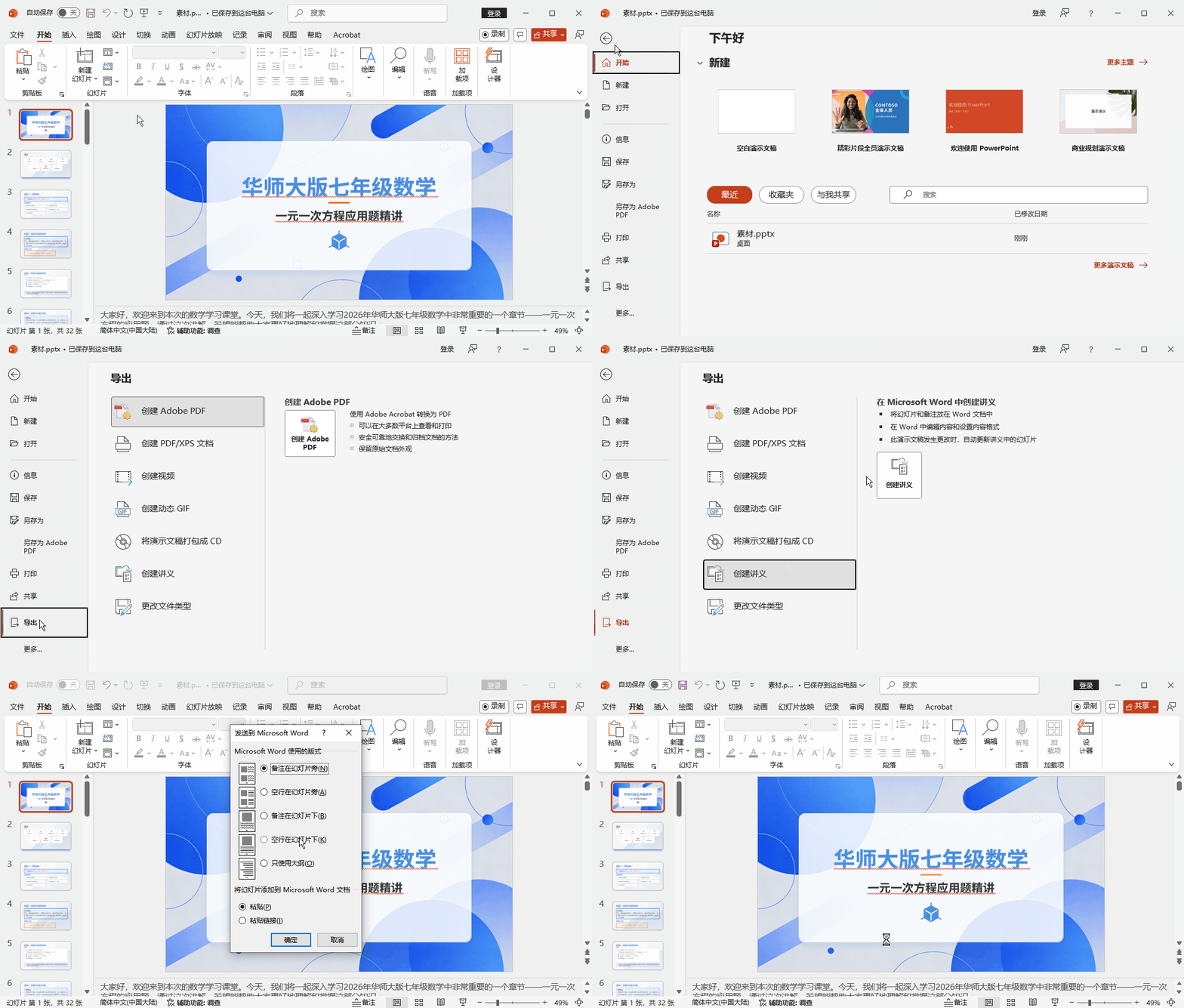
1. 点击菜单栏中的「文件」。
2. 选择「导出」功能。
3. 接着点击「创建讲义」,选择「创建讲义」。
4. 此时会弹出「发送到 Microsoft Word」窗口,在这个窗口中,选择「只使用大纲」。
5. 点击「确定」按钮。
此时系统会自动启动Word程序,并生成相应的讲义文档。
如果出现导出的文档是空白的,主要原因是PPT中的文字不在大纲结构内。PPT大纲只能识别幻灯片自带的标题框和内容框中的文字。如果幻灯片里的文字是通过插入文本框添加上去的,这些文字就不会出现在大纲视图里,导出时自然也就变成空白文档。
二、AI辅助提取法
当遇到PPT原生导出法出现空白时,AI辅助提取法就能发挥大作用。
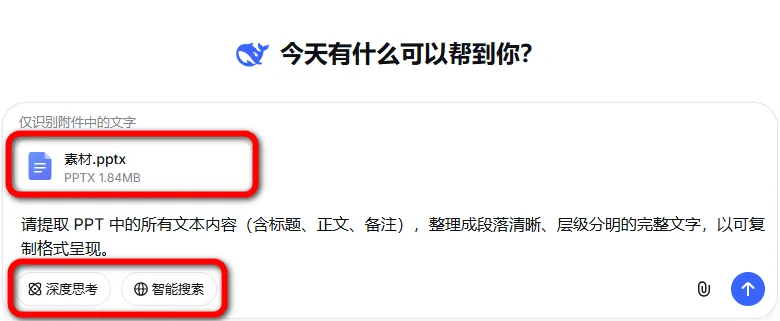
1. 打开DeepSeek平台,关闭「智能搜索」和「深度思考」功能。
2. 将需要提取内容的PPT文件拖拽到对话框中,并等待文件上传完成。
3. 在对话框中输入指令:“请提取 PPT 中的所有文本内容(含标题、正文、备注),整理成段落清晰、层级分明的完整文字,以可复制格式呈现”。
4. 等待AI完成内容提取后,框选并复制所有文字,然后粘贴到新建的Word文档中,再根据实际需求对格式进行调整。
AI提取纯文本的PPT效果最佳,对于复杂排版的PPT,提取后可能需要进行微调,以确保内容的准确性。
掌握了以上方法和技巧,我们就能轻松将PPT内容转换为Word讲义,快来试试吧!