今天来说下高级筛选。
比如我们有下面这组数据
小组 | 月份 | 类型 | 金额 |
1 | 1月 | 工资 | 100 |
1 | 1月 | 奖金 | 200 |
1 | 2月 | 工资 | 300 |
1 | 2月 | 奖金 | 400 |
2 | 1月 | 工资 | 500 |
2 | 1月 | 奖金 | 600 |
2 | 2月 | 工资 | 700 |
2 | 2月 | 奖金 | 800 |
3 | 1月 | 工资 | 900 |
3 | 1月 | 奖金 | 1000 |
3 | 2月 | 工资 | 1100 |
3 | 2月 | 奖金 | 1200 |
平时筛选大家肯定都会的
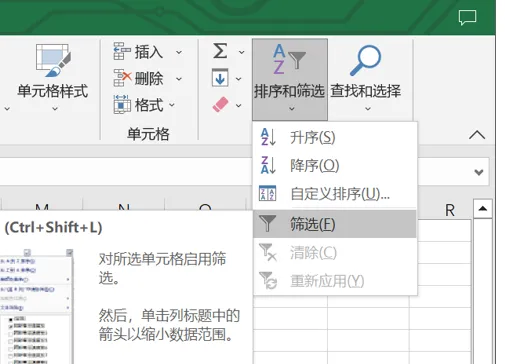
开始菜单下有筛选
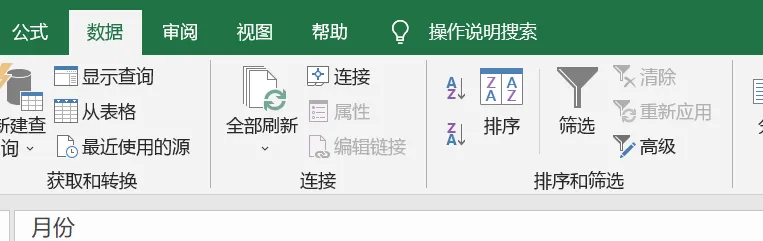
同样的数据菜单下也有筛选
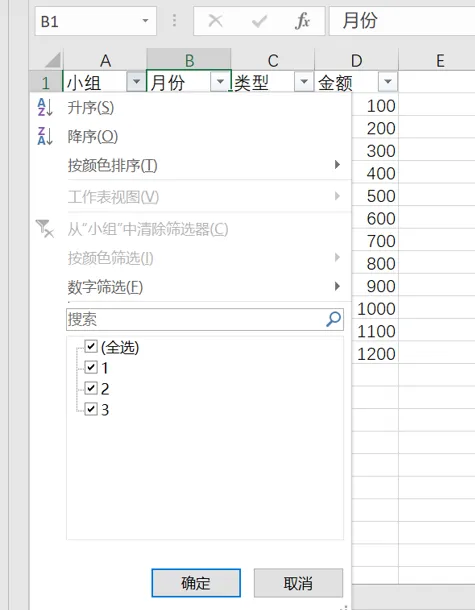
添加完筛选之后我们就可以对数据进行筛选了
比如我们想要小组1,2月份的数据,我们要筛选两次
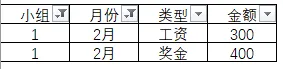
如果类型还有多种的,我们还需要再筛选一次。
那么这个时候如果你想看小组2,1月份的数据,你需要清除筛选
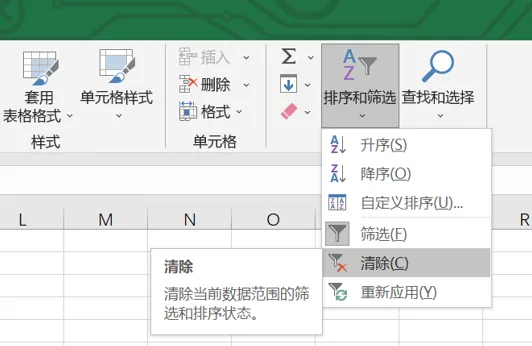
同理数据菜单下也有一样的功能键
然后你再重新选择。
不得不说这种就是最常见的方法,包括我也是基本99.9%的时间会用这个方法。
但是其实还有一个方法就是高级筛选
首先我们要有一个条件区域
我们把表头全部复制一下
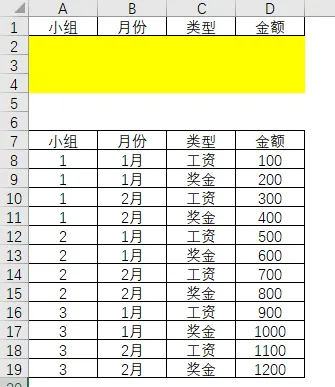
我标黄的地方就是之后填写条件的位置
高级筛选可以在数据,高级下找到
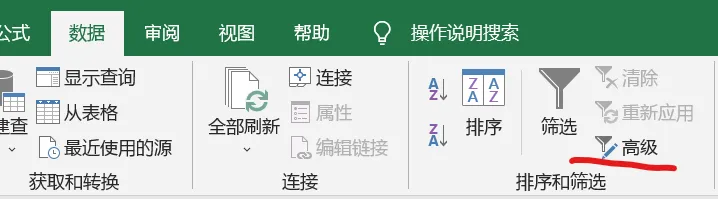
我们先来看一下
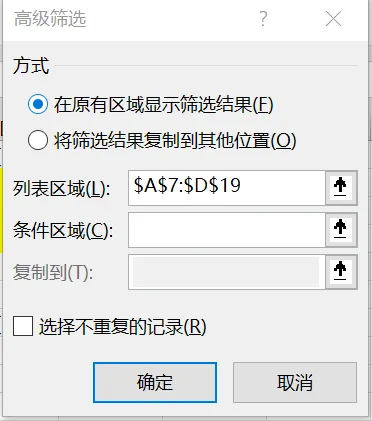
原有区域显示筛选结果,这个很好理解和之前我们展示的常用的筛选一样,筛选后展示的行数会减少
将筛选结果复制到其他位置
这个意思就是数据源不对,我们把结果放到其它地方,这个其实也是蛮有用的一个功能
列表区域 (这个就是数据源)
条件区域 (这个就是刚刚我们创建的表头和标黄的区域)
复制到
这个为什么是灰色的,因为我上面选的是在原有区域显示筛选结果,因此复制到是不需要的
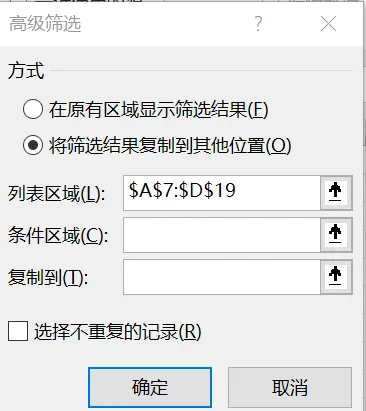
如果我选择将筛选结果复制到其他位置,那么这个时候复制到就需要输入内容了
最后一个是选择不重复的记录
先说下不重复记录,这个用到比较少,你可以单纯地把它看作一个去重的功能。因为大多数情况下你的数据源数据是不会重复的,特别是事实表,如果重复了也不能随意地去重。
如果说我们想把类型去重。
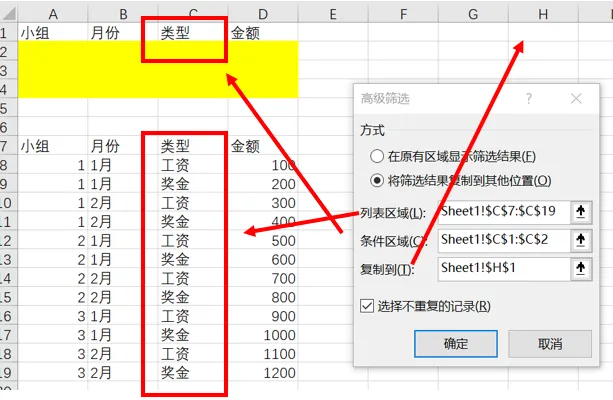
数据源,C7:C19,就是类型列的内容
条件,C1:C2,这里要注意如果没有条件你要多选一个空的单元格
复制到,我选的是H1,之后的结果会在H列展示
选择不重复记录打勾
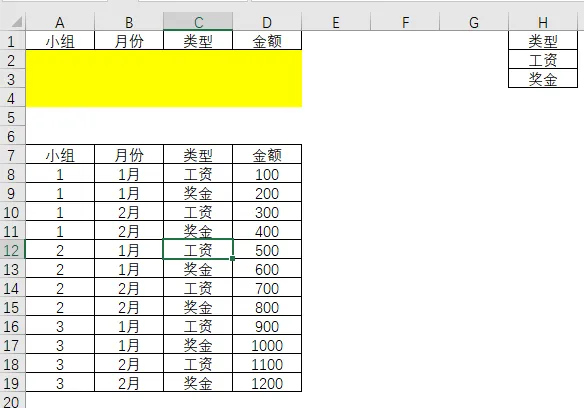
这个时候是不是就是等于一个快速去重功能了
好,我们回过头再看一下筛选功能
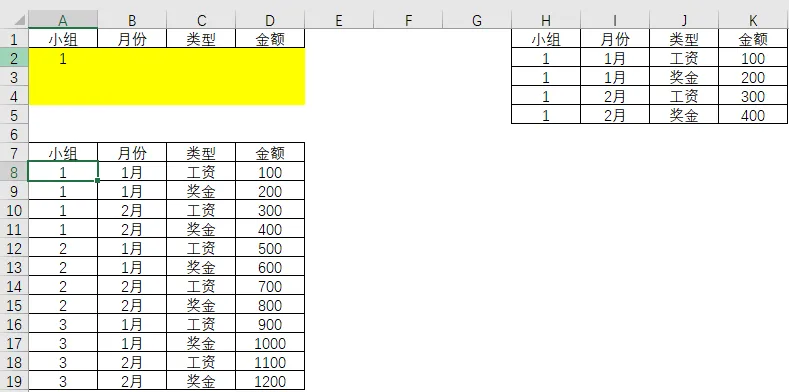
比如我要看小组1的数据
你在A2单元格输入1,再打开高级筛选
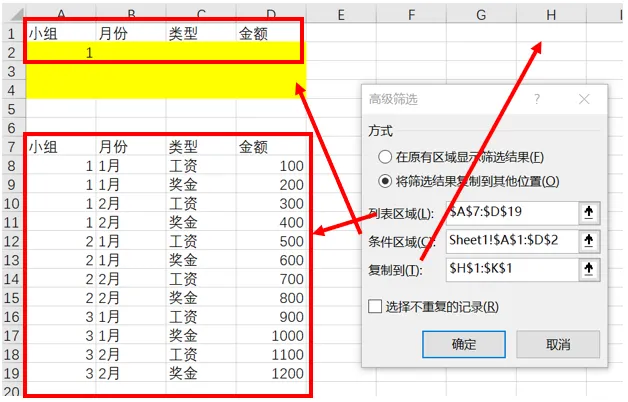
我为了结果能够更好的和数据源做对比,所以复制到其他位置,你也可以直接筛选
这次数据源是A7:D19
同理我的条件和数据源对应的A1:D2
还是复制到H1
然后点击OK
可能看到这里有人觉得怎么比原来的还要麻烦,你先不要着急,我下周接着展开讲。