你做的柱形图out了!最新Excel联体+增长率环比分析图来了!
- 2026-11-11 01:36:00
你做的柱形图out了!最新Excel联体+增长率环比分析图来了!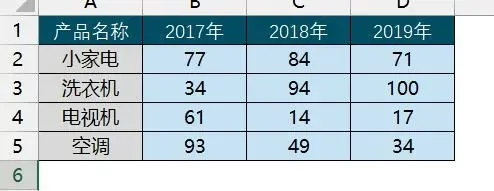
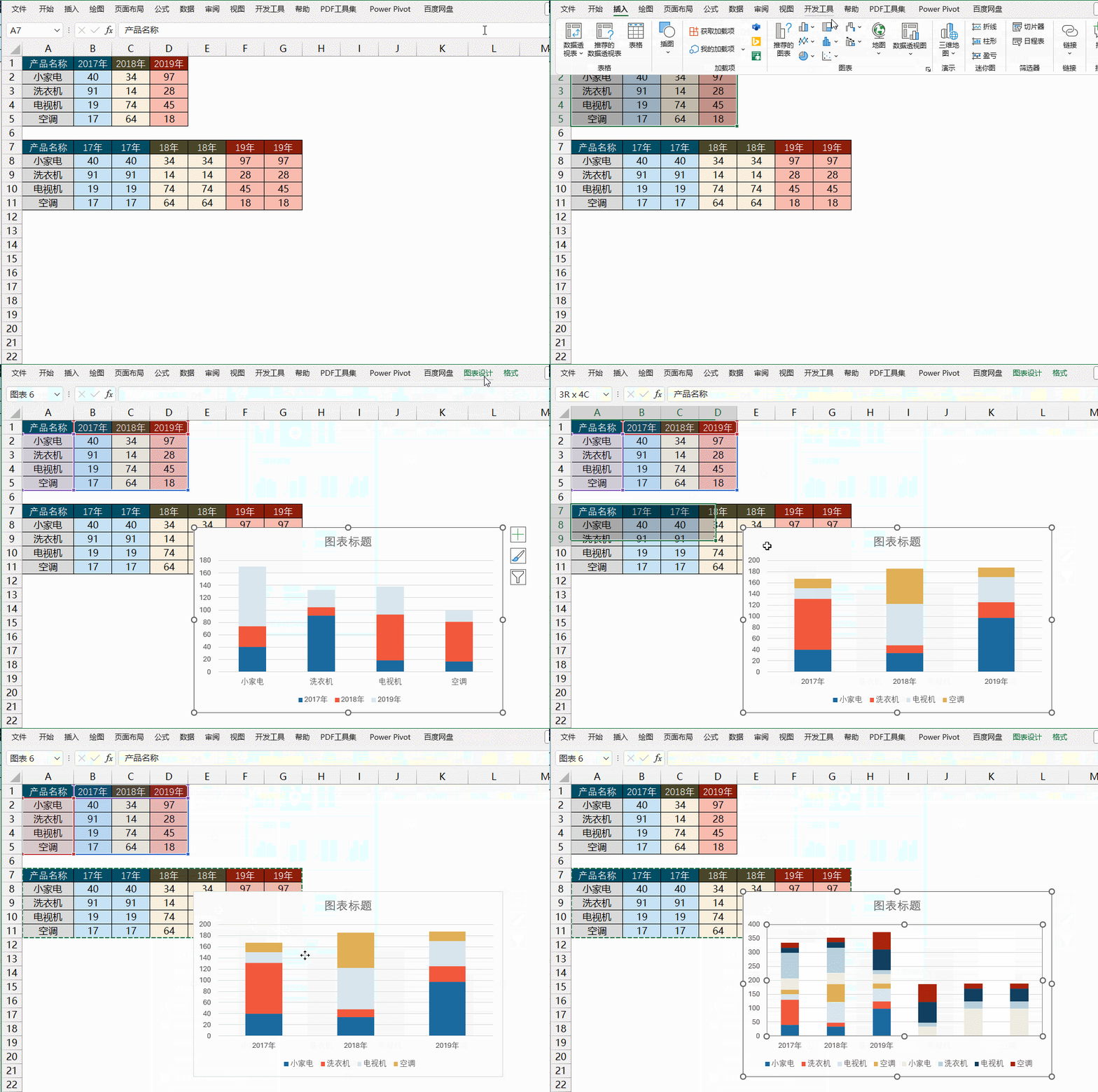
H列为增长率计算公式 H2公式=C2/B2-1 ; H6公式=D2/C2-1 i列为散点X值,2017~2018是1.5,2018~2019是2.5 Y列是正增长率
J2公式:=IF(H2>0,SUM(B$1:C1,B$1:C2)/4,NA()) K2公式:=IF(H2>0,SUM(B$1:C1,B$1:C2)/4,NA()) J6公式 :=IF(H6>0,SUM(C$1:D1,C$1:D2)/4,NA()) K6公式:=IF(H6<0,SUM(C$1:D1,C$1:D2)/4,NA()) 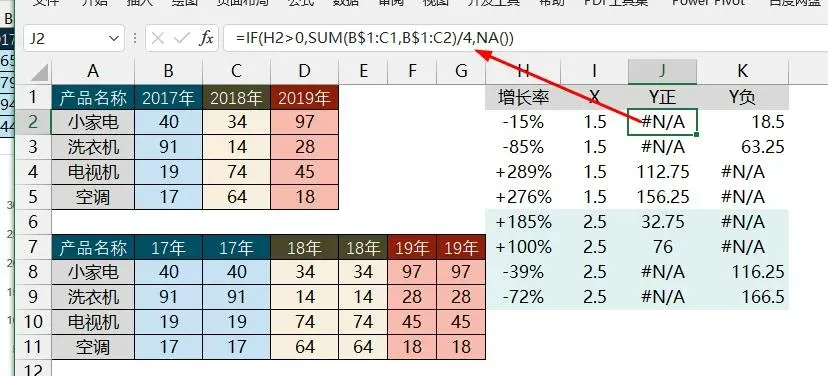
某公司四个产品3年的利润统计表
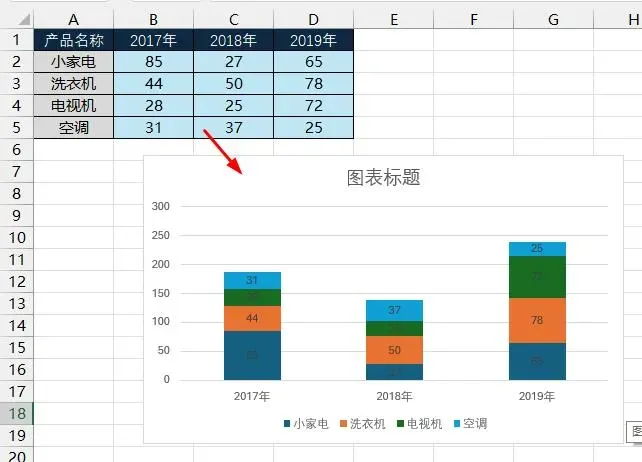
如果让你根据上表做一个环比分析图,你肯定是这么做的:直接插入堆积柱形图
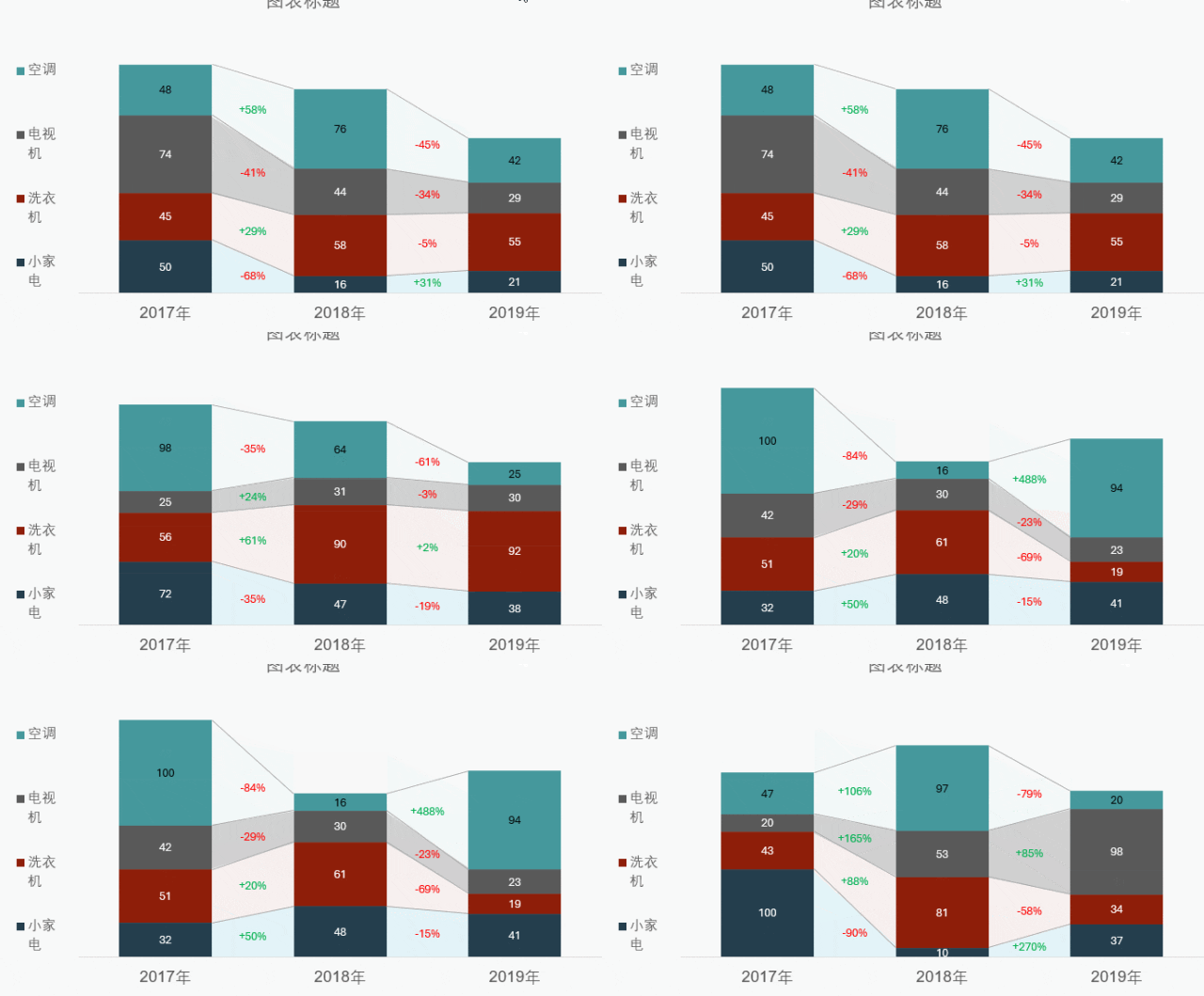
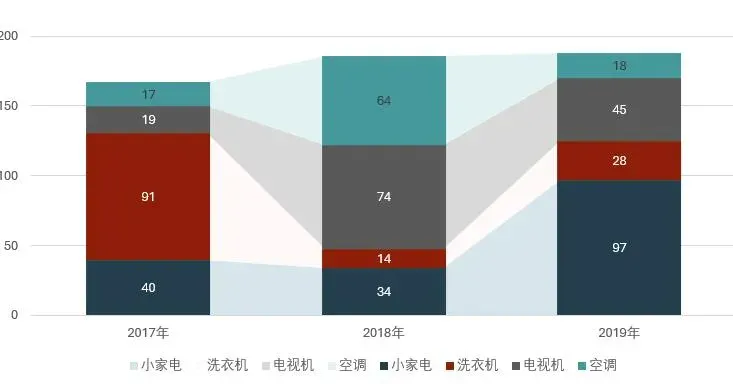
如果说你做的很low,是不是不服? 嘿嘿,看兰色做的:
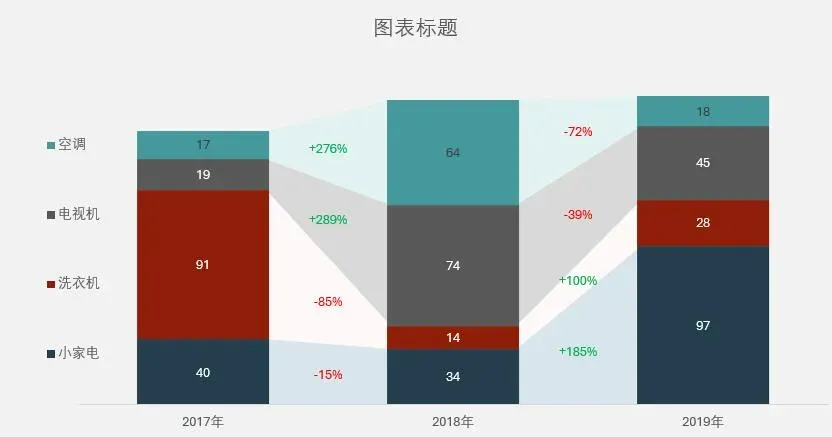
同一个产品之间有浅色过度,而且可以用不同颜色显示增长率。想学?就跟兰色一起做吧。
一、联体
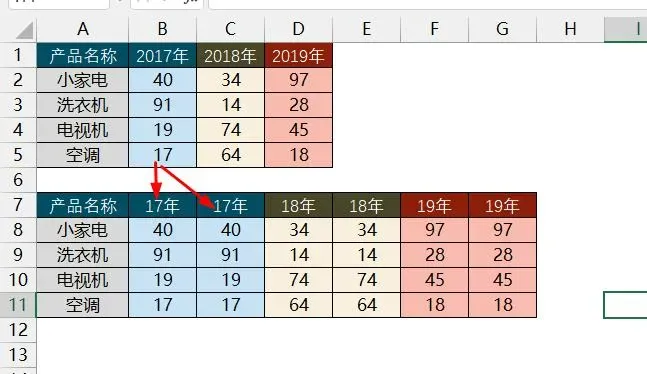
1、设置辅助列
在下面做一个辅助列,每年重复上表的数据2次。
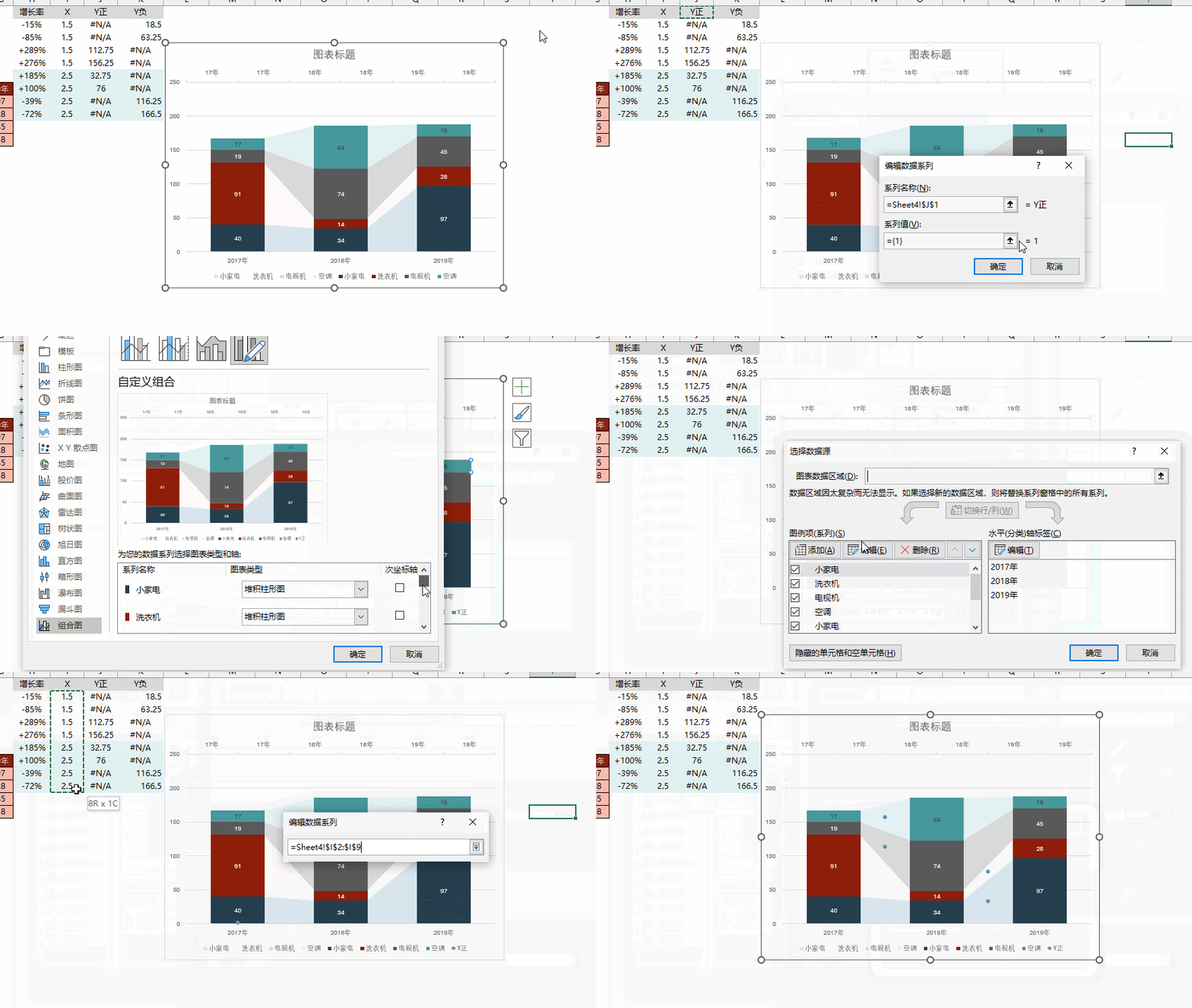
2、选取上表插入堆积柱形图后切换行列,再选取下表,按Ctrl+V粘粘下表数据到图表上。(wps不能用快捷键,需要逐行添加下表的系列)
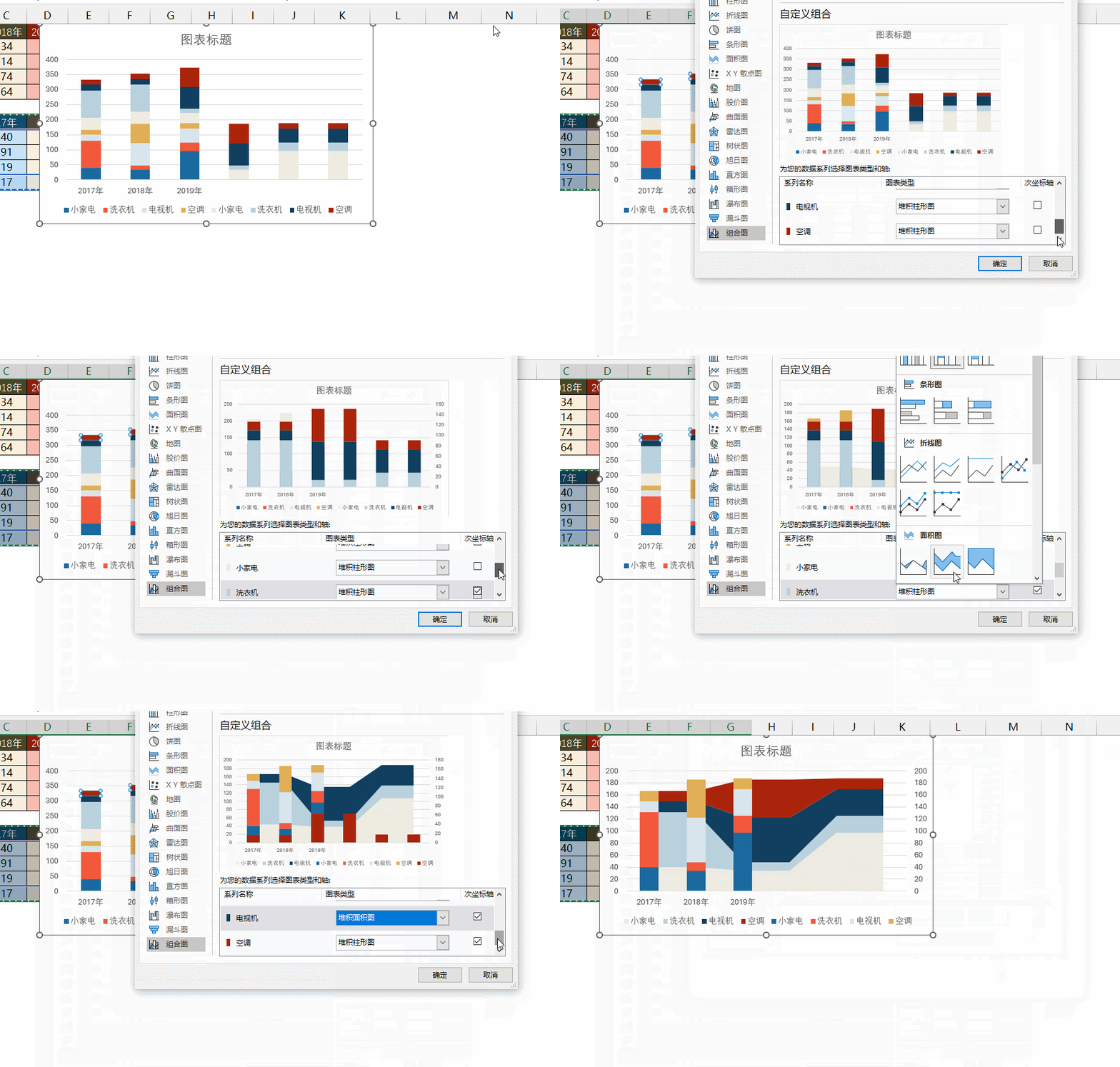
3、把表2的4个系列改为次坐轴+堆积面积图
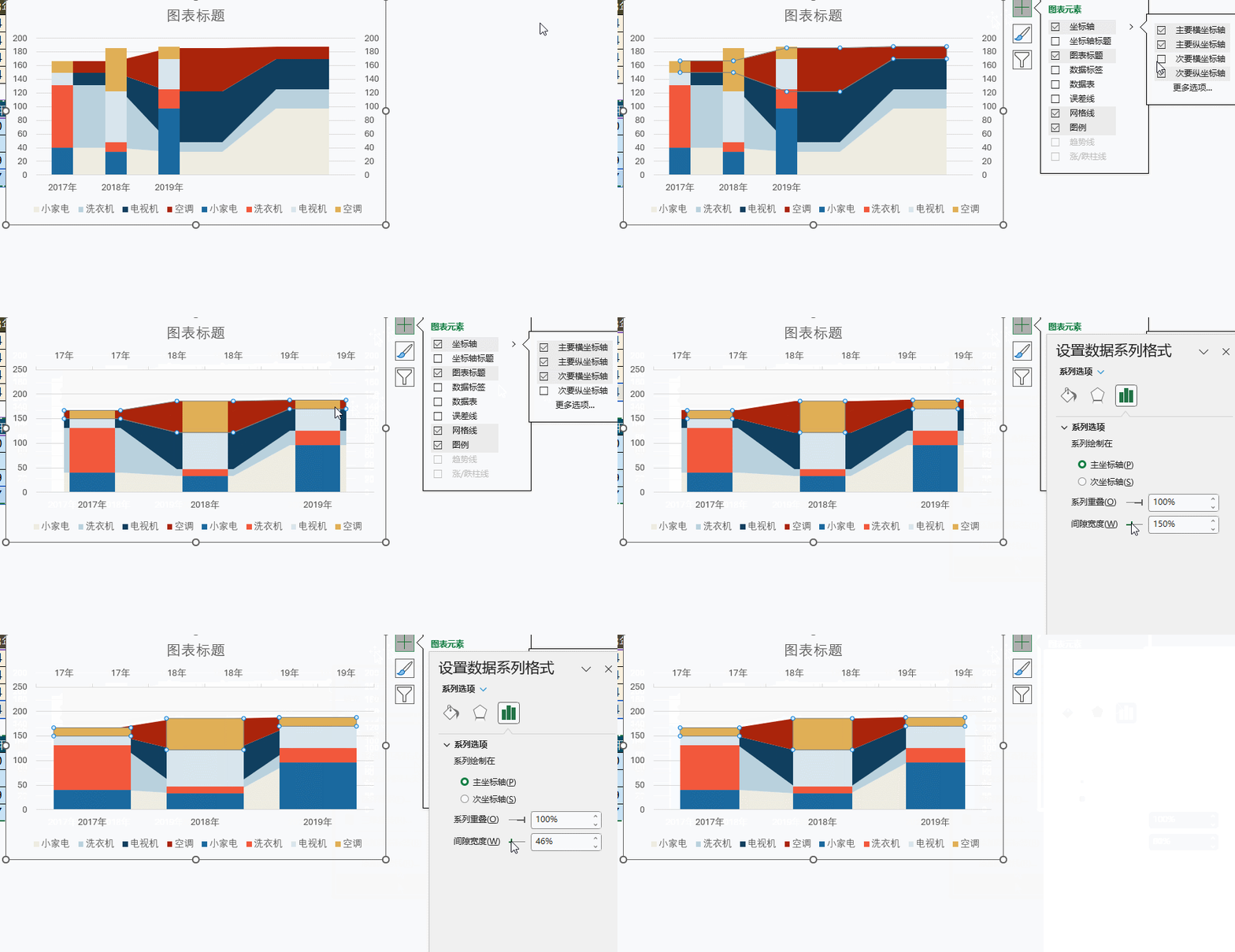
4、显示次X轴,删除次Y轴,调整柱子适合宽度
最后修改颜色(柱子用深色,中间用浅色)添加数据标签,联体完成!
二、添加增长率标签
1、添加辅助列
2、插入散点图
先插入一个系列改为散点图,然后设置Y正的数据。(Y负数据添加方法相同,略)
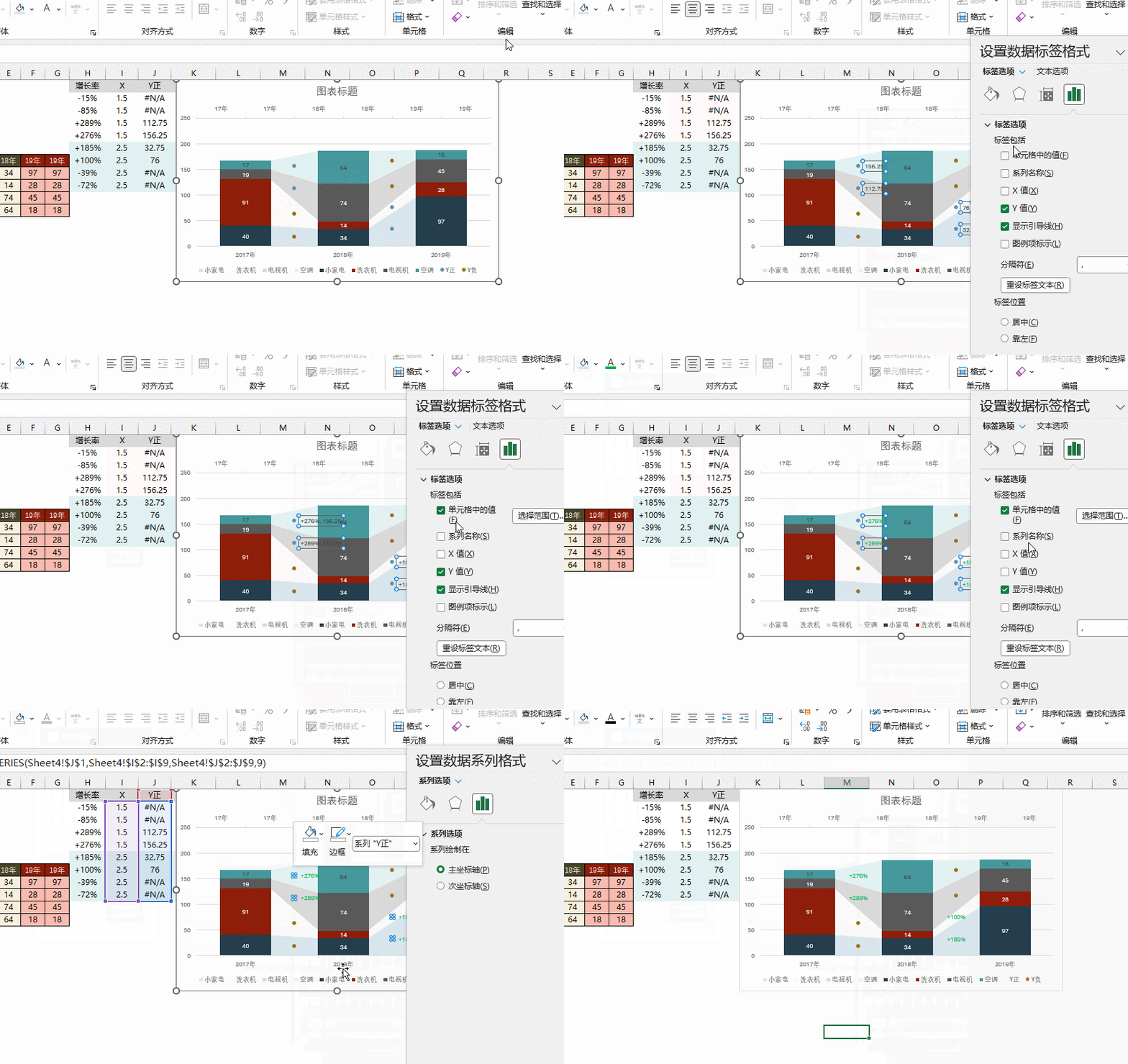
3、分别添加散点图标签,显示H列的增长率,Y正系列用绿色,Y负用红色字体
最后再删除不必要的图表元素,美化后的效果如下图所示。
兰色说:写这篇教程,兰色用了两个多小时,这个图制作真的复杂。不过把它放到你的数据分析报告中,效果绝对炸裂。该图已添加到兰色图表教程的第116集,买过课程的同学可以看视频和下载课件。
兰色根据多年经验,录制了一全套适合新手和初中级阶段用户学习的Excel教程。包括Excel表格88个函数用法、119个使用技巧、透视表从入门到精通50集、图表从入门到精通209集。详情点击下方链接:
本文来自网友投稿或网络内容,如有侵犯您的权益请联系我们删除,联系邮箱:wyl860211@qq.com 。

