影子打工人,一键自动美化
别再手动做表格了!教你养个Excel「影子打工人」,一键自动美化
还在每天重复给Excel调格式、加边框、改字体?
手点到发酸、效率低到想哭,其实你根本不用亲自干活。
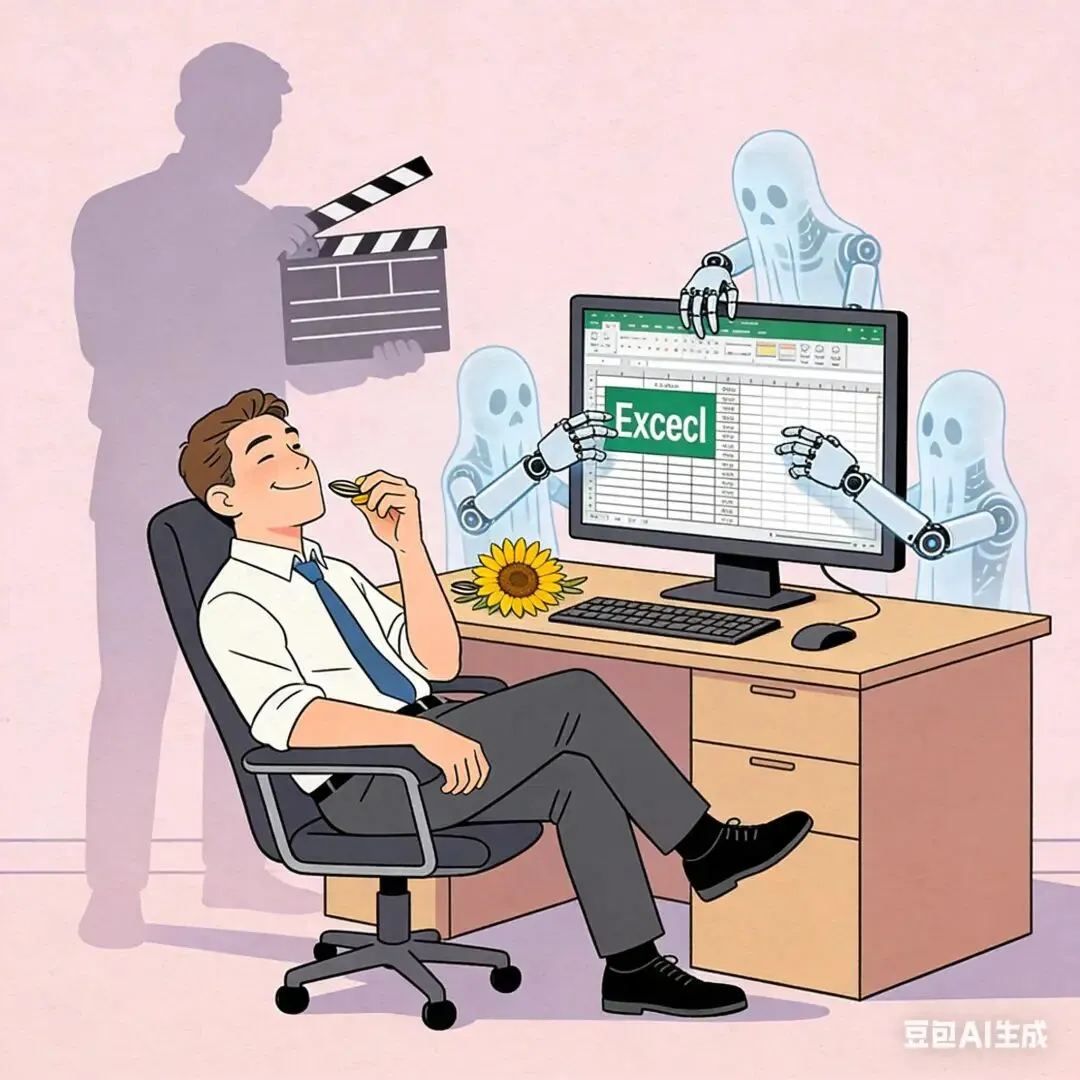
今天教你一招,让Excel变成全自动工具,你只管嗑瓜子摸鱼~
让Excel自己干活,我在旁边嗑瓜子。
这个神秘帮手,就是Excel里藏了几十年的——宏。
不用代码、不用函数,小白也能30秒学会。
给Excel录一段「操作视频」
一、核心原理:给Excel录一段「操作视频」
很多人觉得宏很难,其实它超级简单。
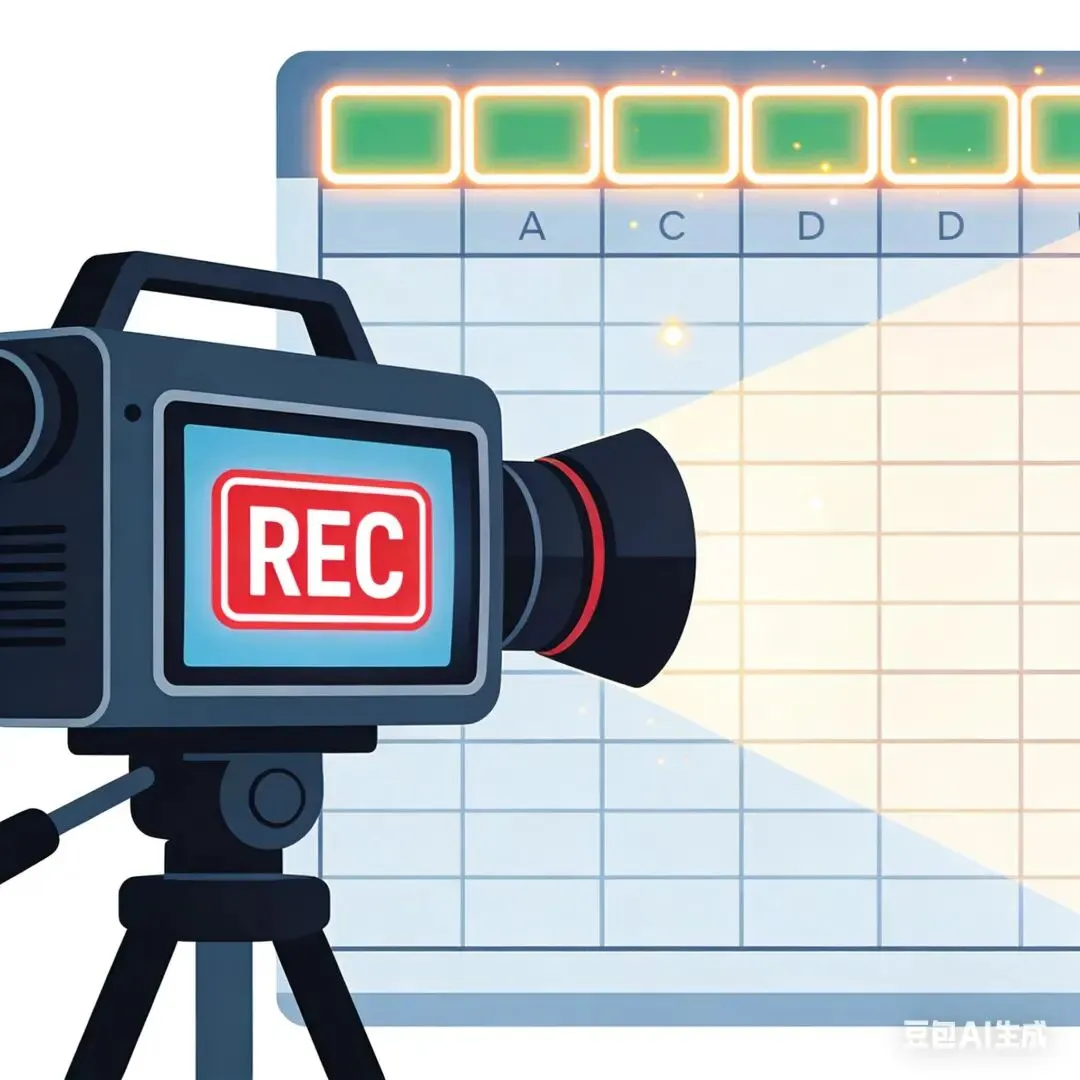
你可以把宏理解成:给Excel的操作拍一段视频。
录一次宏,就像给Excel拍了一段操作视频。
你做一遍,它记一遍;下次你按个快捷键,它原封不动重复一遍。
从此重复劳动,一键搞定。
二、3步开启:你的「影子打工人」上线
录制宏
1. 打开录制宏
录制宏
在Excel里找到:视图 → 宏 → 录制宏
2. 简单设置2项
弹出的窗口里,只需要填两个内容:
• 宏名称:比如MeiHuaBiaoGe(美化表格)
• 快捷键:比如Ctrl+Shift+M
起个名,设个快捷键,开始表演。
点确定,录制正式开始!
三、实操演示:只做一次,终身复用
现在,你只需要正常美化一次表格:
• 标题加粗、变颜色
• 给数据加边框
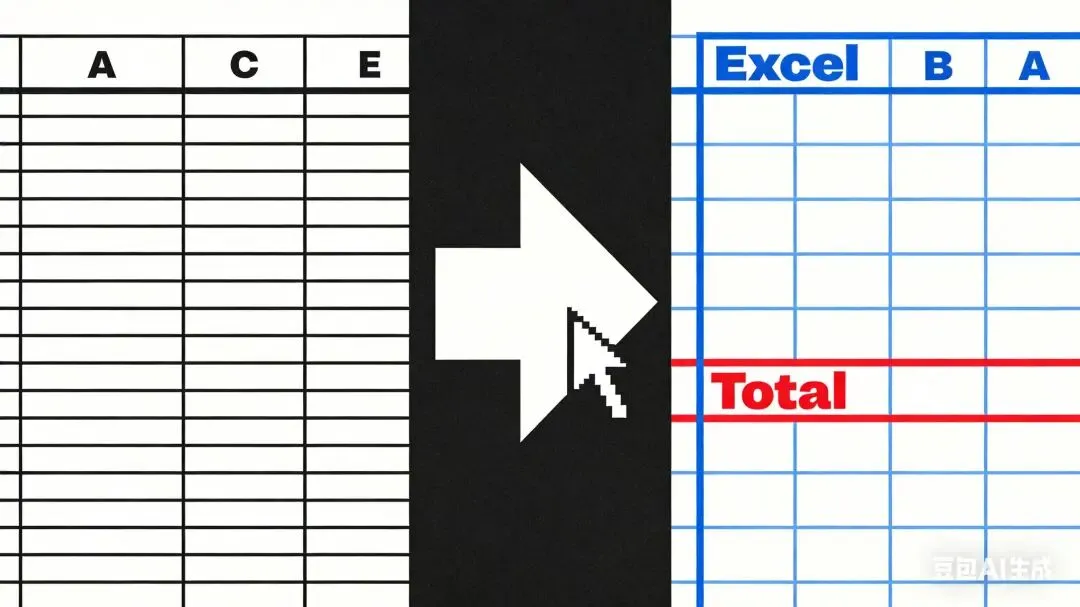
• 合计行标红突出
合计行标突出
你只需美化一次,剩下的交给它。
美化完,点停止录制,你的宏就做好了。
以后不管来多少张新表格,按下你设的快捷键,一秒变整齐!
四、最重要提醒:别让「影子」弄丢
这一步90%的人都会错!
录好宏的文件,不能直接保存成普通 .xlsx!
记得保存为 .xlsm,影子才不会丢。
选择:另存为 → 启用宏的工作簿(.xlsm)
注意保存格式
下次打开,快捷键依然能用,你的影子打工人永远在线。
总结
✅ 宏=Excel操作录像
✅ 录一次,用一万次
✅ 设个快捷键,一键美化
✅ 保存成 .xlsm 不丢失
学会这招,每天少加班半小时,效率直接翻倍!
快去你的Excel里试试吧~