形状越冷门,PPT越高级!
- 2026-05-19 03:31:17
各位木友们好,我是小木。
在PPT中,有一个基础形状明明很实用,但却被很多人打入“冷宫”——【任意多边形】:
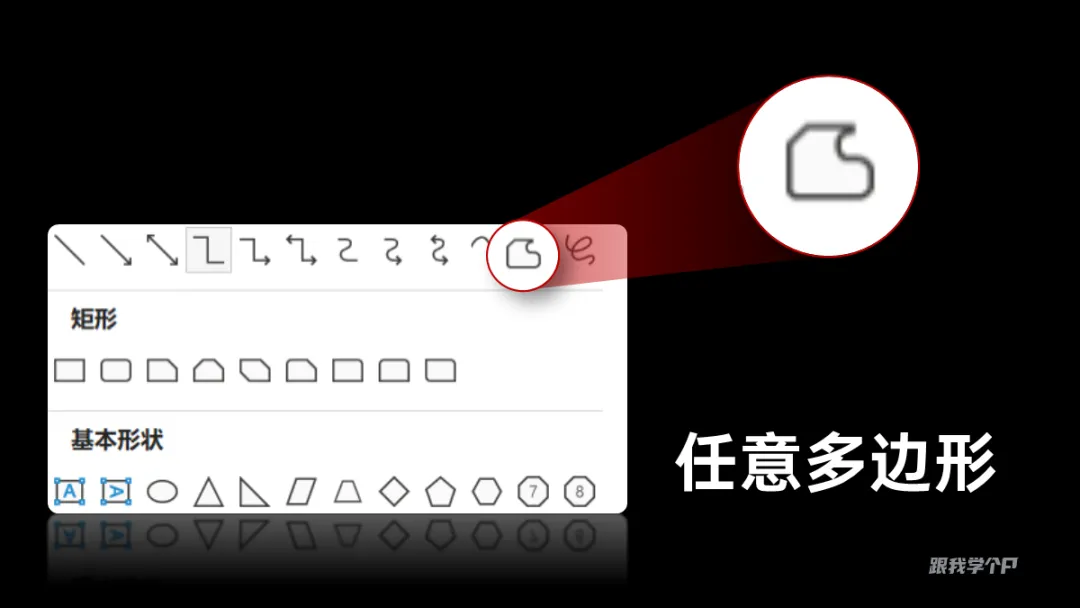
主要因为它不好把控,很多木友用它绘制出来的形状就像幼儿园小朋友的涂鸦一样……
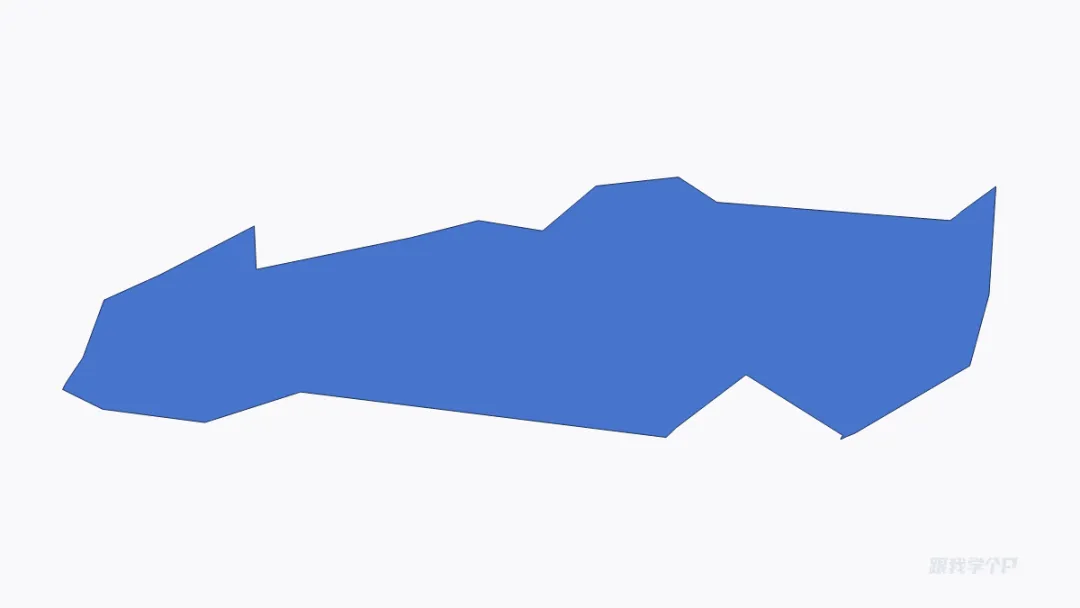
其实大伙儿对它误会太深了……
如果你能具体了解一下它的用法,你以后也能轻松做出像这样的PPT:

具体怎么做?
来,我带大伙儿实操看看~
▎先来聊聊它的功能
用这个形状之前,大伙儿要知道两个基础常识。
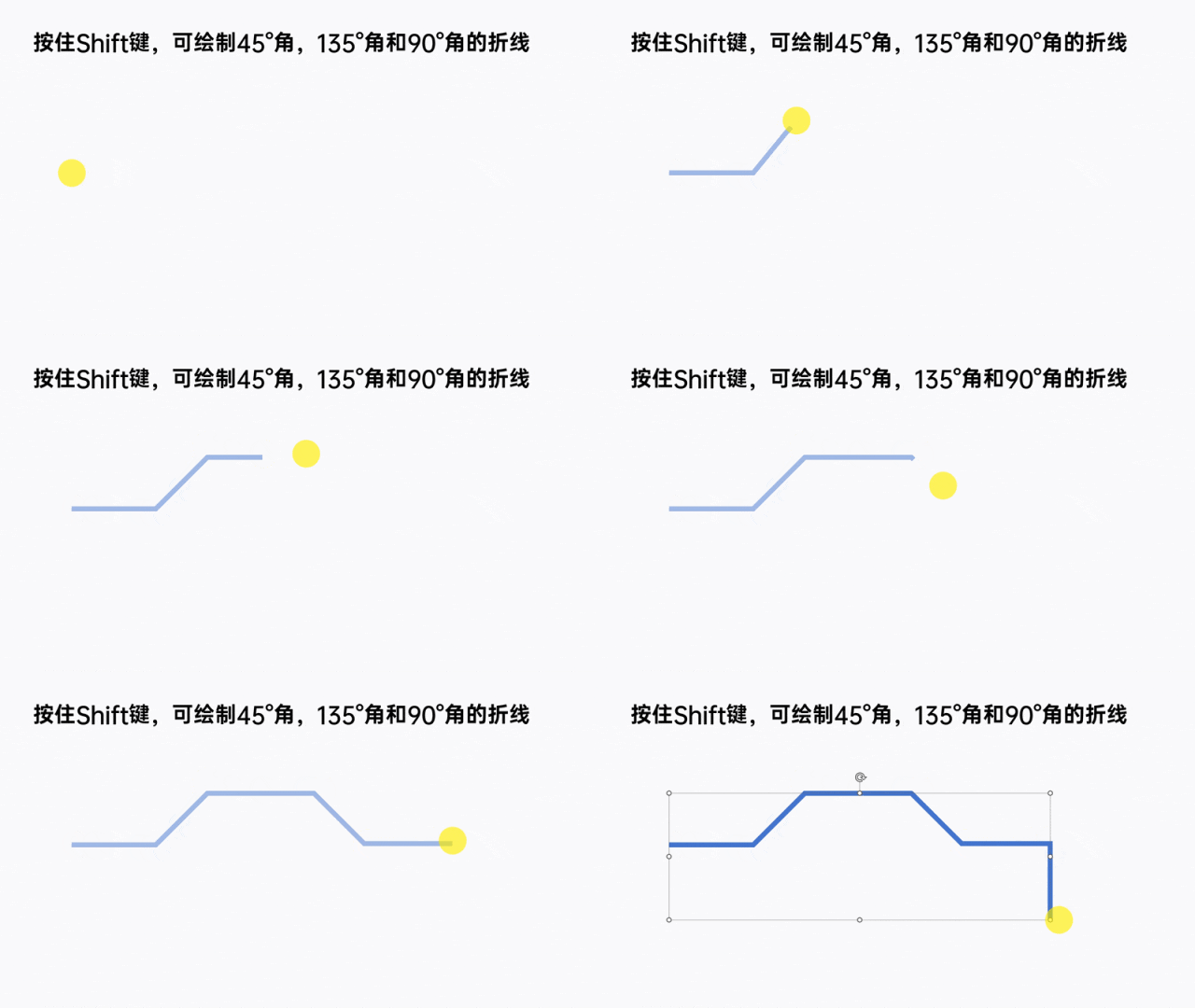
当你按住【Shift】再点击鼠标左键,你就可以画出垂线、水平线、以及45°的斜线,按【Esc】键结束绘制:
如果不按住【Shift】键,那此时线条的角度就会不受限制:
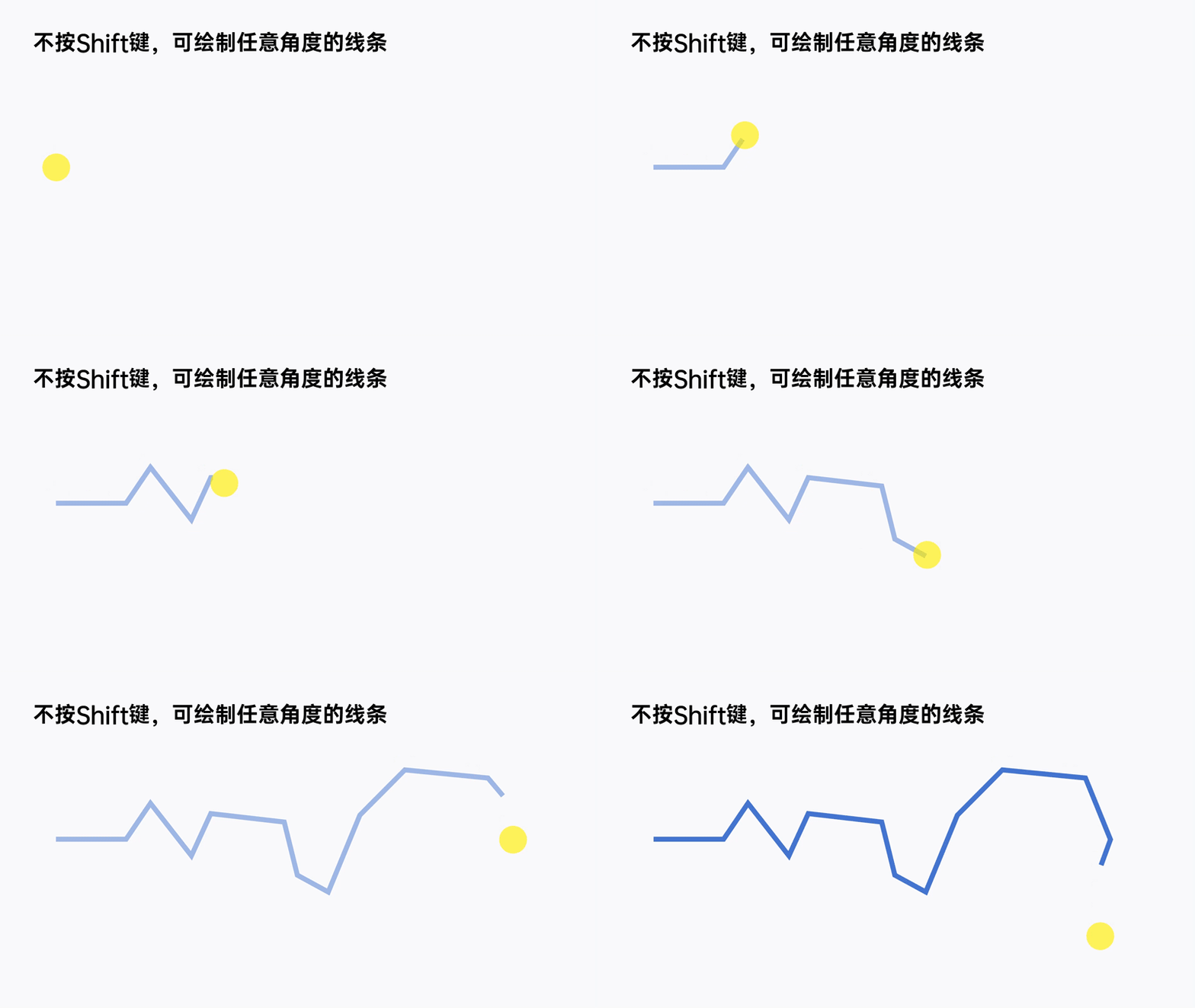
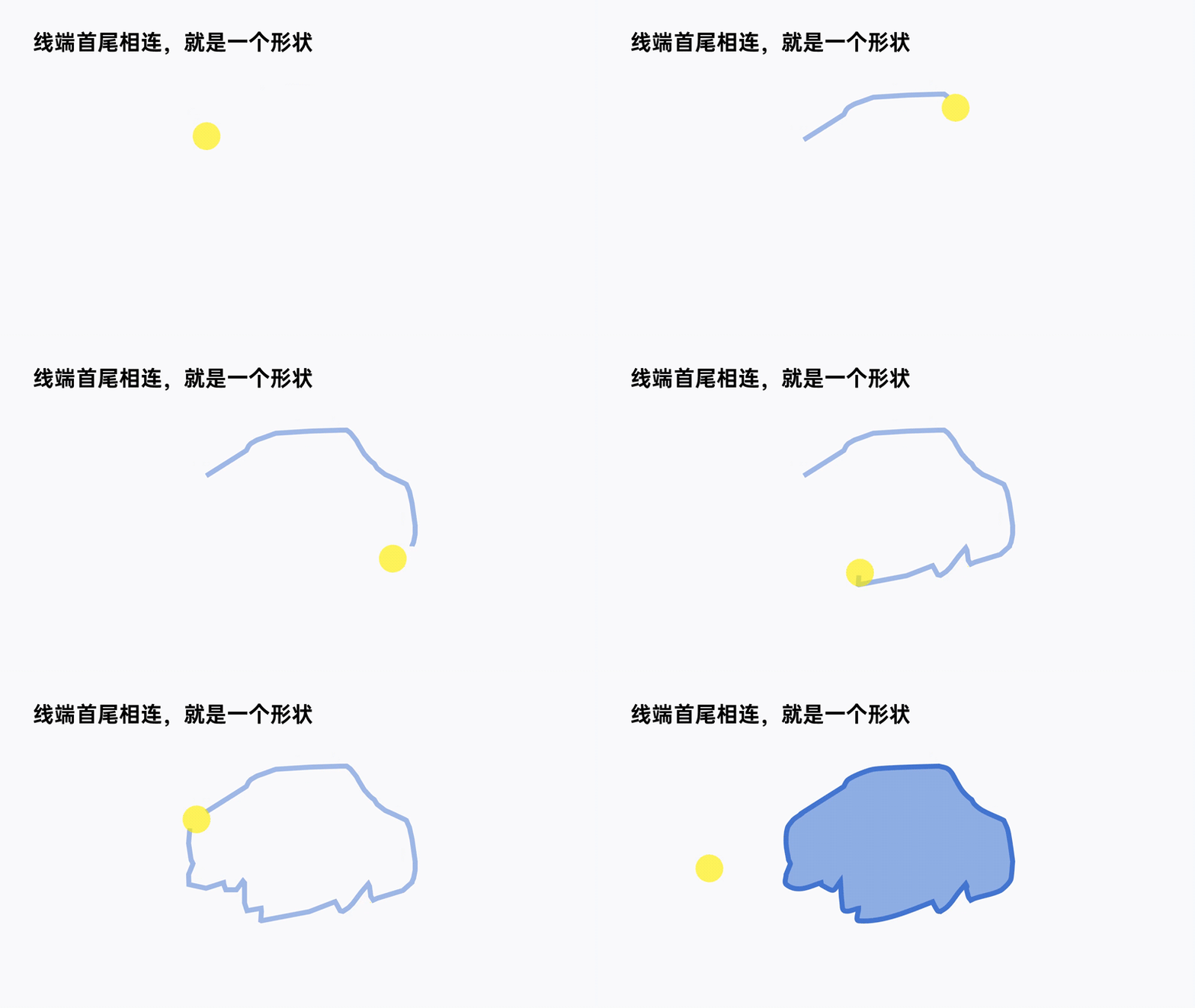
另外,绘制线条时如果你把首尾两端相连,你就可以围出一个封闭的形状:
知道了怎么操作这个形状,具体可以用来解决啥问题?
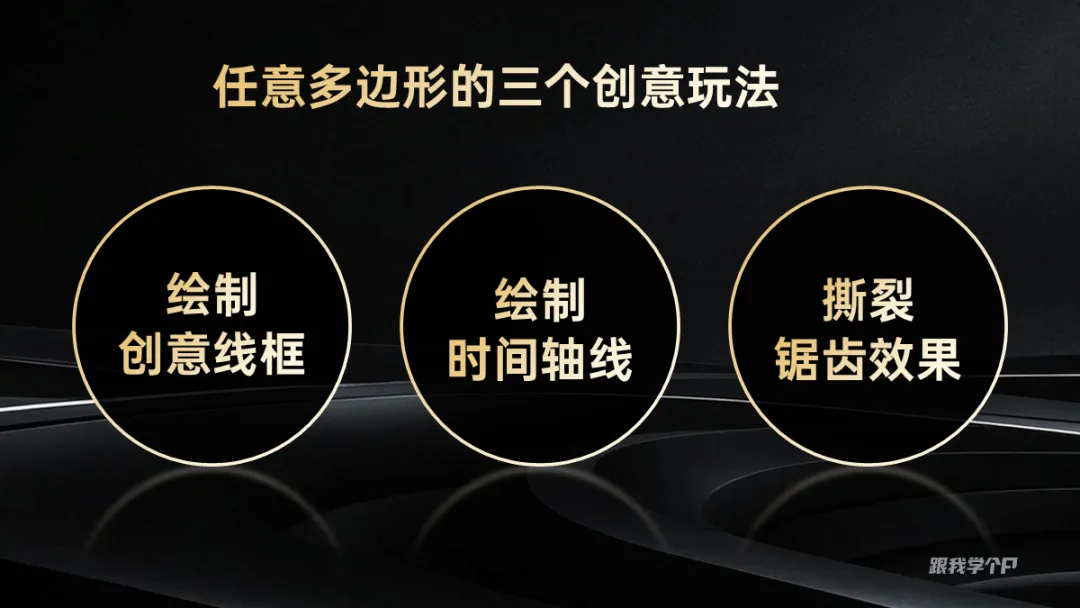
我一般会用它来解决这几个问题:
▎绘制创意线框
这个形状可以帮你做出有创意感的线框。
比如大伙儿应该经常能在科技风的PPT里看到以下这种线框素材:

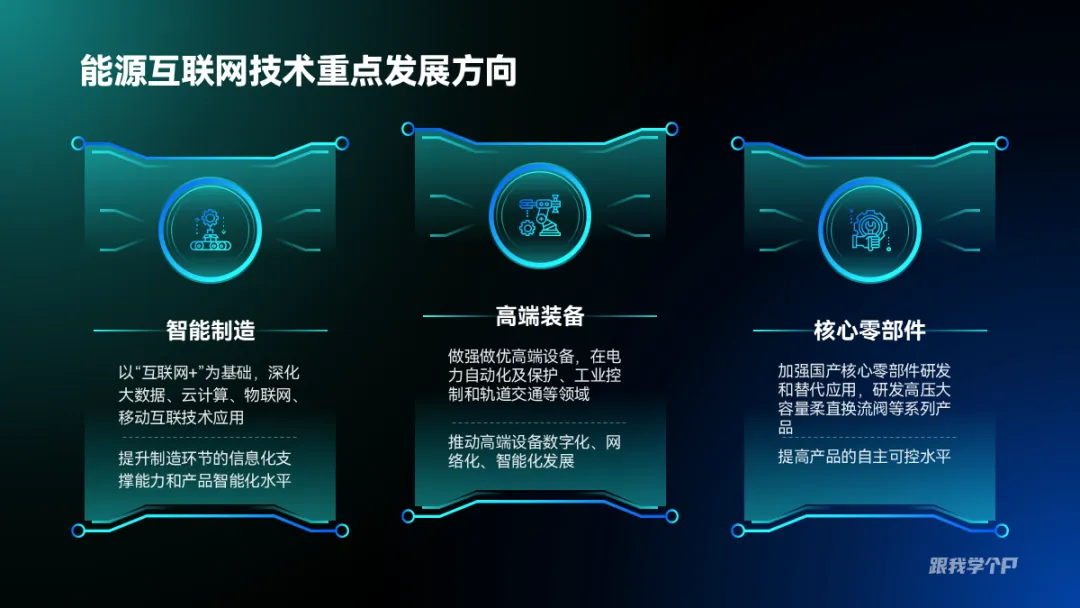
是不是觉得这种科技感的线条很复杂?
把它们拆开来看,其实就是简单的直线和折线的组合:

还有这个复杂一点的边框,无非就是多了几根折线:

除此之外呢,还可以用于装饰标题,提升科技感:


当然,只运用于科技主题那你就有点小瞧它了。
它也可以用于医疗主题的PPT中,比如这种心电图的效果:
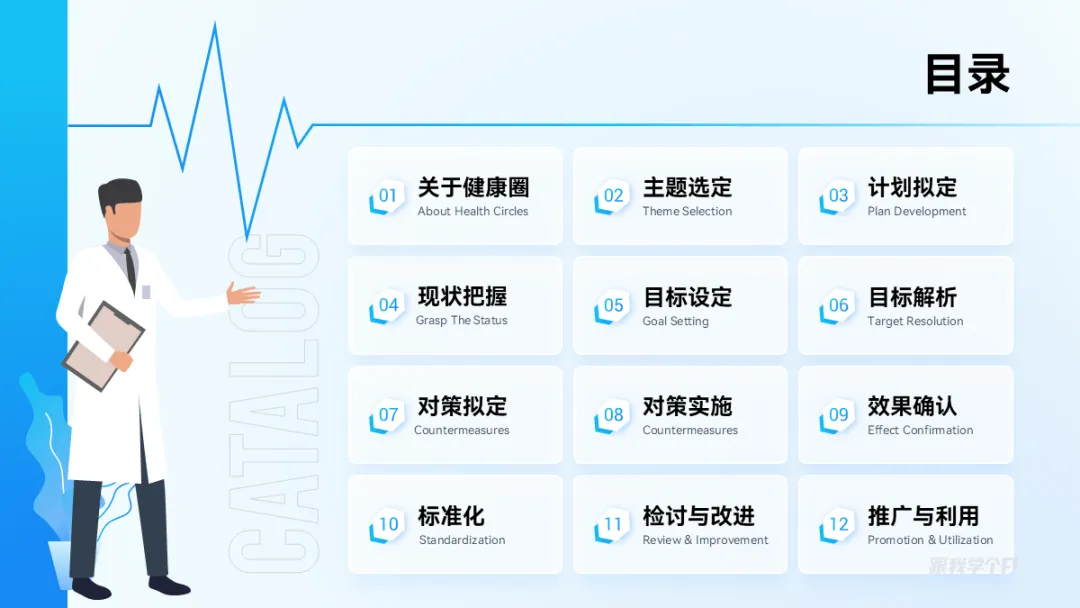
很多人疑惑它是怎么绘制的,其实就是按住Shift键绘制直线后,再松开,上下点击鼠标,想要回归直线的话,再按住Shift键即可:

用于装饰标题或是页面,医疗风立竿见影:


你也可以用它来替代直线,用于视觉引导,更具创意:

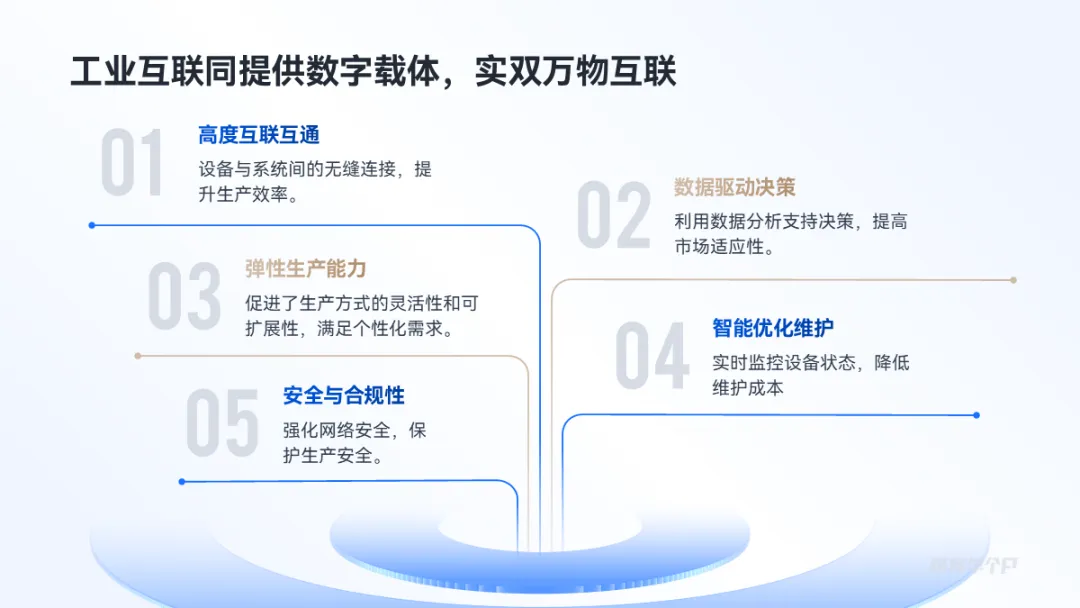
又或者用于logo的排版,做出合作伙伴开枝散叶的效果:

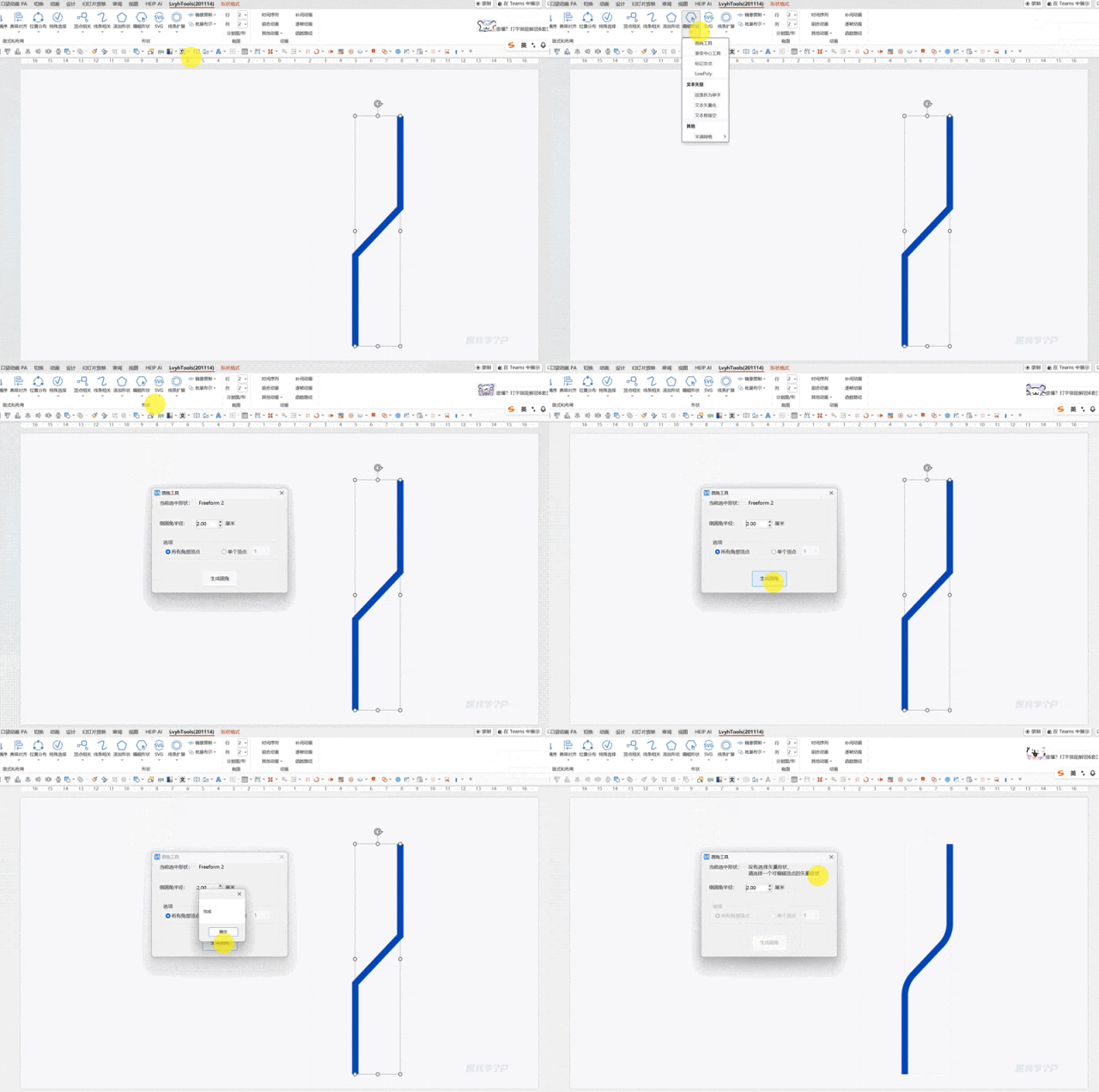
这里怎么让折线有弧度?也不难,借助英豪插件的【圆角功能】即可一键生成。
▎绘制时间轴线
在设计时间轴或者流程页时,为了省事,很多人直接插入一个箭头:
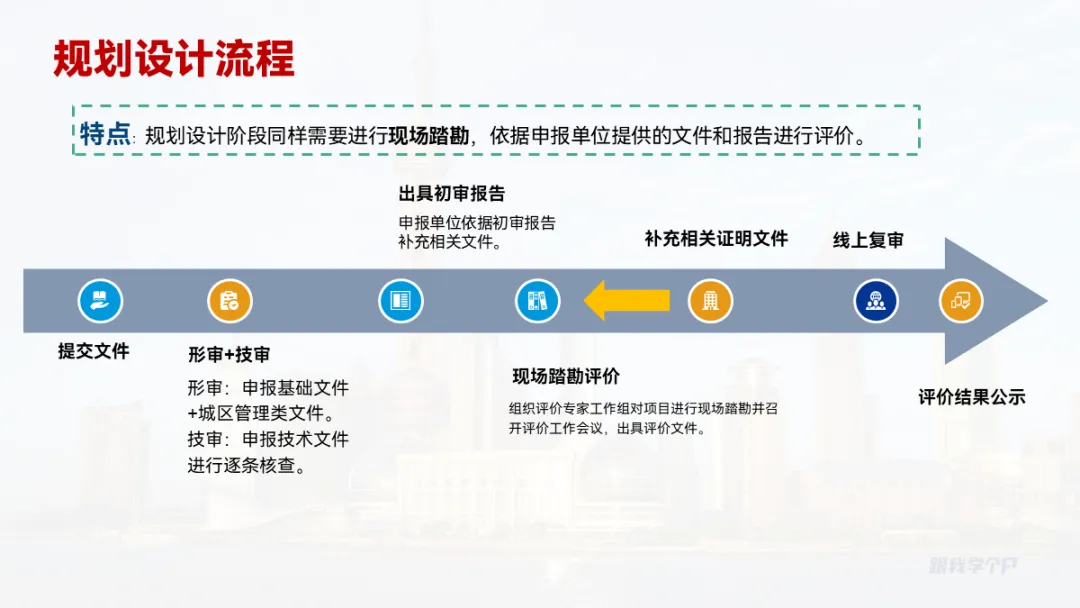
思路没错,只不过会出现页面留白比较多的情况。
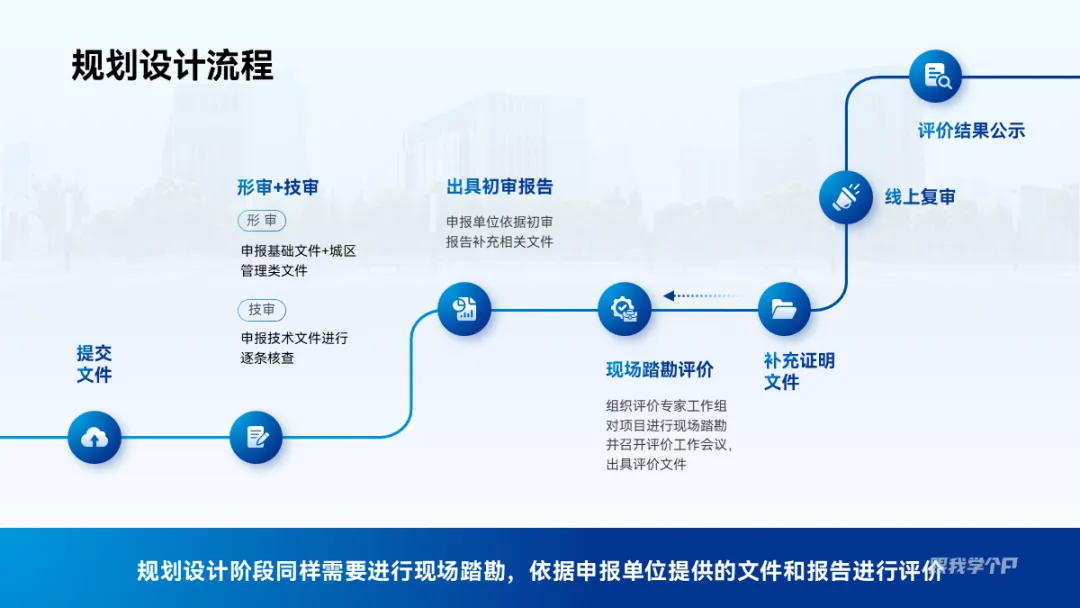
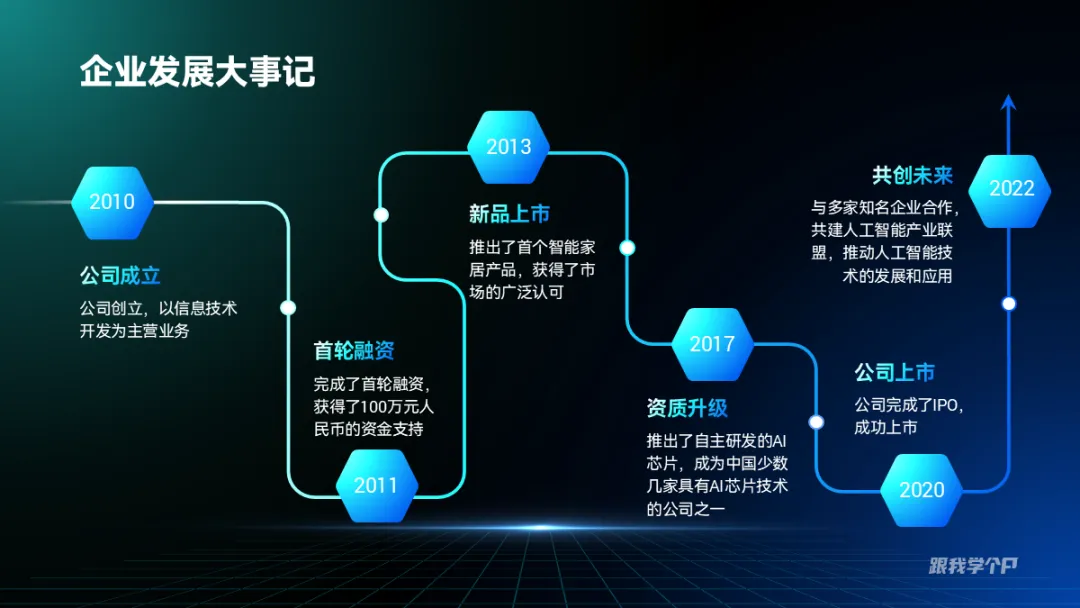
而此时用任意多边形绘制一条向上的折线:

用英豪插件把直角变成圆角后放上内容,增加版图率的同时,也解决配排版单调的问题
同样思路的还有这页医疗主题的流程页,相同的方法设置轴线,再结合听诊器素材,创意瞬间就出来了。
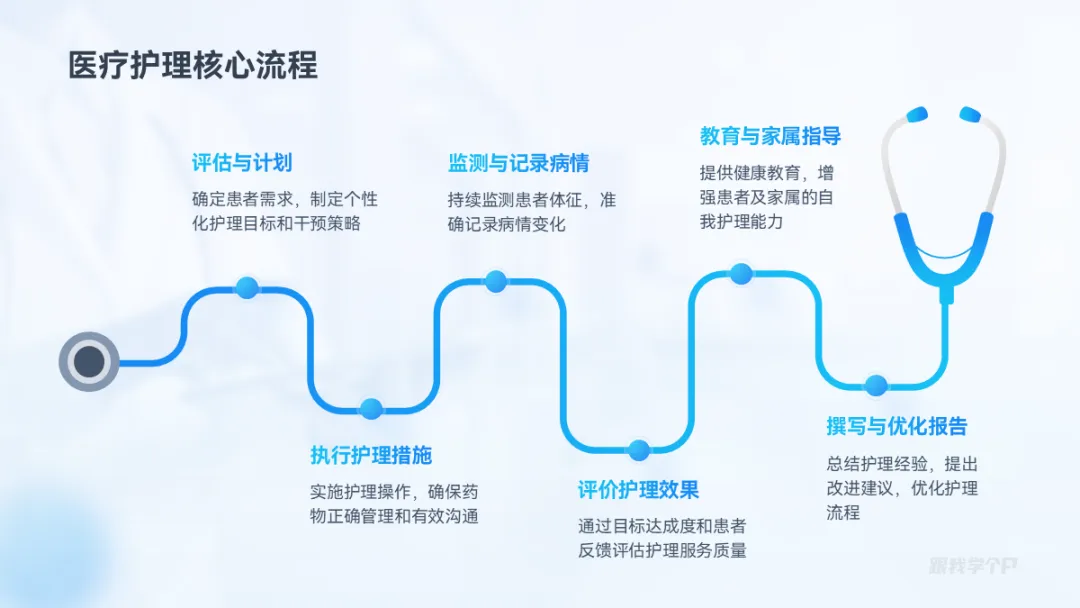
学会这个方法,轴线的样式你完全可以随意发挥。
另外,我们在借助图片排版时间轴时,会出现轴线走势不明显的情况,比如这页:
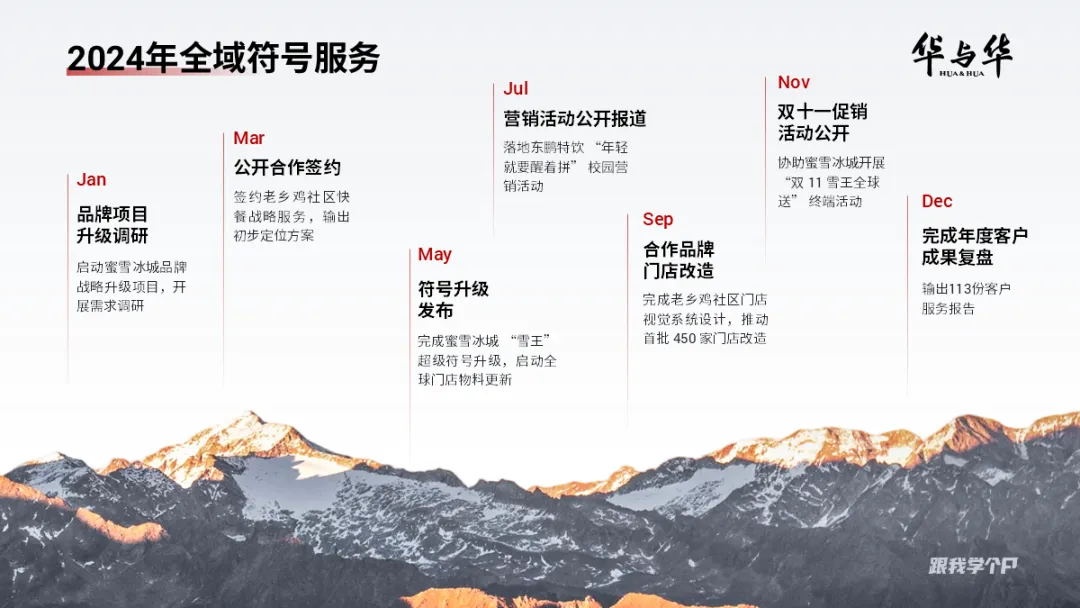
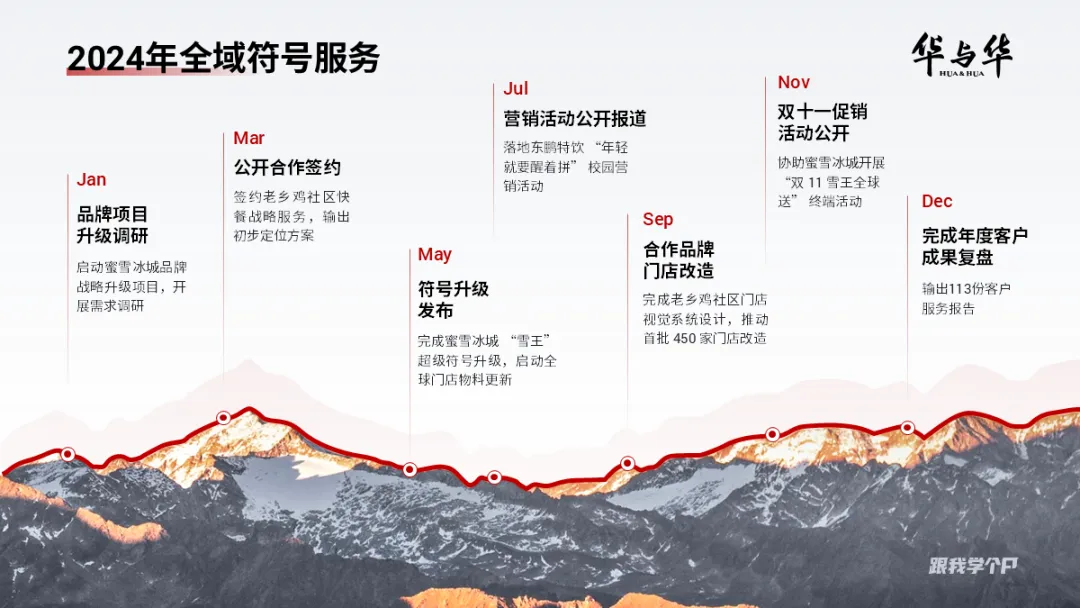
此时用任意多边形沿着山脉的走势绘制一条轴线,视觉就能得到强化:

觉得背景单调的话,可以在线条的基础上关闭路径,就能得到一个封闭的形状:
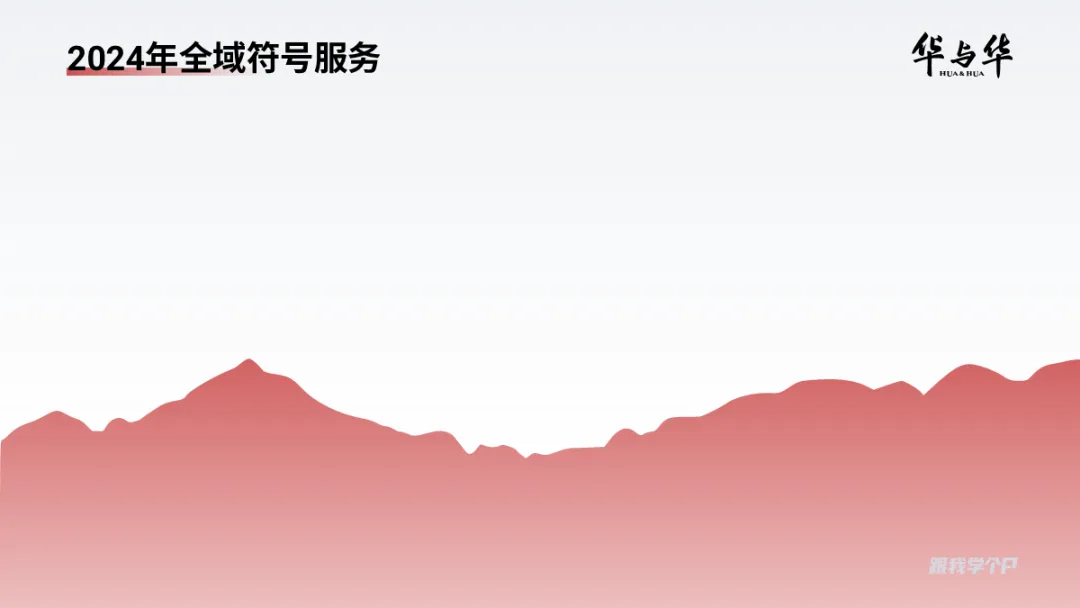
叠加在图片下方,层次感更强。
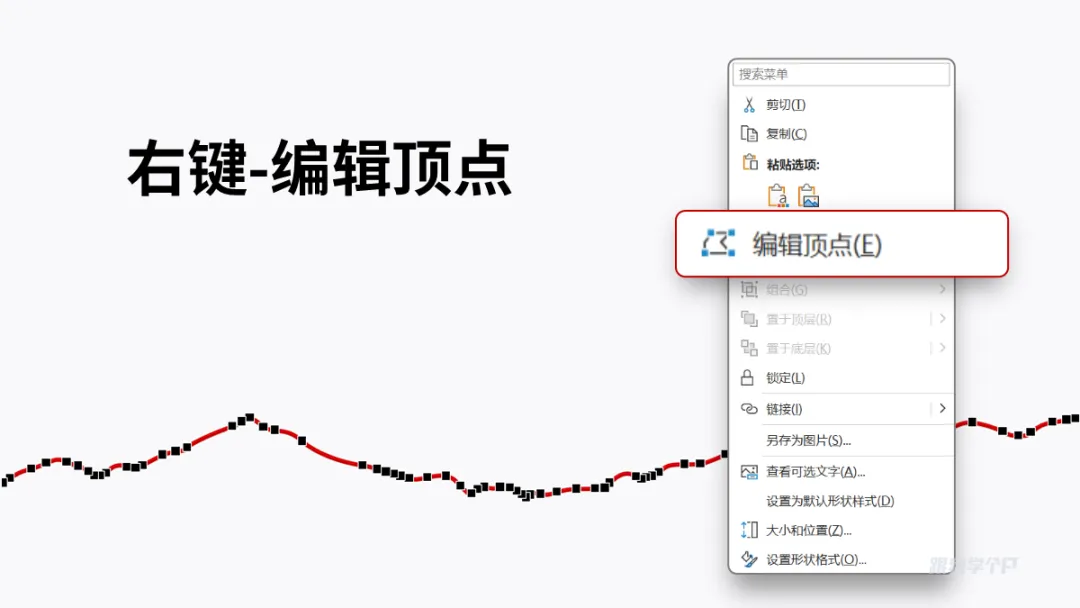
这个形状怎么做?
也不难,选中线条后,右键-【编辑顶点】:
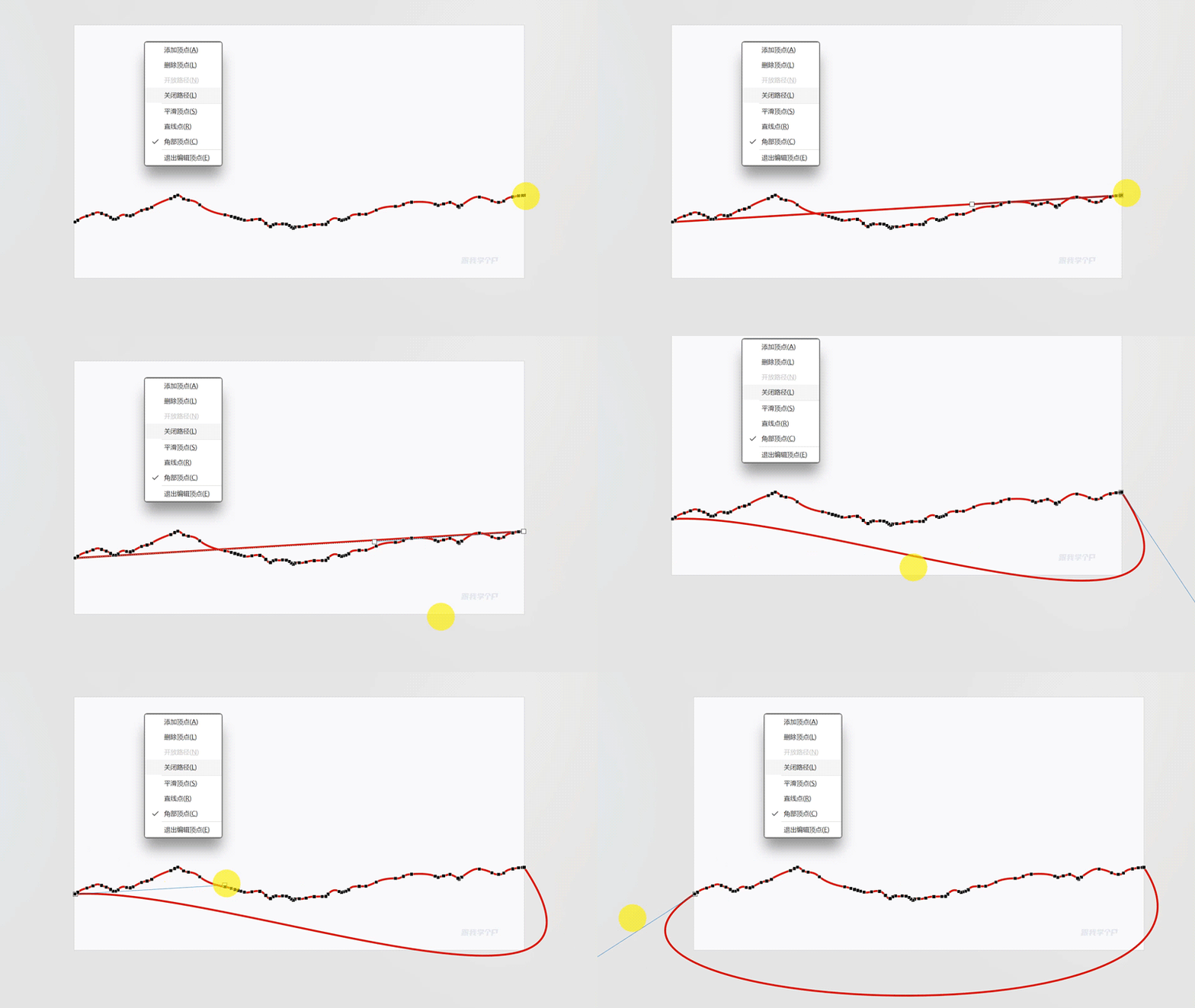
再选择首端或者最末端的顶点-右键【关闭路径】,此时线条就变成了形状,然后再调整控杆,让线条超出页面即可。
▎制作撕裂锯齿效果
前面我们说过,任意多边形首尾闭合后就是一个形状。
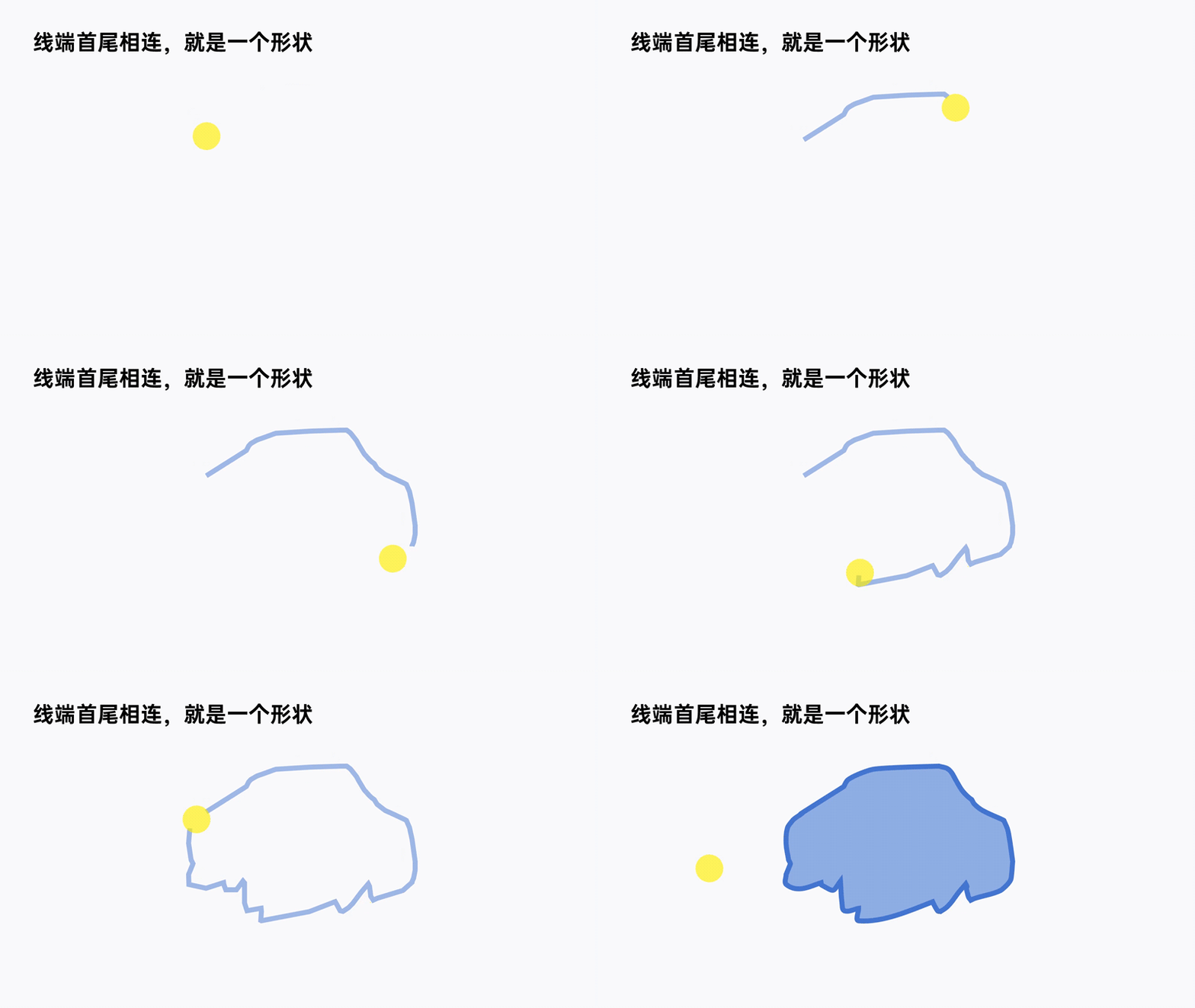
此时你只需按住左键,在页面随意划拉,然后闭合路径,就得到一个边缘很多锯齿的形状:

在右边再画一个小的:
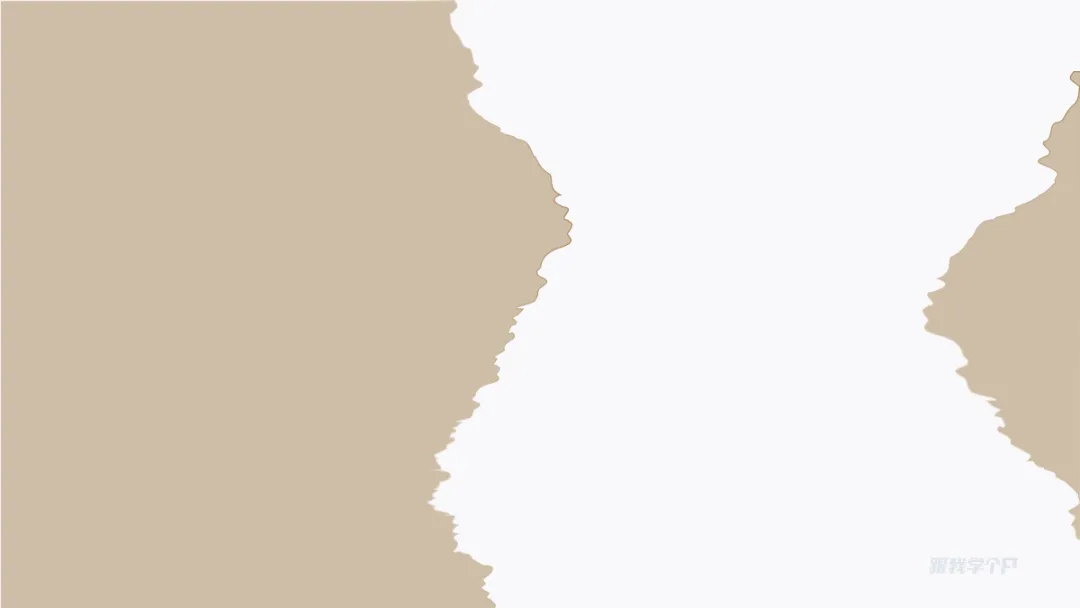
在底部再添加一张背景图,增加立体感:
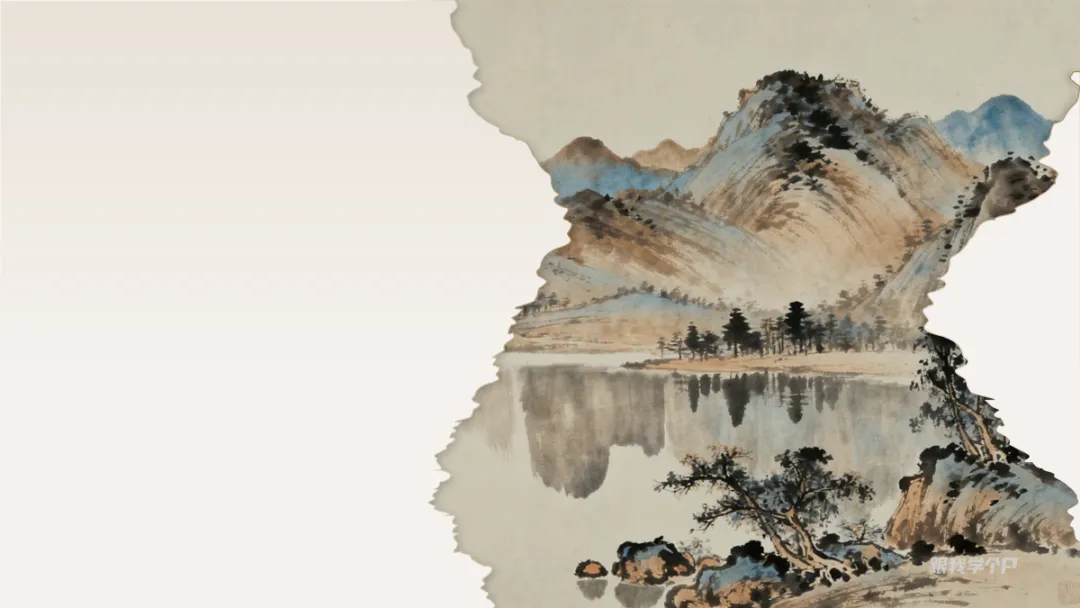
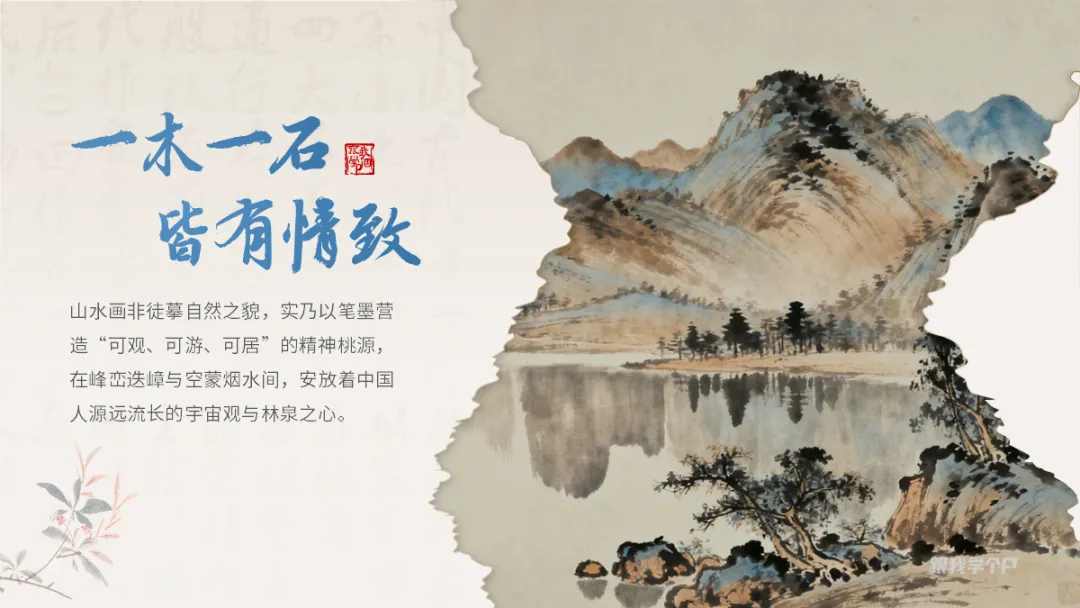
放上文字和装饰元素,一张类似撕纸效果的古风设计就出来了。
当然,除了左右布局外,还可以上下布局,比如这页:

再抠出底部图片的主体,做穿插设计:

放上文字,一页高级的金句页就搞定了。

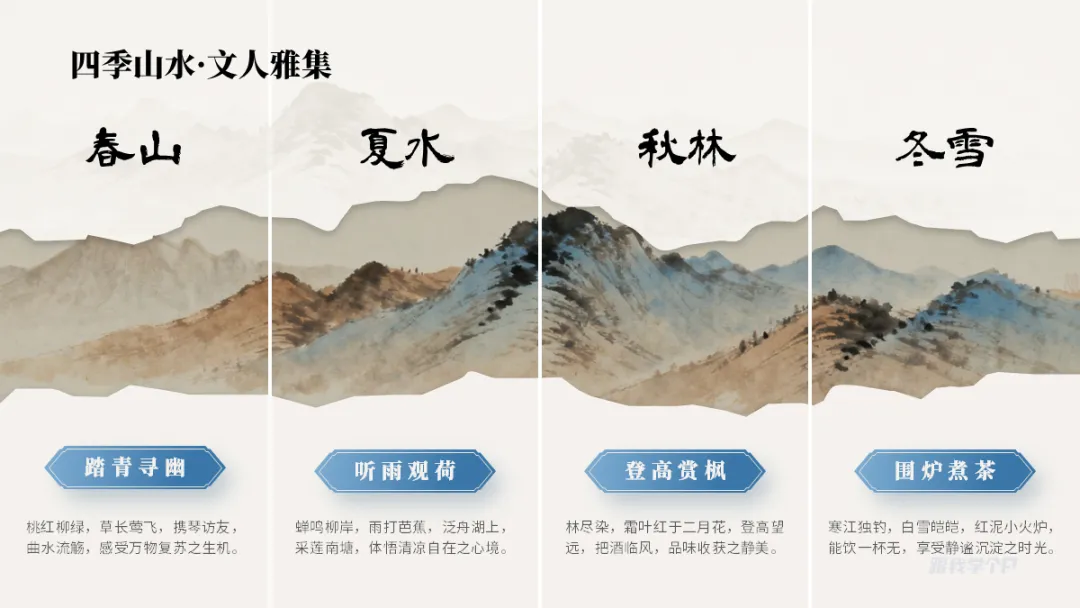
当然,这个方法也可以用在内容排版上,以下这页PPT为例:
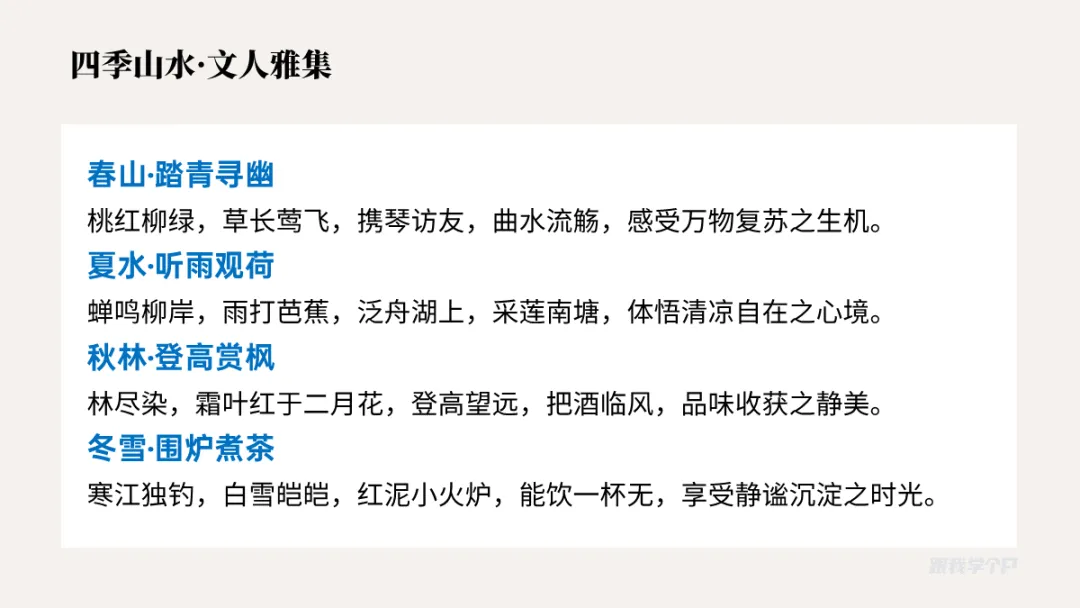
按照上面的方法完成撕裂锯齿效果后,再用线条给页面分栏:

最后给内容营造层次对比,上下布局,一页典雅的中国风页面就做好了。
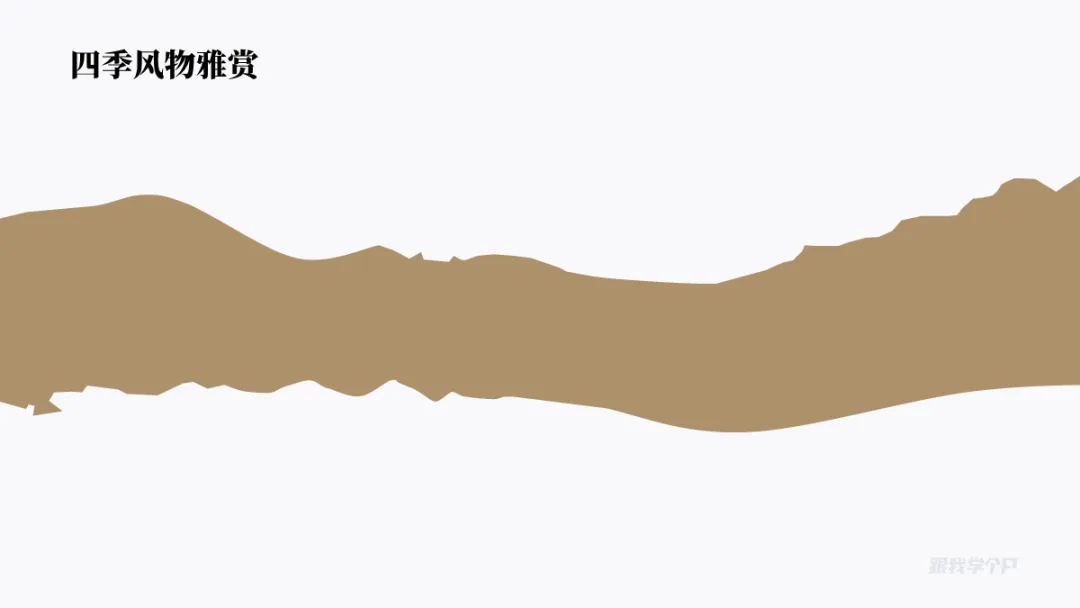
当然,你也可以用任意多边形手搓出一个锯齿形状,作为轴线:
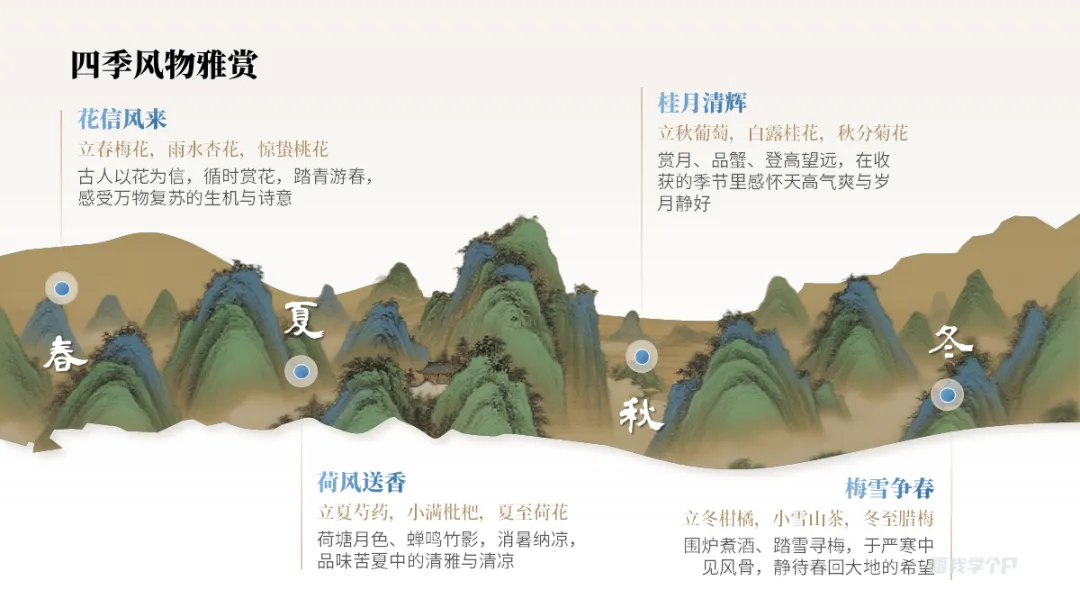
继续用来排版时间轴页面,一样很高级。
▎总结
咋样,今天的文章是不是又刷新了你对任意多边形的玩法呢?
再来回顾它的三个创意用法:
绘制创意框线;
绘制时间轴线;
制作撕裂锯齿效果。
会员一次开通,终身有效,后续所有更新,全部免费👇!


▲扫码或点击图片开通会员
点击阅读原文,查看PPT会员详情
👇👇👇


