跟我认识一下Excel里的F4,来自Excel的神级键
- 2026-11-11 13:43:22
跟我认识一下Excel里的F4,来自Excel的神级键电脑键盘共有12个F键,其实都有各自的功能,今天给大家普及一下F4键在Excel中的基础功能定位。Excel函数中的F4到底能起到什么作用呢?我用案例告诉大家。 F4键在Excel公式中的作用是切换单元格引用方式,通过循环切换实现不同维度的数据锁定。 举例说明: 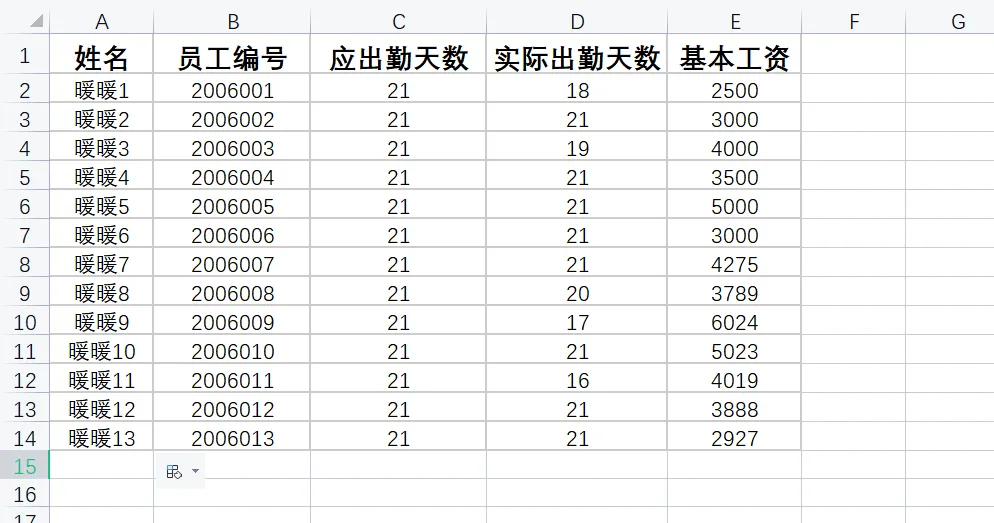
我们先录入最简单的公式=A1 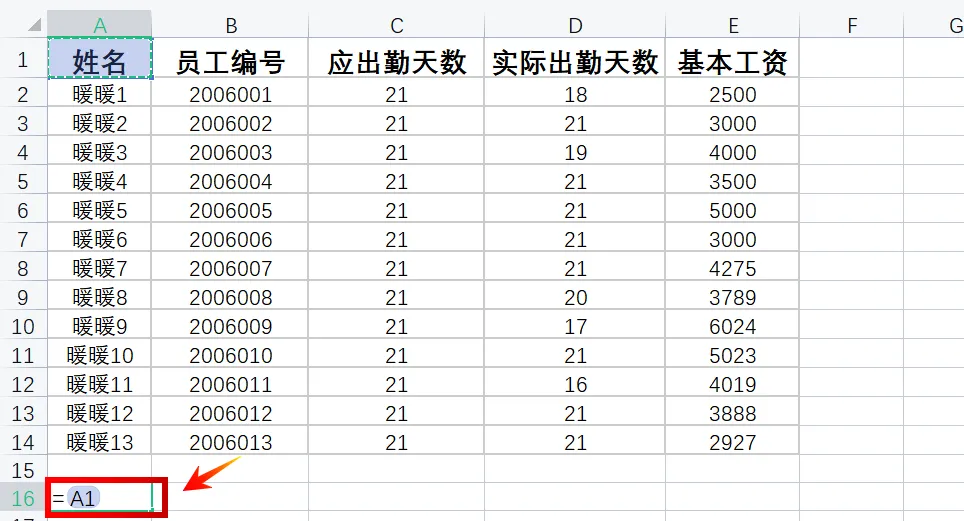
单击一次F4 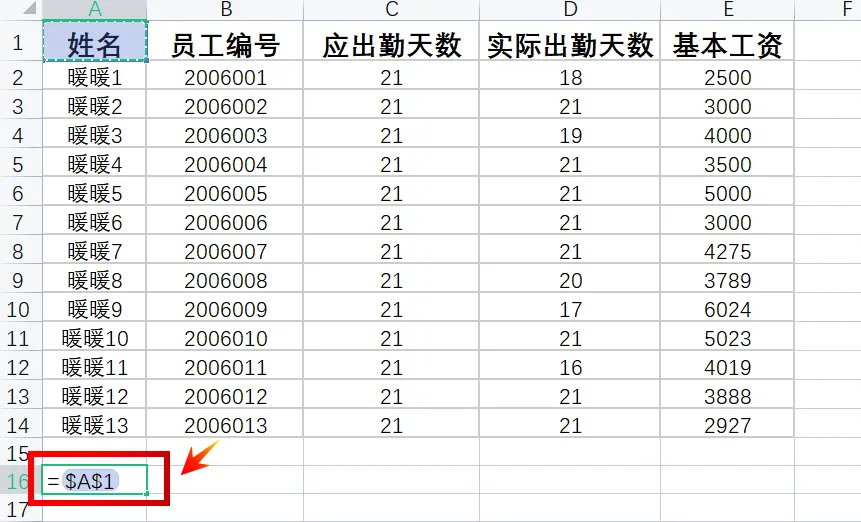
回车之后,按住单元格右下角实心十字架向右拖拽时,都是AI的值“姓名”,结果如下 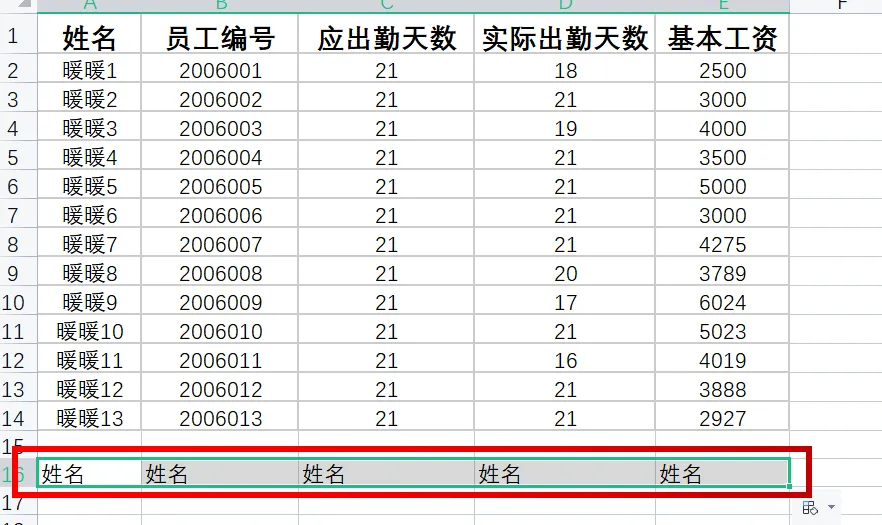
接着再向下拖拽时,结果如下: 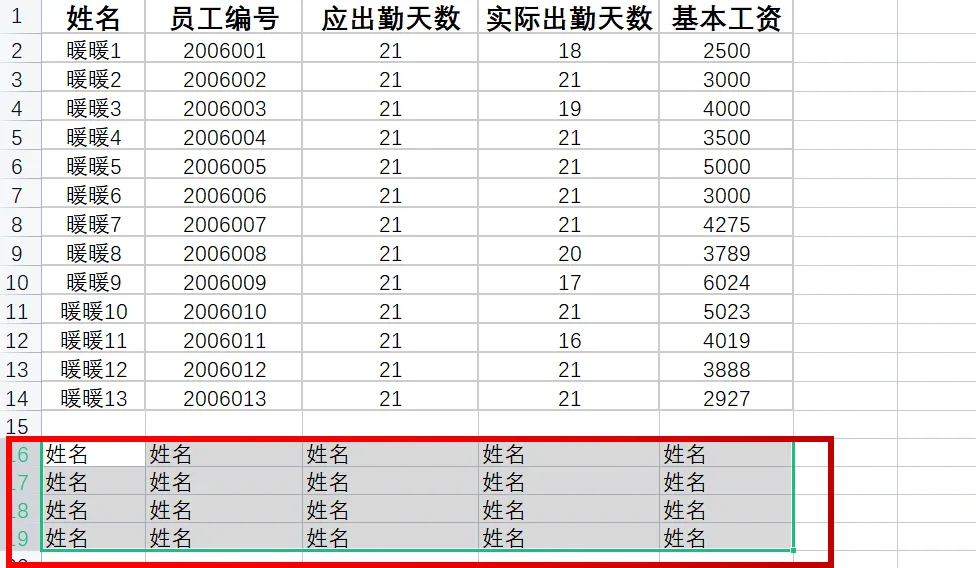
总结:点一下F4,既锁行也锁列,绝对引用。 2、两次按F4(混合引用-锁列) 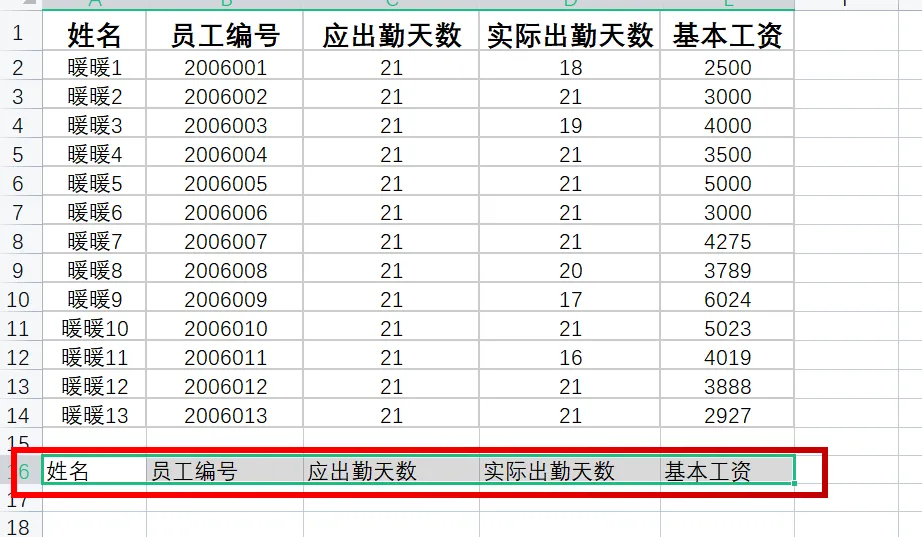
接着再向下拖拽时,内容和上一行相同,说明列被锁定了,结果如下: 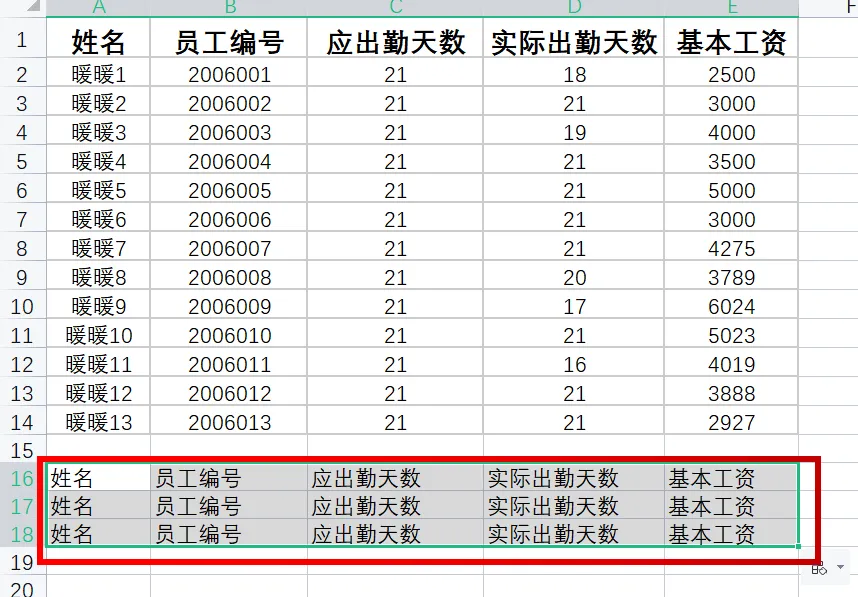
总结:点两次F4,不锁行只锁列,相对引用。 3、三次按F4(混合引用-锁行) 举例说明: 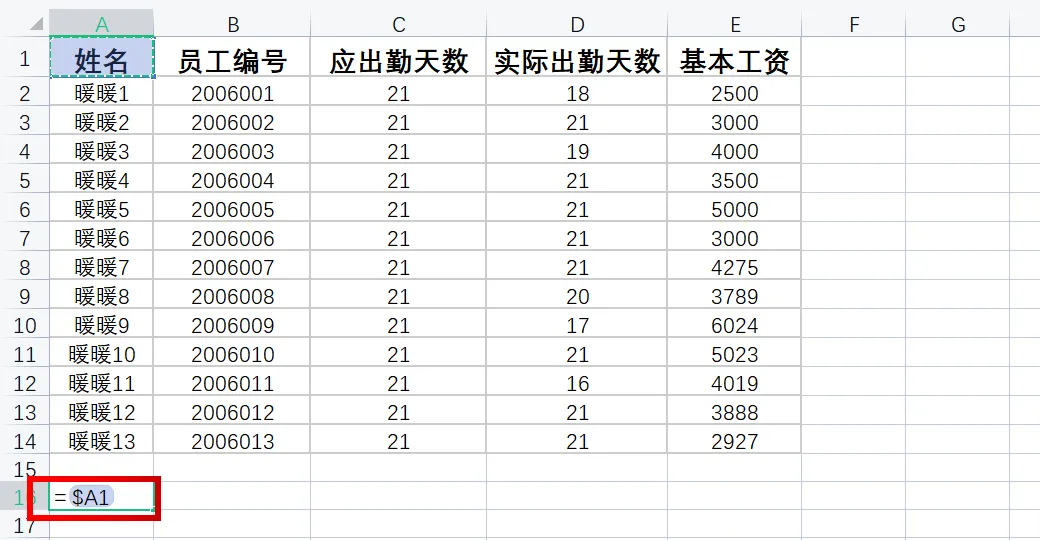
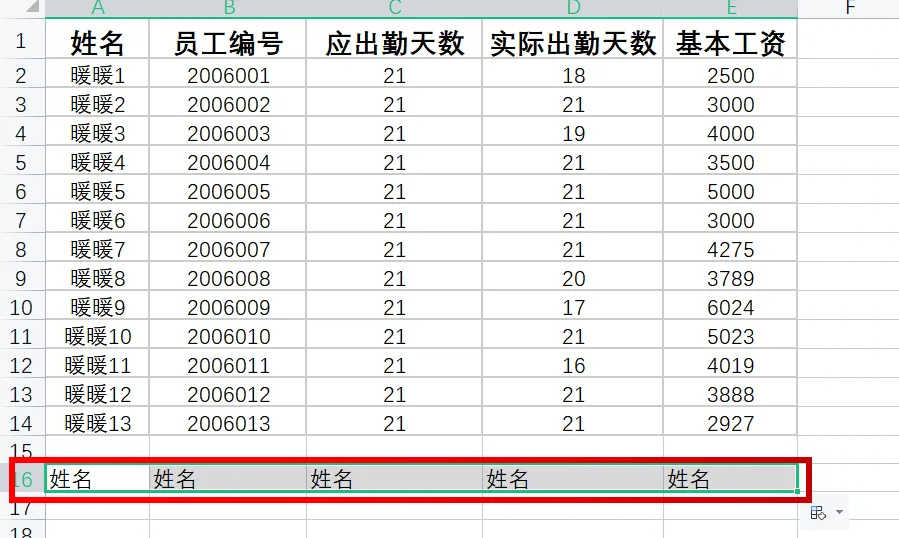
接着再向下拖拽时,内容和上一行不相同,说明列没有被锁定了,结果如下: 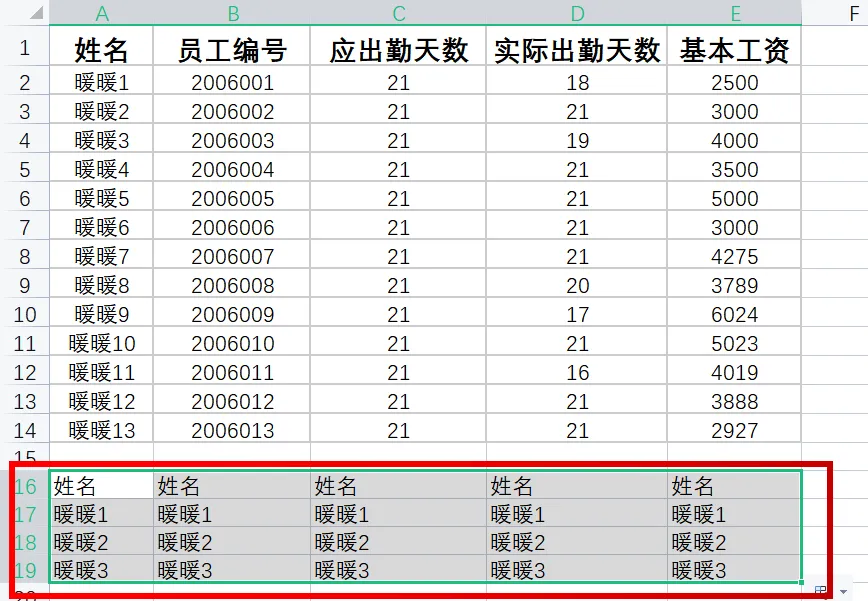
总结:点三次F4,只锁行不锁列,相对引用。
"一按全锁死,二按锁字母,三按锁数字" (字母代表列标,数字代表行号) 该功能特别适用于需要保持部分参照数据不变的公式复制场景,能有效避免手动修改公式的繁琐操作。通过有规律的按键次数切换,可快速实现不同维度的数据锁定需求。 你学会了吗?快去试试吧!!!
Excel中F4键的三种锁定模式详解
一、基础功能定位
二、操作模式解析
- 1.
单次按F4(绝对引用) - •
效果:同时锁定行和列( $A$1) - •
示例: =A1→ 按F1 → 变为=$A$1 - •
表现:无论横向或纵向拖动公式,引用的单元格固定不变
- •
效果:仅锁定列( A$1) - •
示例: =A1→ 按F4两次 → 变为=A$1 - •
表现: - •
纵向拖动时保持列不变(始终引用A列) - •
横向拖动时行号会变化 举例说明: 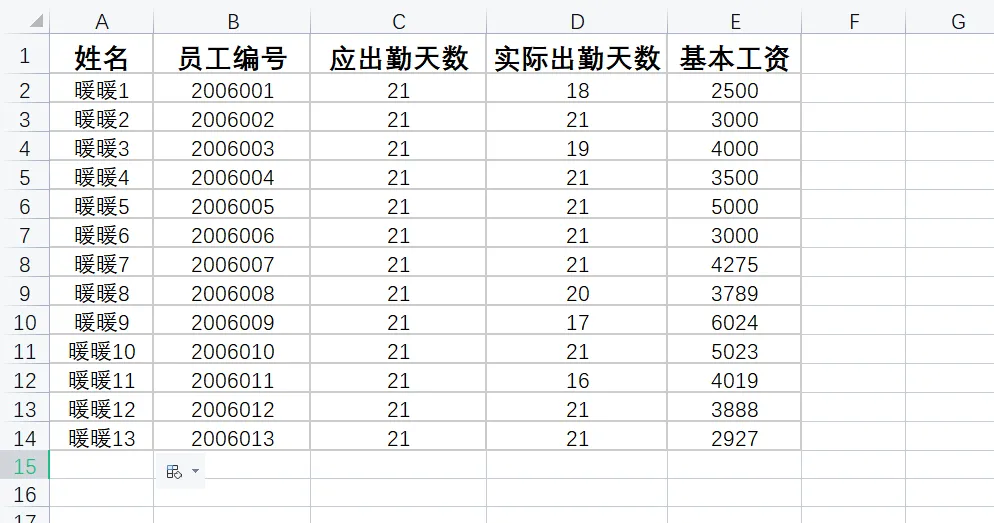
我们先录入最简单的公式=A1 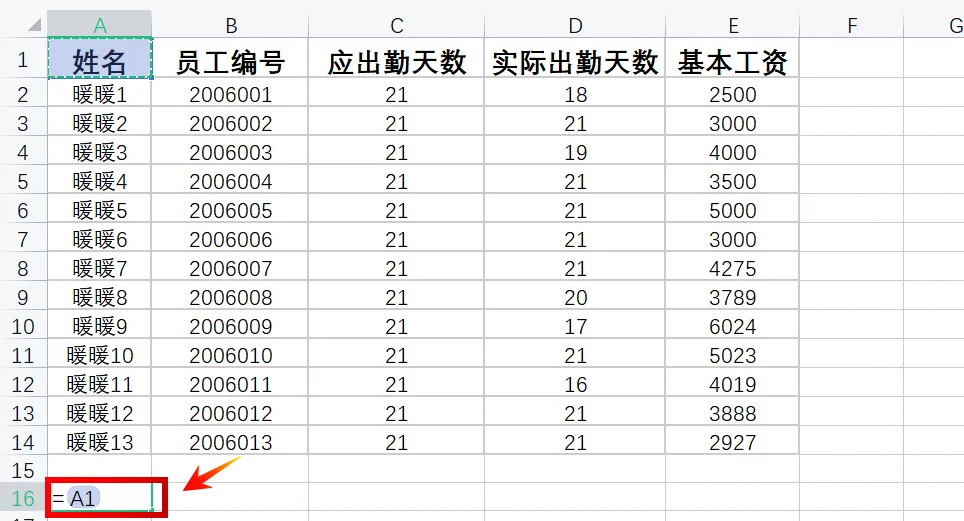
两次单击F4 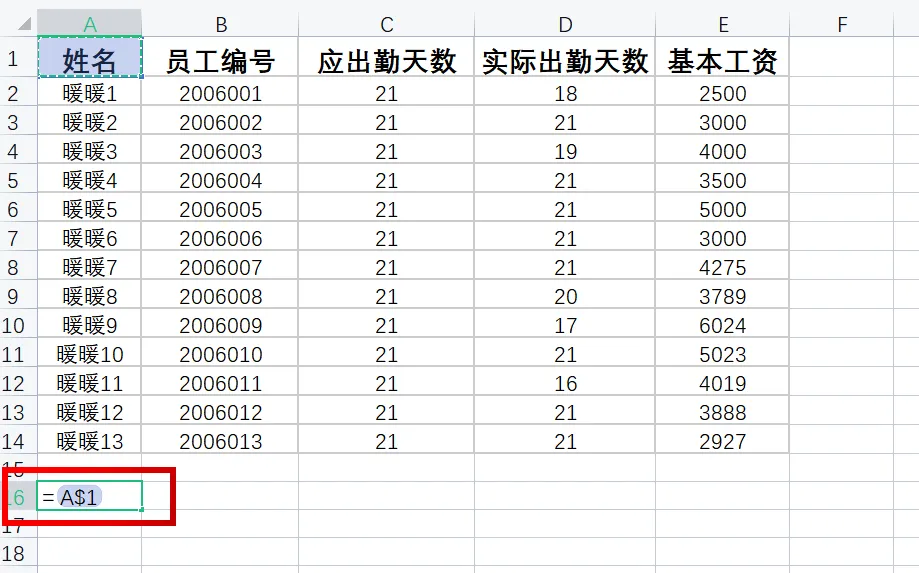
回车之后,按住单元格右下角实心十字架向右拖拽时,行值有变化,没有被锁定,结果如下:
- •
效果:仅锁定行($ A1) - •
示例: =A1→ 按F4三次 → 变为=$A1 - •
表现: - •
横向拖动时保持行不变(始终引用第1行) - •
纵向拖动时列标会变化
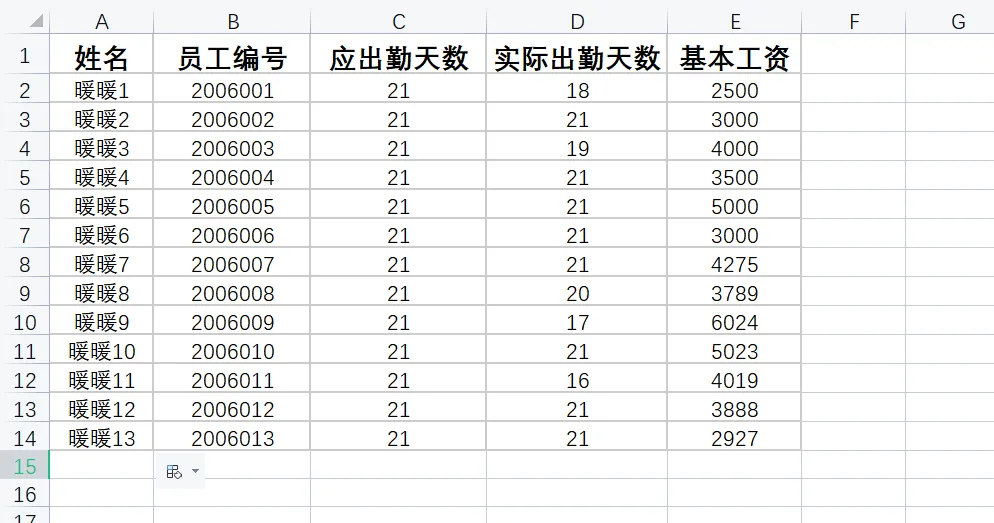
我们先录入最简单的公式=A1 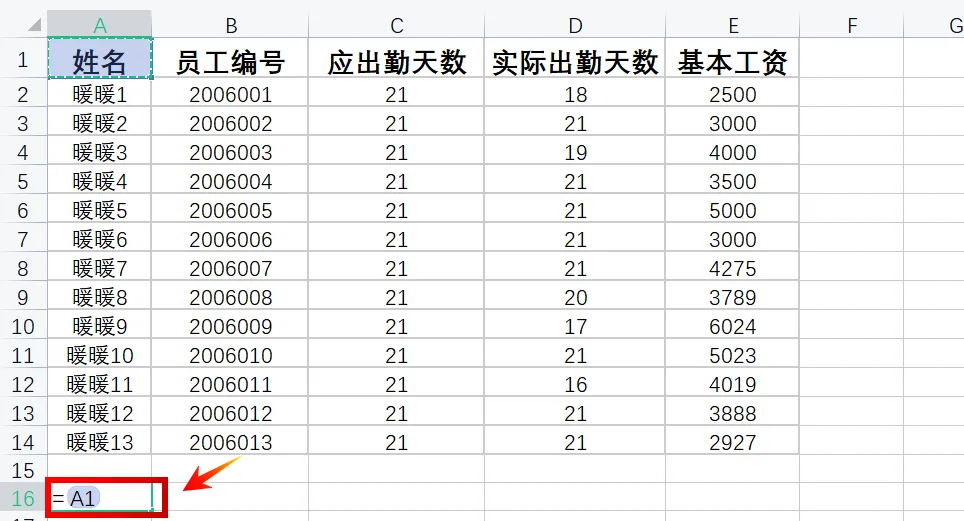
三、应用场景对比
$A$1 | ||
A$1 | ||
$A1 |
四、操作验证
- 1.
在考勤表测试中: - •
使用 =A$1时,向下拖动保持员工姓名列(A列)固定 - •
使用 =$A1时,向右拖动保持标题行(第1行)固定
五、记忆口诀
本文来自网友投稿或网络内容,如有侵犯您的权益请联系我们删除,联系邮箱:wyl860211@qq.com 。

