有没有和我一样,用Excel写公式时,被「下拉就出错」逼疯的朋友?
明明第一个单元格的公式算得完全正确,鼠标一往下拉填充,结果全错,要么数值不对,要么直接报错;改来改去找不到原因,要么手动一个个改公式,要么反复核对数据源,几百行数据改到眼酸手麻,加班到崩溃。
其实90%的公式出错,都不是你写错了计算逻辑,而是没搞懂Excel的「绝对引用与相对引用」。今天给大家分享全版本通用、零门槛的核心技巧,不用记复杂规则,不用手动输符号,1个快捷键,1分钟搞懂核心逻辑,写公式再也不会下拉出错,新手也能一秒上手,再也不用为了改公式熬夜加班!
前置必懂(大白话讲透,零基础也能秒懂)
Excel里的单元格地址(比如A1),核心分3种引用方式,区别只有一个:公式下拉/右拉填充时,这个地址会不会跟着变,用「」符号来锁死,**锁谁,谁就永远不动**。
引用类型 写法 核心规则(大白话)
相对引用 A1 不加$,下拉行号变,右拉列标变,完全跟着公式位置走
绝对引用 $A$1 行和列都加$,不管下拉还是右拉,永远锁死A1单元格,一动不动
混合引用 $A1(锁列不锁行) A$1(锁行不锁列) 只给要锁的部分加$,锁列就列标不动,锁行就行号不动
核心操作(1个快捷键,零门槛一键搞定)
不用手动输入$符号,不用反复修改,选中公式里的单元格地址,按下对应快捷键,就能一键循环切换4种引用方式,新手零出错:
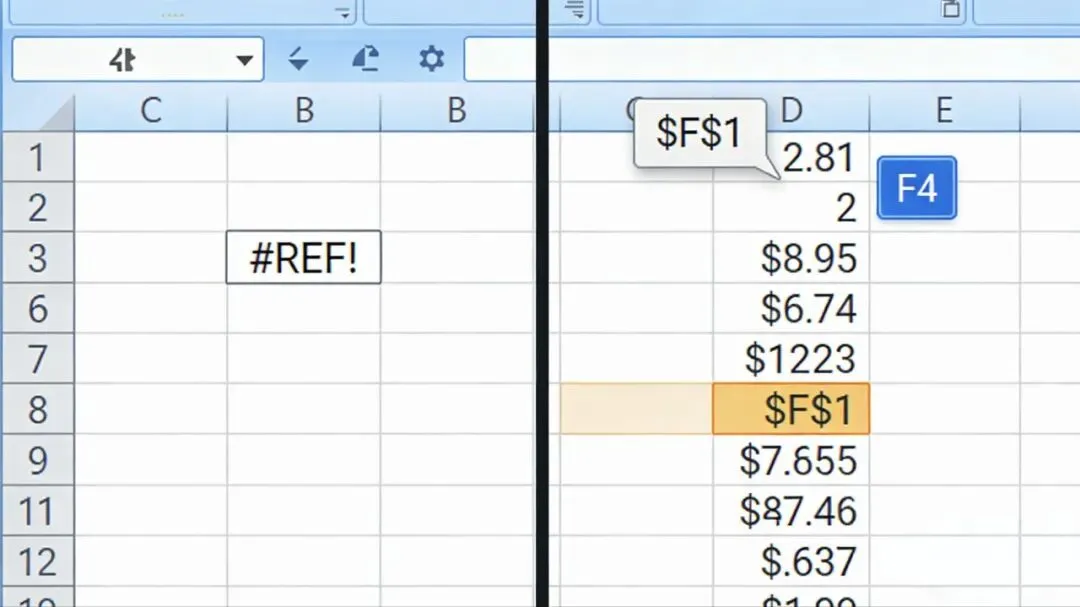
- Windows系统:快捷键【F4】,切换顺序:$A$1(全锁)→ A$1(锁行)→ $A1(锁列)→ A1(全不锁)
- Mac系统:快捷键【Command+T】,功能和Windows的F4完全一致,一键切换
📌 直观示例演示(新手一眼看懂,直接套用)
假设你要做销售提成表,A列是姓名,B列是销售额,F1单元格是固定的提成比例5%,需要在C列计算每个人的提成
- 新手错误写法: =B2*F1
第一个单元格结果正确,下拉填充后,公式会变成 =B3*F2 、 =B4*F3 ,F2、F3都是空白单元格,结果全错
- 正确写法: =B2*$F$1
用F4把F1一键锁死,下拉填充后,公式永远是 =B3*$F$1 、 =B4*$F$1 ,提成比例永远锁定F1单元格,结果100%正确。
4种高频场景用法,全覆盖不踩雷
日常办公99%的公式使用场景都能覆盖,一次给你讲透,新手直接照着用:
1. 固定值批量计算(最常用)
专门解决固定基数、固定比例的计算需求,比如工资表的固定社保基数、销售表的固定提成比例、报价表的固定折扣、税费计算,把固定值所在的单元格用$全锁死,写一个公式下拉全列自动计算,做工资、提成、财务报表超省心。
2. VLOOKUP锁定数据源(承接上一期,高频刚需)
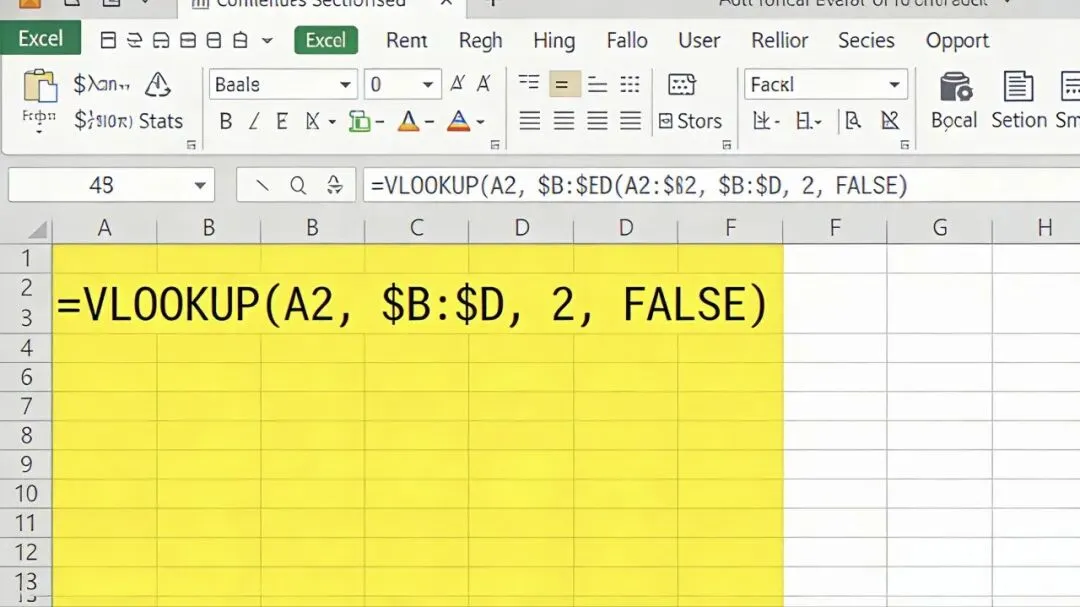
上一期讲的VLOOKUP函数,90%的新手下拉出错,都是因为没锁数据源区域。用F4把数据源区域一键锁定,比如 =VLOOKUP(A2, $B:$D, 2, 0) ,不管怎么下拉,数据源永远是B到D列,不会偏移,匹配结果零出错,做跨表匹配、数据整合超高效。
3. 混合引用做批量模板(进阶实用)
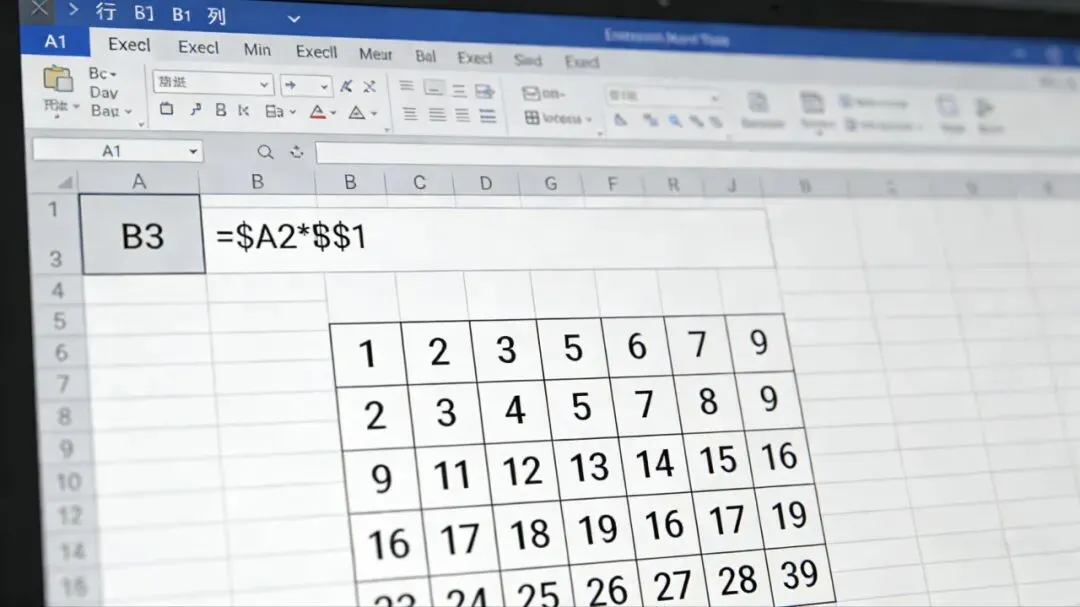
只用1个公式,搞定全表批量计算,比如做九九乘法表、产品报价矩阵、月度考勤统计表。举个例子,做乘法表,写一个公式 =$A2*B$1 ,锁死A列的行标题和第1行的列标题,右拉+下拉,全表自动算出所有结果,不用一个个写公式,做表格模板超方便。
4. 条件格式整行标色(联动往期技巧)
之前讲的条件格式整行高亮,核心就是混合引用。比如要实现「A列部门是销售部,整行标色」,公式必须写 =$A2="销售部" ,用$锁死A列,行号跟着单元格自动变,才能整行生效,不会只亮第一个单元格,看大表格防串行超实用。
进阶搭配:和往期技巧联动,效率直接拉满
用往期教的核心技巧,搭配今天的绝对引用,做报表全流程1分钟搞定,新手也能秒变办公大神:
1. 按【Ctrl+A】全选原始数据,按【Alt+A+M】一键删除重复值,清理脏数据,保证计算准确
2. 写好基础公式,按【F4】一键切换绝对引用,锁定需要固定的内容
3. 按回车出结果,下拉/右拉填充,一键完成全表批量计算
4. 按【Alt+H+L】调出条件格式,给计算结果自动标色,突出异常值、重点数据
5. 按【Ctrl+Shift+L】一键调出筛选功能,精准查看目标计算结果
6. 双击列标分隔线,一键适配全表行高列宽,表格瞬间整齐规范
一套流程下来,全键盘操作,不用反复点菜单,1分钟搞定别人半小时的公式计算工作量。
新手必看!3个高频踩坑点+解决方案
1. 搞不清什么时候该加$?记住这个万能判断法!
不用死记规则,写公式前只问自己一句话:公式下拉/右拉的时候,这个单元格地址,要不要跟着变?
- 要跟着变:用相对引用,不加$(比如每行的销售额、数量)
- 永远不变:用绝对引用,行和列都加$(比如固定的税率、提成比例)
- 只锁一半:用混合引用,只给要固定的部分加$(比如条件格式锁列、乘法表锁行/列)
2. 公式里有大范围区域,怎么加$?
比如VLOOKUP的数据源是 员工表!B2:D1000 ,不用一个个加,直接选中整个区域地址,按一次【F4】,就能一键变成`员工表!B2:D$1000`,全区域锁定,下拉绝对不会偏移。
3. 混合引用搞不清$加在哪?记住这个好记口诀!
$符号加在谁前面,就锁死谁,新手永远不会错:
- 锁列不锁行:加在列标前面,例A1,列标A永远不变,行号1会跟着下拉变
- 锁行不锁列:$加在行号前面,例A$1,行号1永远不变,列标A会跟着右拉变
- 全锁不动:列标和行号前面都加,例A$1
今天的Excel小技巧,你学会了吗?
这是所有Excel公式的基础核心,学会这个技巧,不管是简单的加减乘除,还是复杂的函数匹配,再也不会出现「下拉就出错」的低级错误,帮你省下大把的返工时间,再也不用为了改公式加班。
你还有什么想知道的Excel/办公软件小技巧?欢迎在评论区留言告诉我,下期给你安排专属教程!
👇 觉得有用的话,别忘了点个「在看」,给身边的同事朋友也分享一下,一起高效办公,准点下班~
 10个月宝宝每天需要喝多少奶粉?

