小伙伴们,大家好呀。
做Excel这么多年,我发现一个规律:很多人学函数,都是从求和、查找开始,慢慢才接触到那些真正好用的“隐藏款”。
COUNTIF就是这样一个函数。
它不算冷门,但很多人只会用它来数个数,其实稍微变通一下,能解决不少实际问题。
今天就聊聊这个函数的几种用法,都是我在做销售表和仓库表时摸出来的经验。
COUNTIF到底是干嘛的
简单说,就是在一个区域里,数一数符合某个条件的有多少个。
语法长这样:
COUNTIF(要数的区域,条件)
光看公式有点干,我们直接上例子。
01 统计部门人数
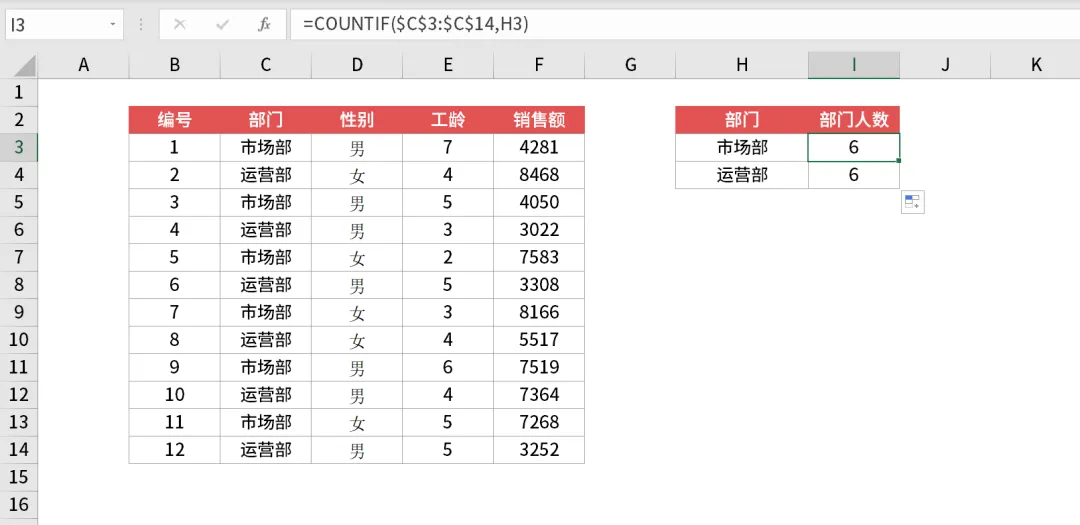
比如这张员工表,我想知道市场部和运营部分别有几个人。
以往的做法是筛选、看状态栏,或者手动数。但用COUNTIF就快多了:
在单元格里输入:=COUNTIF(3:14,H3)
意思就是:在C3到C14这个区域里,数一数值等于H3(市场部)的有几个。
一个公式下拉,运营部的人数也出来了。
02 通配符查找,统计“张”姓员工
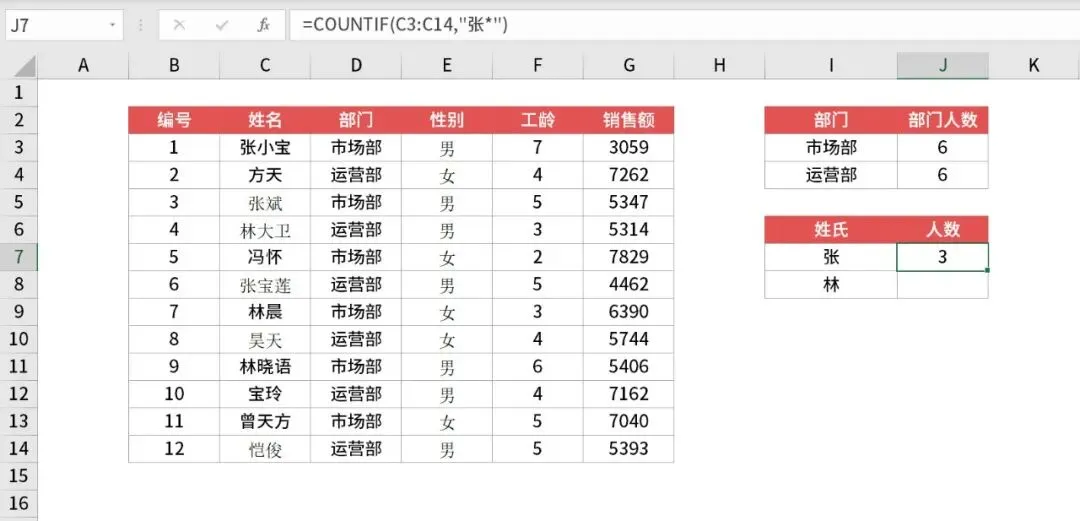
有时候条件不是“等于什么”,而是“包含什么”。比如我想统计姓张的员工有多少人。
这时候就要请出通配符 * ,它代表任意多个字符。
公式这样写:=COUNTIF(C3:C14,"张*")
意思是:C3到C14里,只要是以“张”开头的,都算。
结果一下就出来了。想统计姓“林”的?把“张”换成“林”就行。
03 不等式统计,工龄5年以上的有多少
数字型的条件,除了等于,还可以大于、小于、不等于。
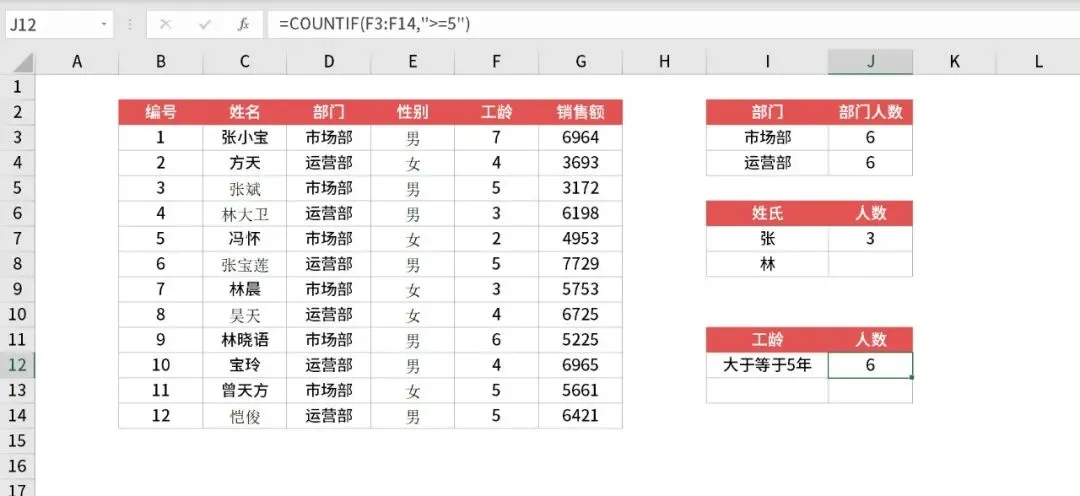
比如我想知道工龄满5年(含5年)的员工有多少个:
这里的关键是:条件要加英文双引号,不然Excel不认识。
结果是6个人,一目了然。
04 多条件计数,用COUNTIFS
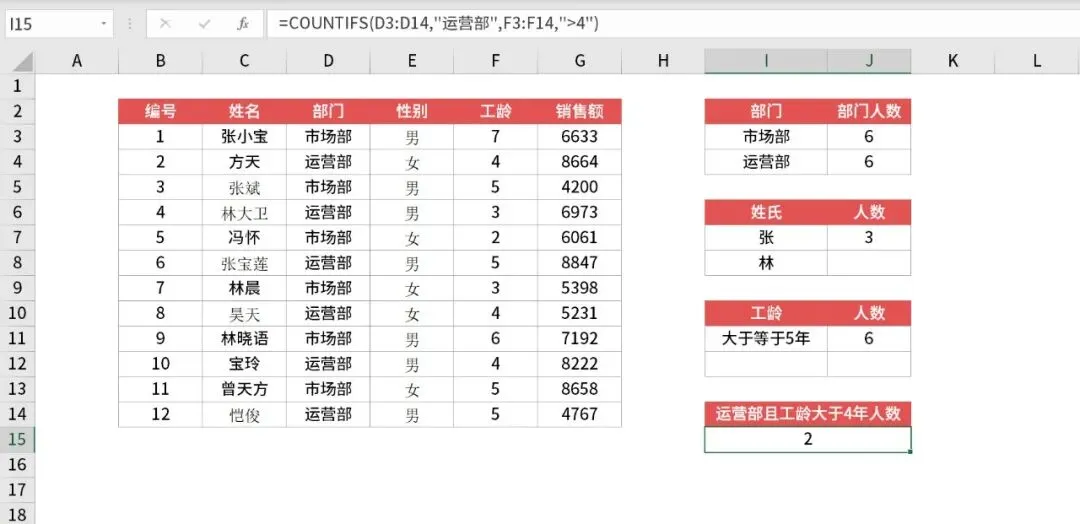
前面都是单条件,那如果既要部门是运营部,又要工龄大于4年,怎么数?
这时候要用它的进阶版——COUNTIFS。
语法是:
COUNTIFS(区域1, 条件1, 区域2, 条件2, ...)
具体到例子:=COUNTIFS(D3:D14,"运营部",F3:F14,">4")
先数运营部,再数工龄大于4的,两者重叠的部分就是我们要的结果。
算出来是2个人,不多不少刚刚好。
容易翻车的两个坑
坑一:不等式没加引号
很多人写 =COUNTIF(F3:F14,>=5),结果Excel弹出错误提示。
记住:只要条件里带了 >、<、>=、<> 这些符号,就必须加双引号。
正确写法:=COUNTIF(F3:F14,">=5")
坑二:格式不一致
这是最隐蔽的坑。
如果数据源里,有些工龄是文本格式,有些是数字格式,COUNTIF计数的时候会把它们分开处理,结果就会偏少。
比如明明有6个人工龄≥5年,但统计出来只有4个,可能就是这个问题。
解决办法:先统一格式,把所有数字都转成真正的数值。
写在最后
COUNTIF这个函数,看起来简单,用好了确实能省不少事。
不管是统计人数、查找姓氏、还是做不等式判断,它都能搞定。再加上COUNTIFS处理多条件,日常办公够用了。
下次做表的时候,可以试着用它替换掉手工数数的习惯,你会发现——原来Excel可以这么听话。
有用的话,点个在看,让更多朋友看到。
 10个月宝宝每天需要喝多少奶粉?

