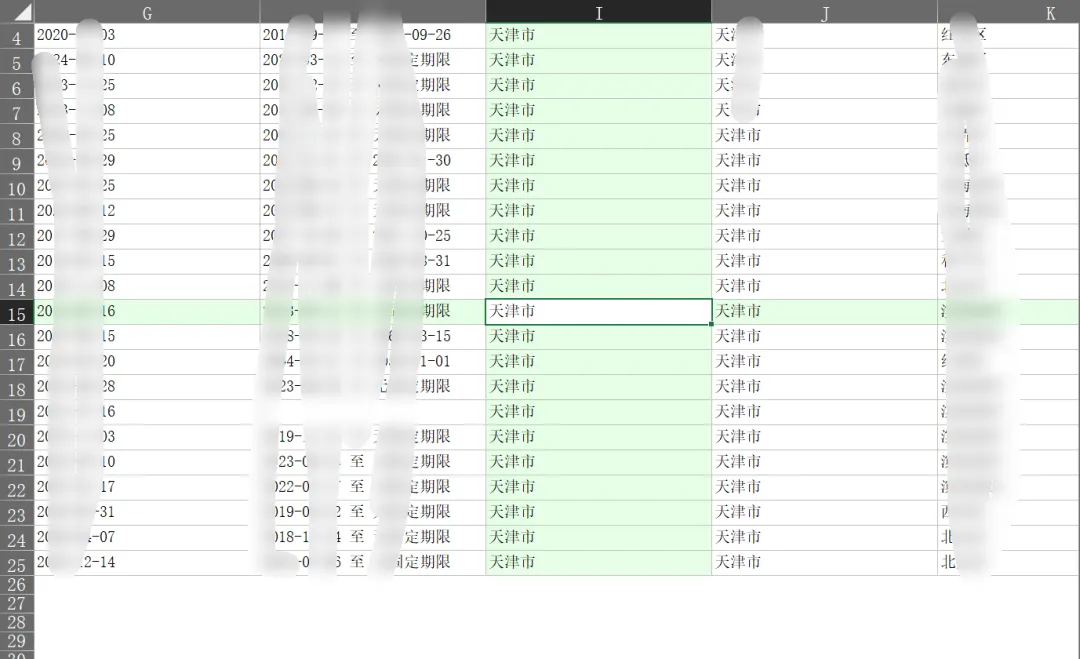
office聚光灯功能应该都听说过,excel开启聚光灯后,选中单元格时,单元格所在的行和列会高亮醒目显示形成视觉对比,方便快速定位所要的数据,防止数据太多看错单元格。
目前wps自带聚光灯功能,office365的聚光灯效果叫“焦点单元格”,在“视图”选项卡的“窗口”中,其它版本的office没有聚光灯功能,今天分享一款office聚光灯插件,本期免费软件获取在文末~
spotlight 这款office聚光灯插件由吾爱大佬制作,安装后,可实现聚光灯功能,而且每次打开excel即可自动打开此功能,可手动关闭,效果如下图。
插件安装:
1.解压软件包后,复制spotlight.xlam文件到以下路径中:
“C:\Users\用户名\AppData\Roaming\Microsoft\AddIns”。
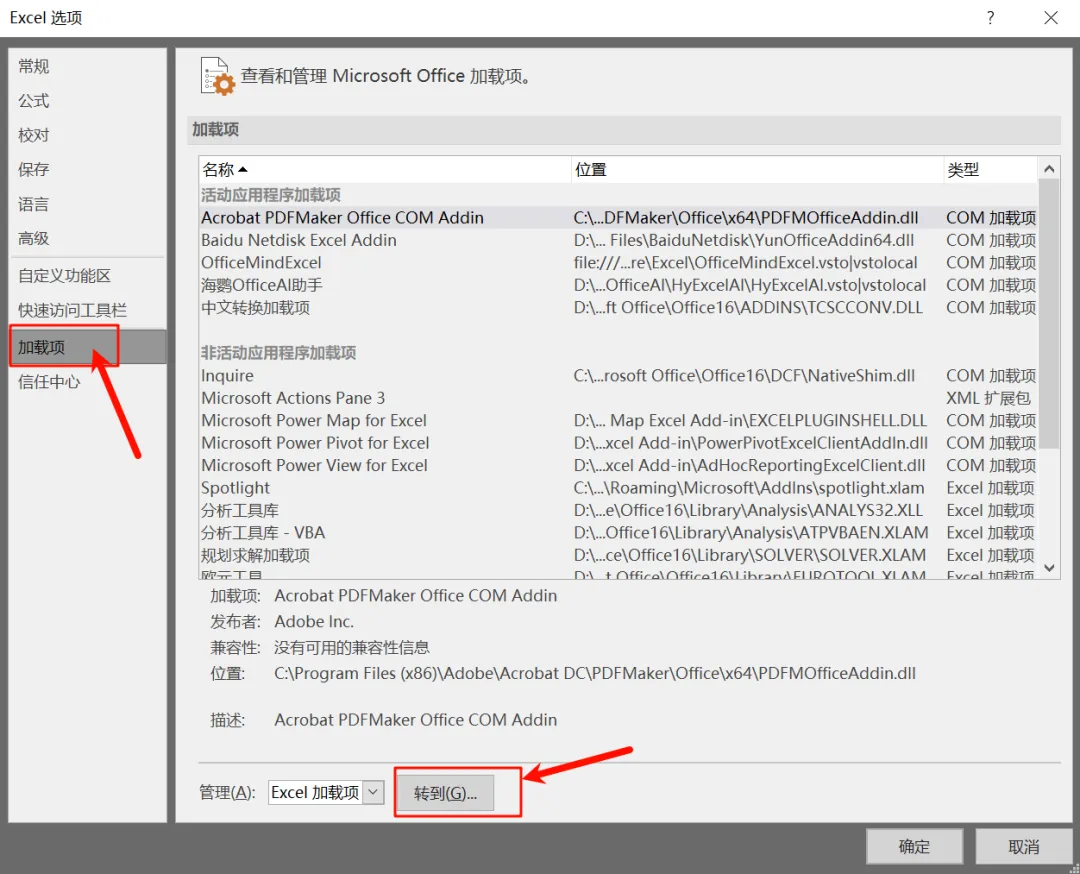
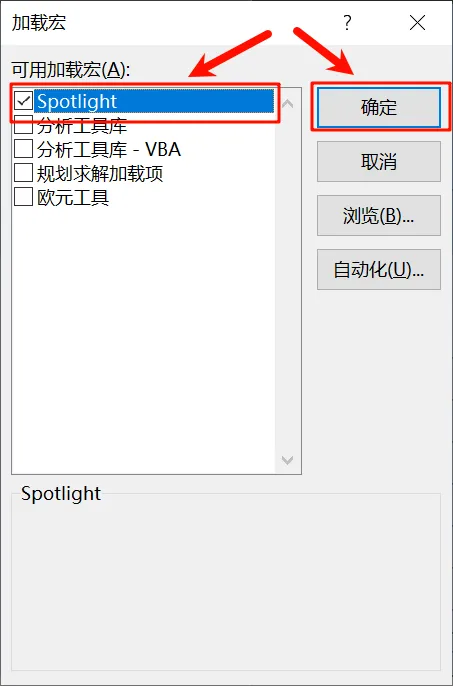
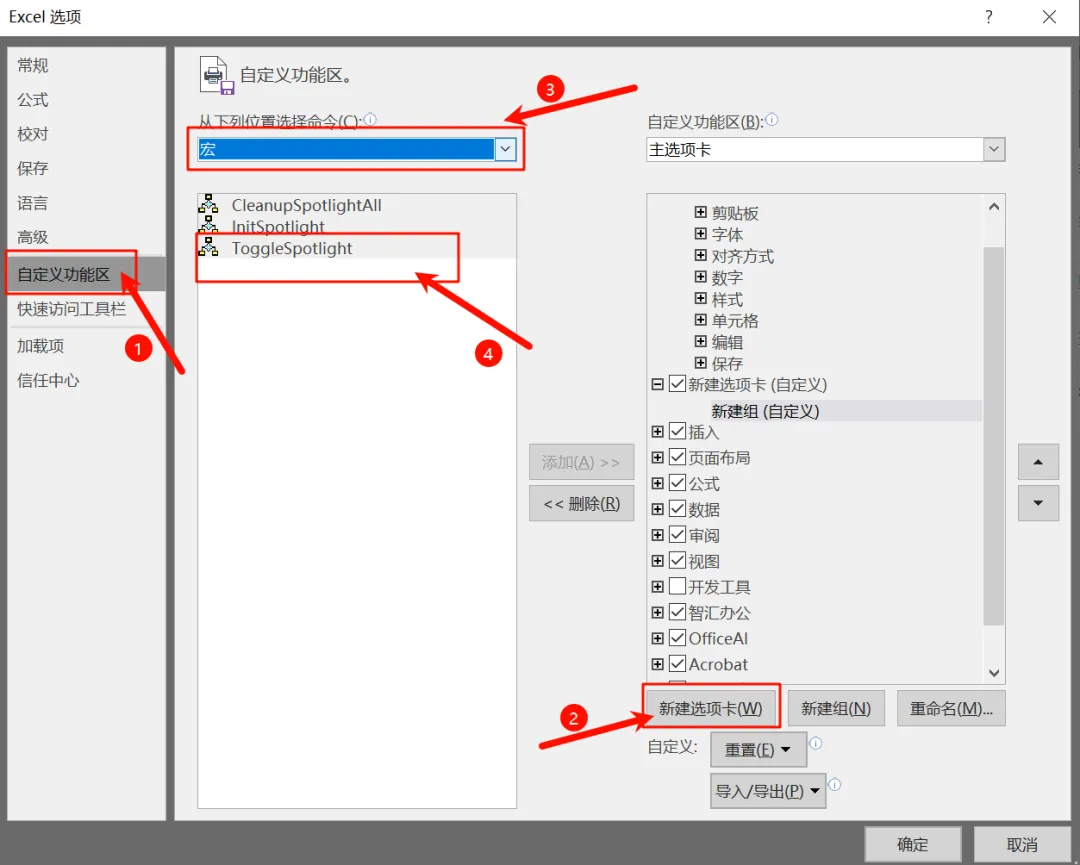
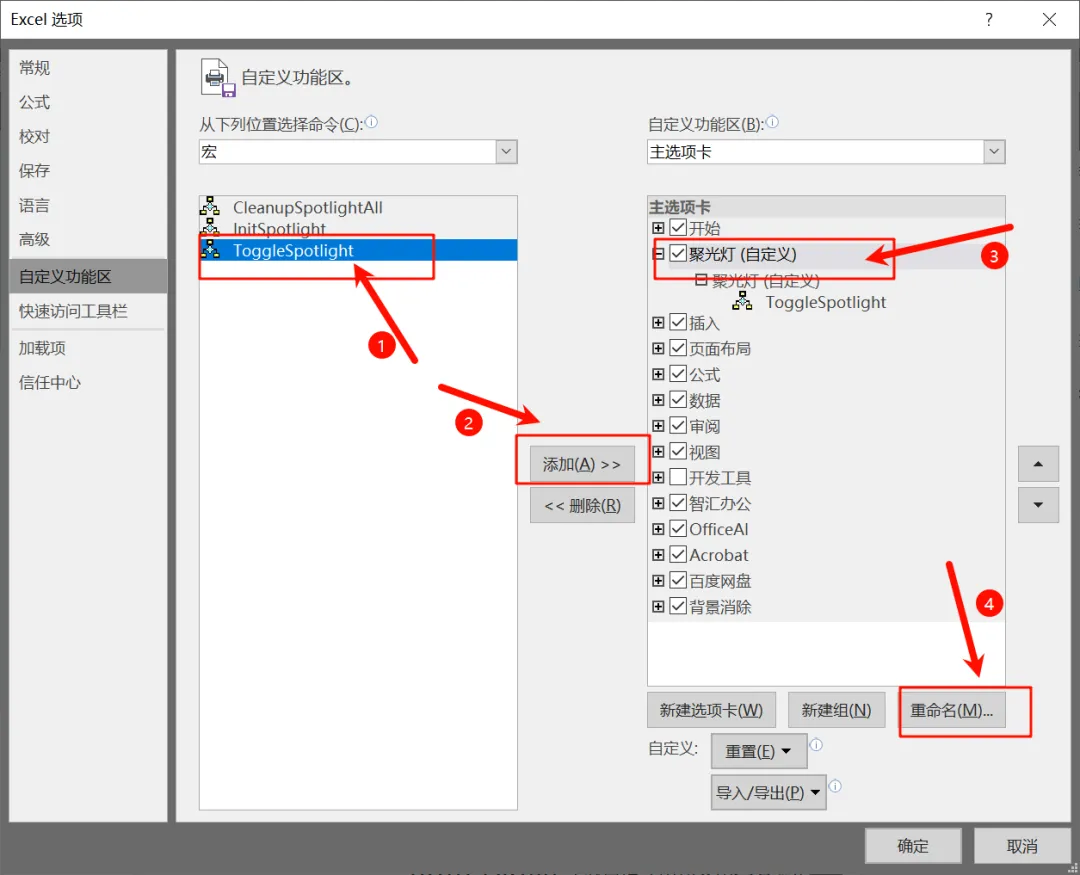
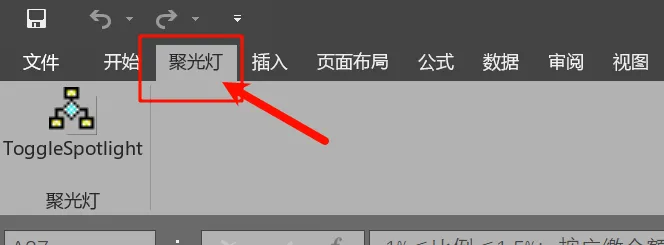
2.打开excel,选择“文件”→“选项”→“加载项”→“excel加载项”→“转到”4.然后,点击选择“文件”→“选项”→“自定义功能区”→“新建选项卡”,在最上方的“选择命令框内”下拉选择“宏”,点击“togglespotlight”。5.选中“togglespotlight”后,点击“添加”。选中右侧刚刚新建的新建选项卡,点击右下角“重命名”或者直接在选项卡上右键重命名为聚光灯。点击下方“确定”按钮退出当前窗口。6.这时候你的excel顶部的菜单栏就会出现一个“聚光灯”选项卡,点击里面的“togglespotlight”图标即可打开或关闭聚光灯功能。有了此款插件,即使用的不是office365版本,也可以使用聚光灯功能了。好了,今天这款office聚光灯插件就介绍到这里了,点个赞,点个在看,需要别的软件在下面留言,本期软件免费获取在下方。下载地址:https://pan.baidu.com/s/1oKG5AFkaaQjWef7ENazevg?pwd=gcic点击名片关注上面公众号不会科技,获取更多软件资讯