当录入的数据已然存在,我们需要从中挑出那些存在缺失、重复、逻辑错误等问题的数据,那么可以通过数据有效性来进行检验并进行圈释。
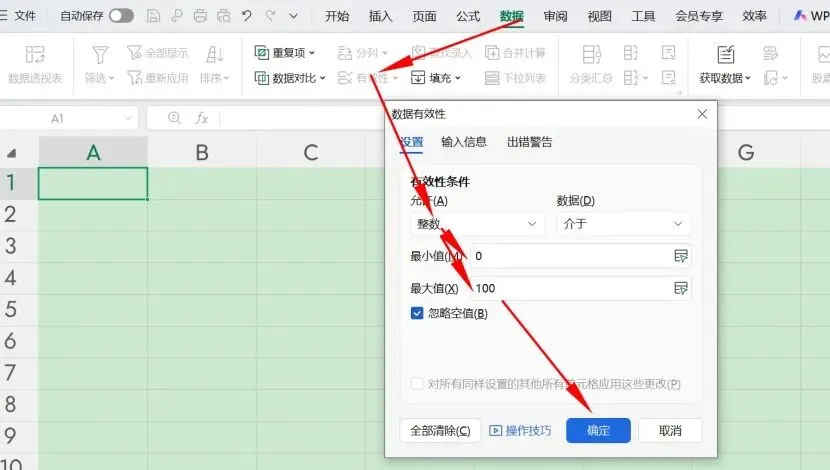
比如我们要求单元格为整数,在0~100之间,如果不符合要求,则数据报错。
首先选中单元格,如A1,点击“数据”,选择“有效性”,再选择“整数”,“最小值”填0,“最大值”填100,点击“确定”,即可完成。
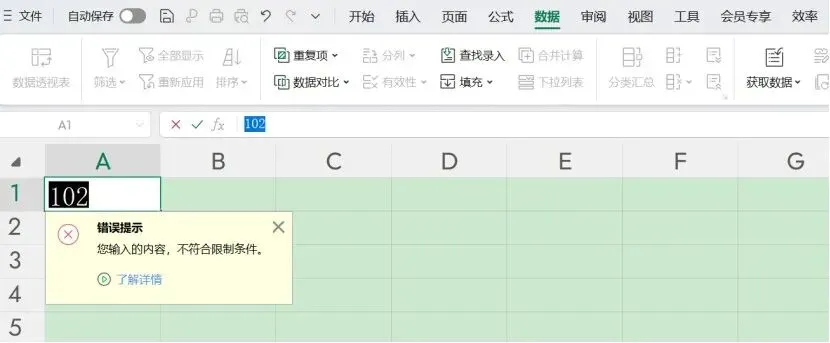
当输入的数据不符合设置的要求时,就会出现报错,如下图所示。
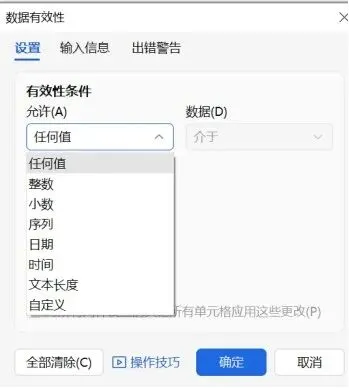
同样的,如果是小数、日期等需要检验数据有效性,也是一样的方法,设置好相应的条件就行。
如果还想更醒目地圈释出报错的数据,我们还可以利用数据有效性来处理。
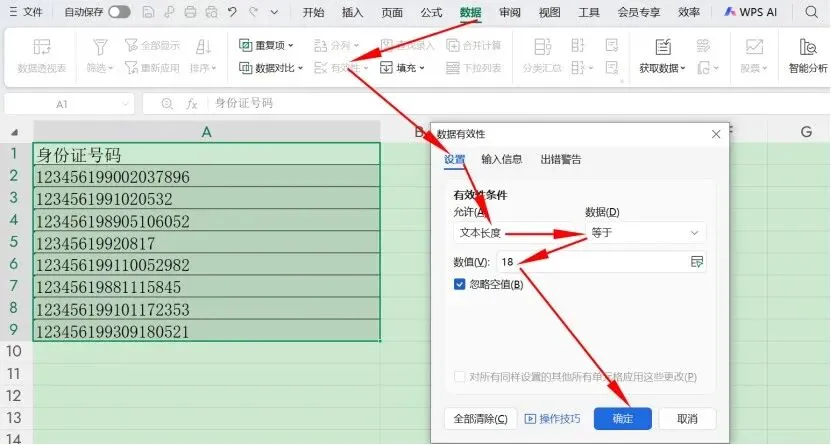
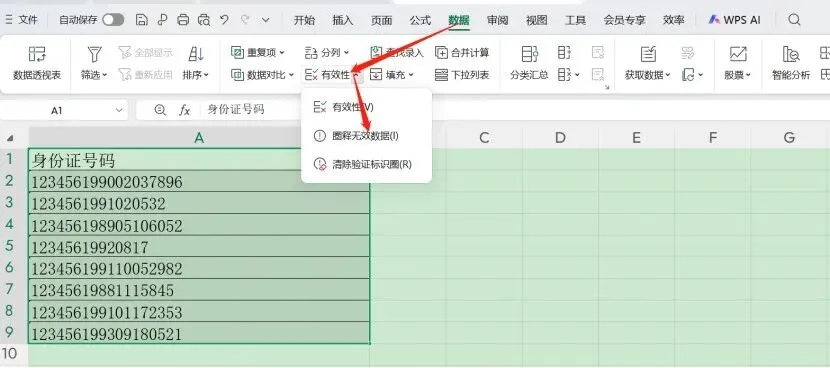
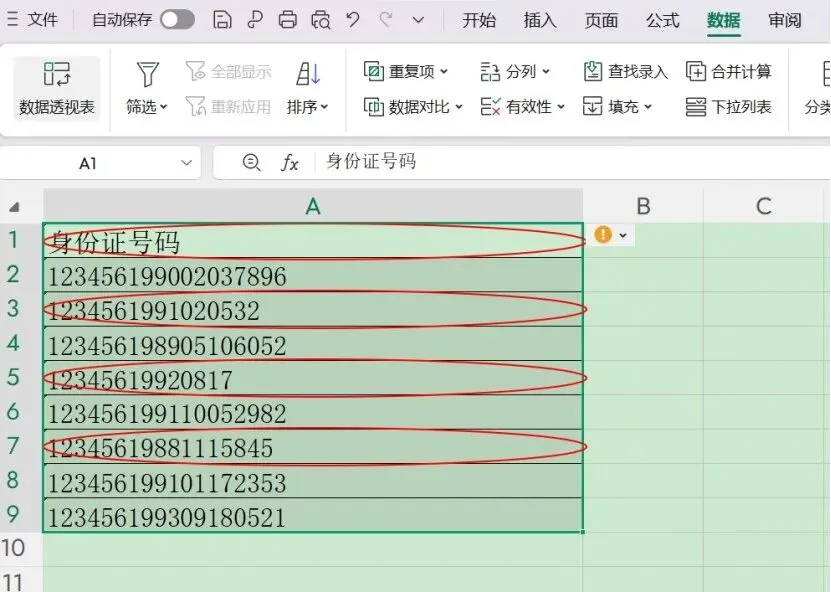
比如下图中的一些身份证号码,如何圈出其中有缺漏的不正确的身份证号码呢? 首先选中A列,点击“数据”,选择“有效性”,在“设置”里,选择“文本长度”,右边选择“等于”,下面的“数值”填18,因为身份证号码的长度是18位,接着点击“确定”。
下一步,就是圈出不符合条件的数据,点击“数据”,选择“有效性”,再选择“圈释无效数据”,即可完成圈释。如果后续又不想进行圈释,可以再选中A列,点击“圈释无效数据”下方的“清除验证标识圈”。
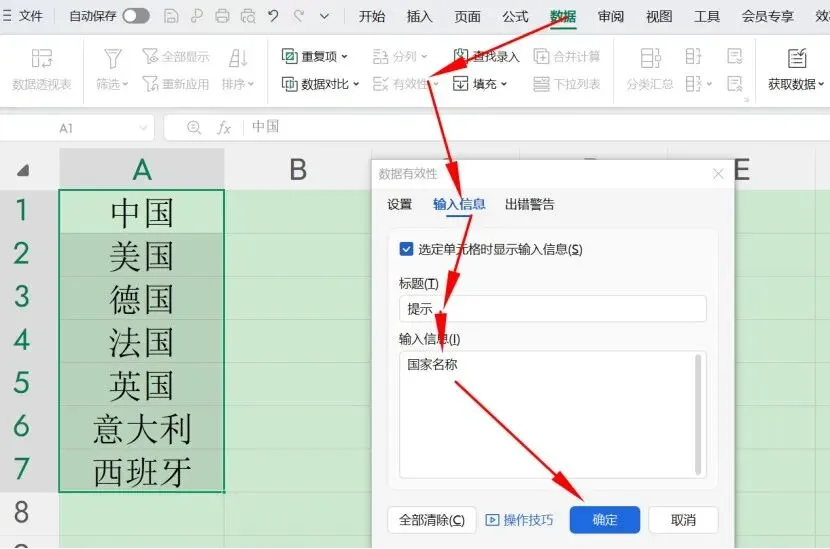
利用数据有效性,我们还可以给数据加提示,平时工作中用的最多的是批注,但如果想要大批量地批注,也可以用数据有效性来操作。
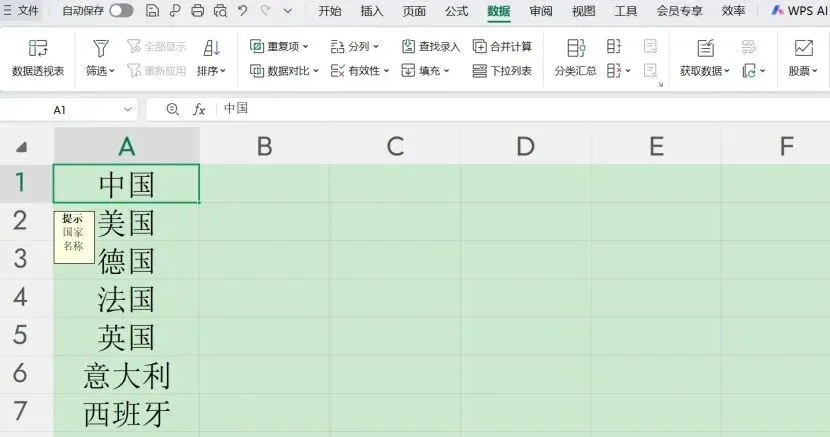
比如下图A列,选中,点击“数据”,选择“输入信息”,在“标题”处填“提示”(自己命名的,填什么都行,比如批注,说明什么的),在“输入信息”里填写需要提示的内容,比如填国家名称这几个字,再点击“确定”,即可完成大批量的提示。不论点击A列哪个单元格,都能弹出此提示。
数据的检验能大大提高数据质量,便于后续分析处理,多掌握一点方法,能有效地提升大家的工作效率,所以,跟我一样,学起来吧~
今天就学习到这里,每天学一点Excel实用技巧,工作效率翻倍。
欢迎关注我,我是一步一步从基础学Excel的,自然也是一步一步示范给大家,每天学一点,进步多一点~