字数 493,阅读大约需 3 分钟
问题在现
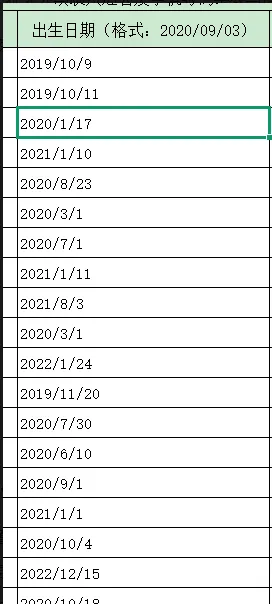
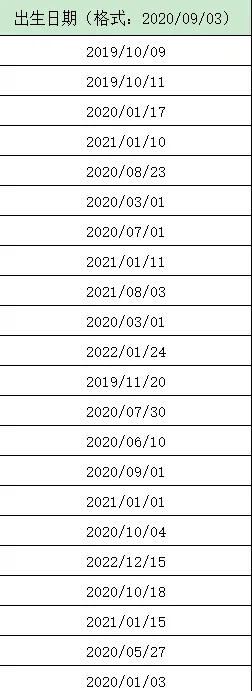
每次处理数据,需要把 Excel 里的出生日期格式统一成2020/09/03,这种(也就是年 / 月 / 日,且月和日是两位数),我来一步步说方法。
📌 Excel 统一出生日期格式为 2020/09/03 的操作方法
方法1:直接设置单元格格式(推荐,适用于已识别为日期的数据)
- 2. 按下快捷键
Ctrl+1(或右键 → 「设置单元格格式」)。 - 3. 在弹出窗口中,选择「数字」选项卡 → 分类选择「自定义」。
- 4. 在「类型」输入框中,输入
yyyy/mm/dd,点击「确定」。 - • 效果:
2020/1/17 会自动变为 2020/01/17,自动补全月、日的前导零,保持斜杠分隔。
方法2:文本型日期先转日期再格式化(适用于显示为文本的数据)
如果数据是纯文本(比如 2020/1/17 无法直接设置日期格式):
- 1. 选中数据列 → 「数据」选项卡 → 点击「分列」。
- • 列数据格式选择「日期」→ 右侧选择「YMD」(年-月-日)。
- 3. 再按方法1设置自定义格式
yyyy/mm/dd。
方法3:公式批量生成新列(保留原数据)
如果想保留原始数据,生成规范格式的新列:
- 1. 在空白列(比如B列)第一个单元格输入公式:
=TEXT(A2,"yyyy/mm/dd")
- • 把
A2 替换为你的第一个出生日期单元格地址。
- 2. 向下填充公式,整列都会生成
2020/09/03 格式的日期。 - 3. 最后可以复制新列 → 右键「选择性粘贴」→「数值」,覆盖原数据(可选)。
💡 效果说明
- • 原数据
2019/10/9 → 处理后变为 2019/10/09 - • 原数据
2020/1/17 → 处理后变为 2020/01/17 - • 完全符合
年/月/日 且月、日均为两位数的格式要求。