猪爸爸学Excel标准/基础图表-条形图这样绘制,更加创意专业,大家都说好
- 2026-04-06 17:33:07
猪爸爸学Excel标准/基础图表-条形图这样绘制,更加创意专业,大家都说好本节动图中,鼠标左键为黄色,右键为红色; 这一节是猪爸爸学excel标准/基础图表之条形图创意美化篇 今天分享的是制图小技巧,主要解决以下两点: 1、当标签过长时,会占据图表过多的区域,不够美观,解决方法是将标签放到条形中,这个之前有分享过类似的技巧。 2、各类别占比,之前是跟在条形右侧,这次为了更为简洁,将占比(百分比)标签放置保持垂直方向一致,整体显得更加有秩序之美。 上个对比图给小伙伴们。 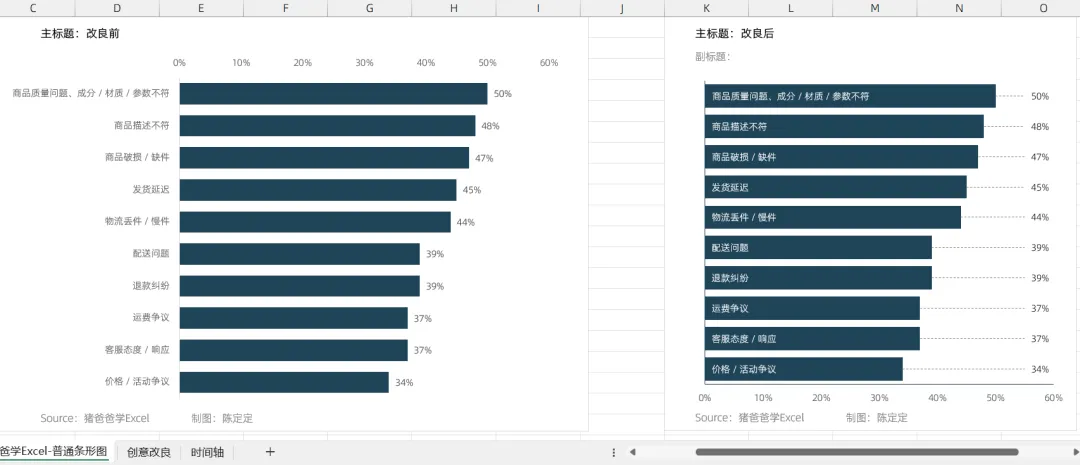
现在,让我们一起来将左侧的条形图,修改为右侧这款创意条形图哈。 1、数据整理 现在,让我们在C列增加一列辅助数据,C2单元格公式=MAX(B4:B13)*1.1,将B列最大值再稍等放大一点点,(这样子等会第一个条形才能也有指示线条),接着C列的数据,就都引用C2单元格的数据即可。 而D列为误差线长,D4单元格公式=$C$2-B4,这个是等会绘制“指示线”需要的哈。 辅助数据就这2列了,就是这么简单而已。 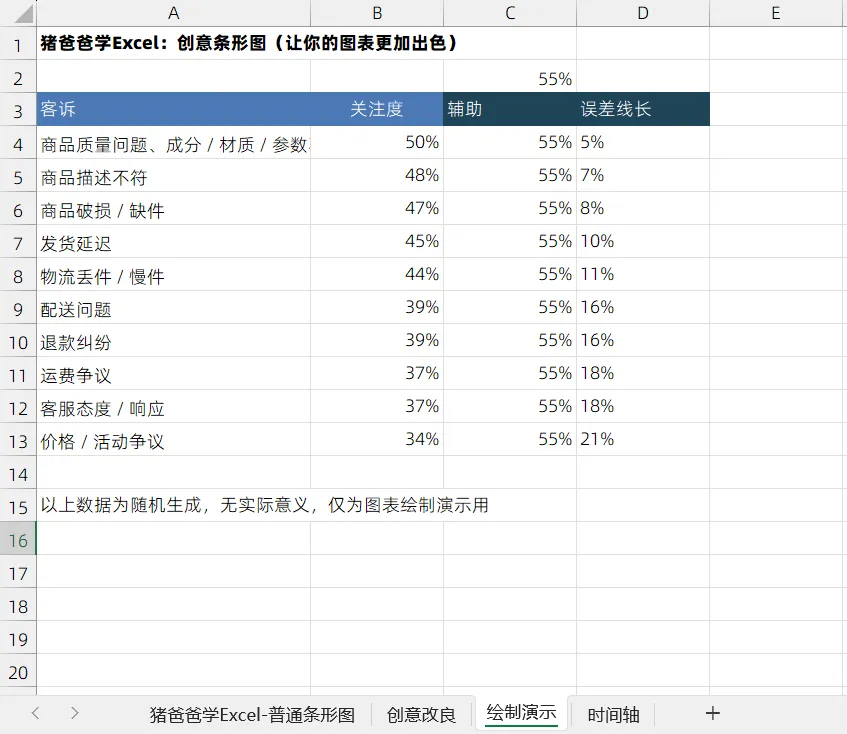
2、插入条形图 选择A3:C13数据区域,【插入】-【条形图】,生成图表。 条形图生成之后,习惯第一步,点击垂直轴,右键【设置坐标轴格式】,调出设置窗格,在设置窗格的【坐标轴选项】选项卡,找到【逆序类别】并进行勾选,这样子,垂直轴标签的顺序,才能与数据源保持一致。 再接着,就是老规矩,点击快捷按钮【图表元素】,取消【图表标题】与【网格线】的勾选,让图表更为简洁。 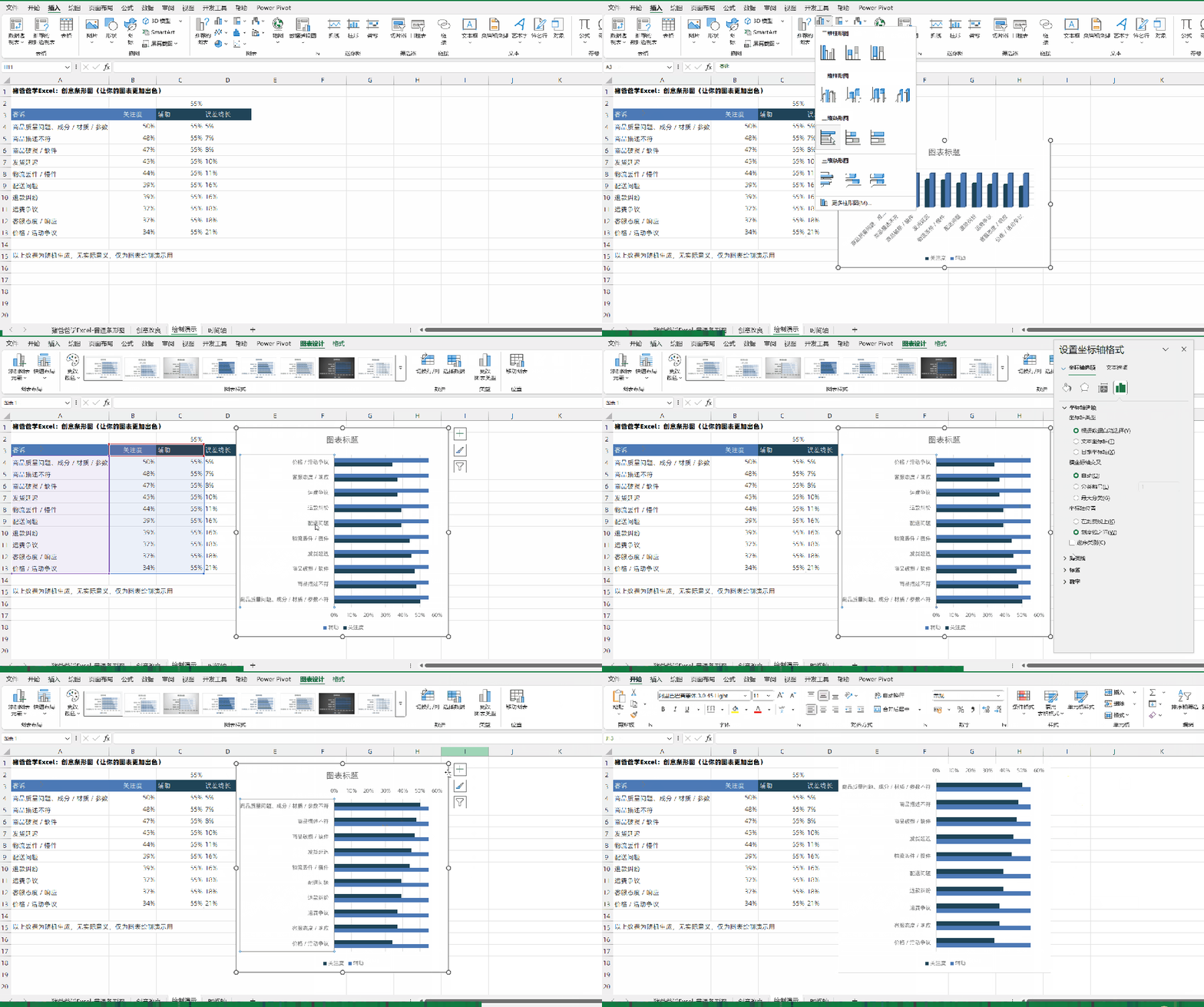
3、添加设置“关注度”系列标签 现在,让我们先选中“关注度”系列条形,右键【添加数据标签】,为其添加标签,点击选中该组标签,在设置窗格的【标签选项】选项卡,【标签包括】勾选【类别名称】,取消【值】的勾选,再设置【标签位置】为【轴内侧】,可以见到,类别标签就放置到条形右侧了。可以,因为字体颜色与条形颜色接近,所以看不大清楚,这个很简单,将标签字体颜色设置为白色就好了。 再接着,就可以选中垂直轴,在设置窗格的【坐标轴选项】处,找到【标签】-【标签位置】,设置为【无】,将占据太多位置的标签给隐藏起来。 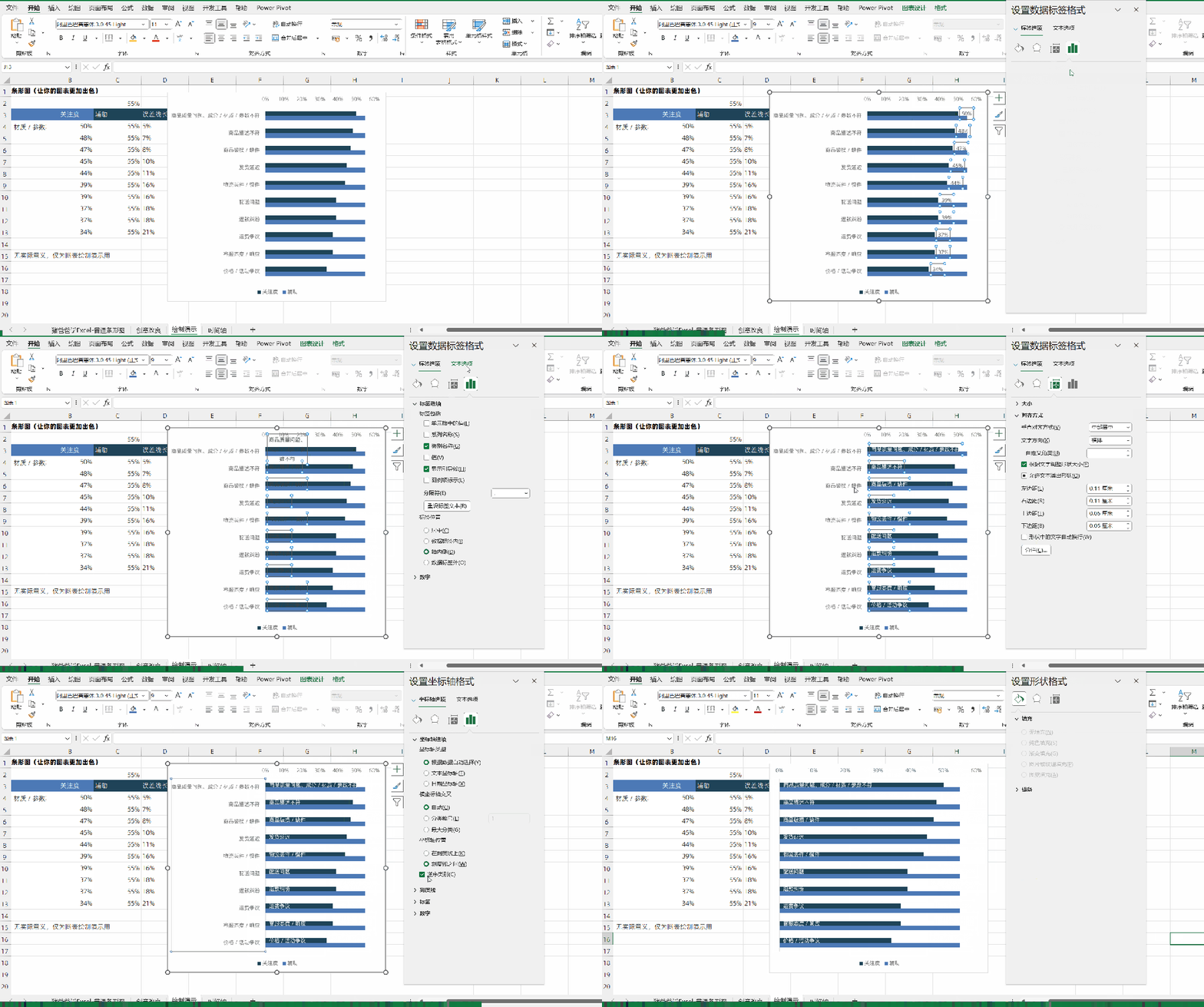
4、设置条形系列选项 现在,条形是两两相邻的,我们需要改变它们的位置,点击任意条形系列,在设置窗格的【系列选项】处,设置【系列重叠】为100%,【间隙宽度】则为50%左右即可,这样子,“拥挤”的条形,瞬间就感觉舒服多了。 但是,我们发现“辅助”条形,将“关注度”条形全部挡住了,这样子可是不对的。 点击选中“辅助”条形(通过点击,现在也只能选到它了),在【填充与线条】选项卡,设置【填充】为【无填充】,“关注度”系列又“重见天日”了。 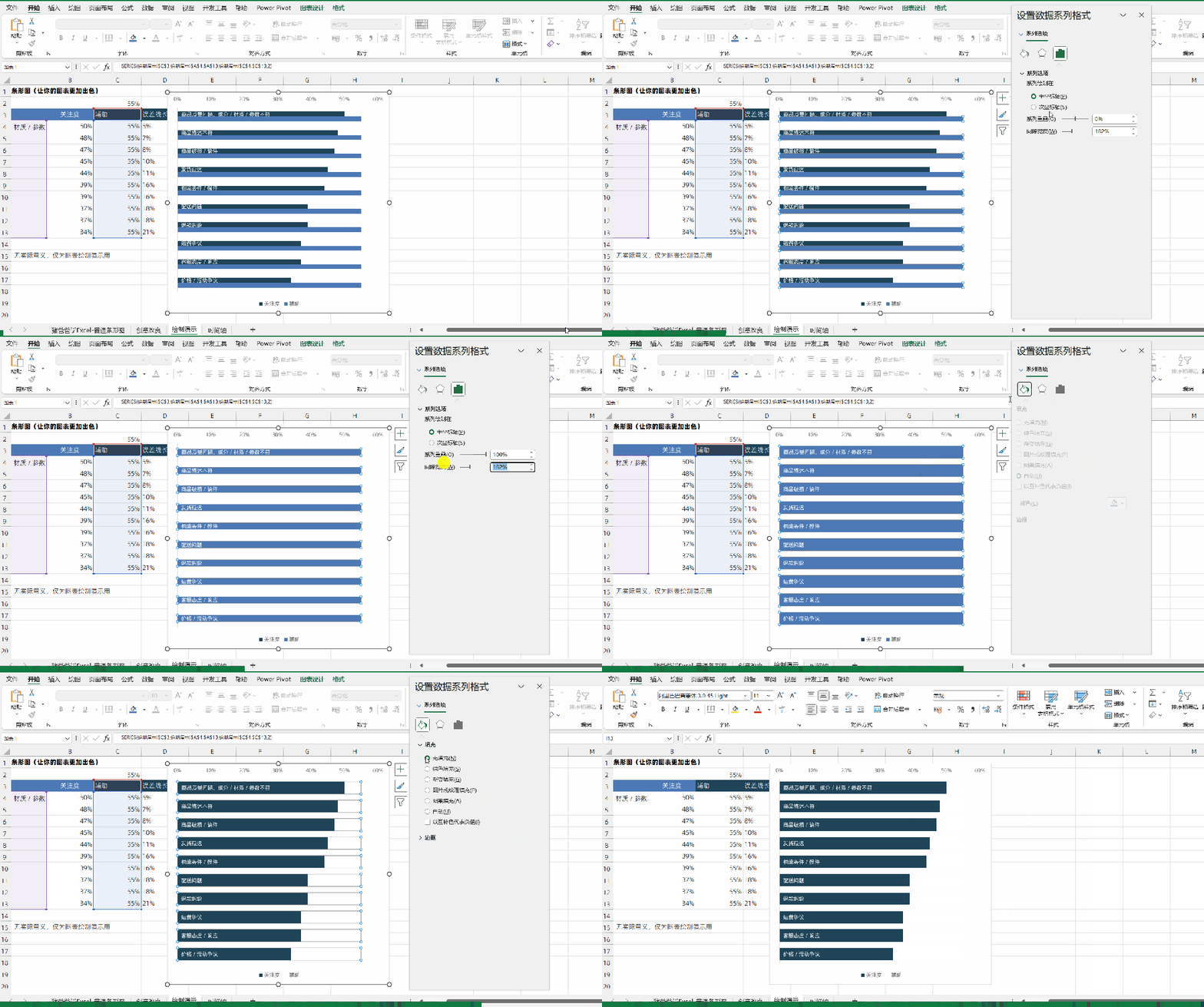
5、添加“辅助”系列标签 点击选中“辅助”系列,右键【添加数据标签】,因为该系列的条形都是一样长的,所以这组数据标签,在垂直方向就都是对齐的,这样子感觉就很有规律。当然,美中不足的是,这组标签的值也都是一样的,这样就不行了,得怎么办呢?小伙伴们肯定已经想到了。点击选中该组标签,在设置窗格的【标签选项】,勾选【单元格中的值】,选择数据标签区域为对应的B4:B13区域就可以了哟。 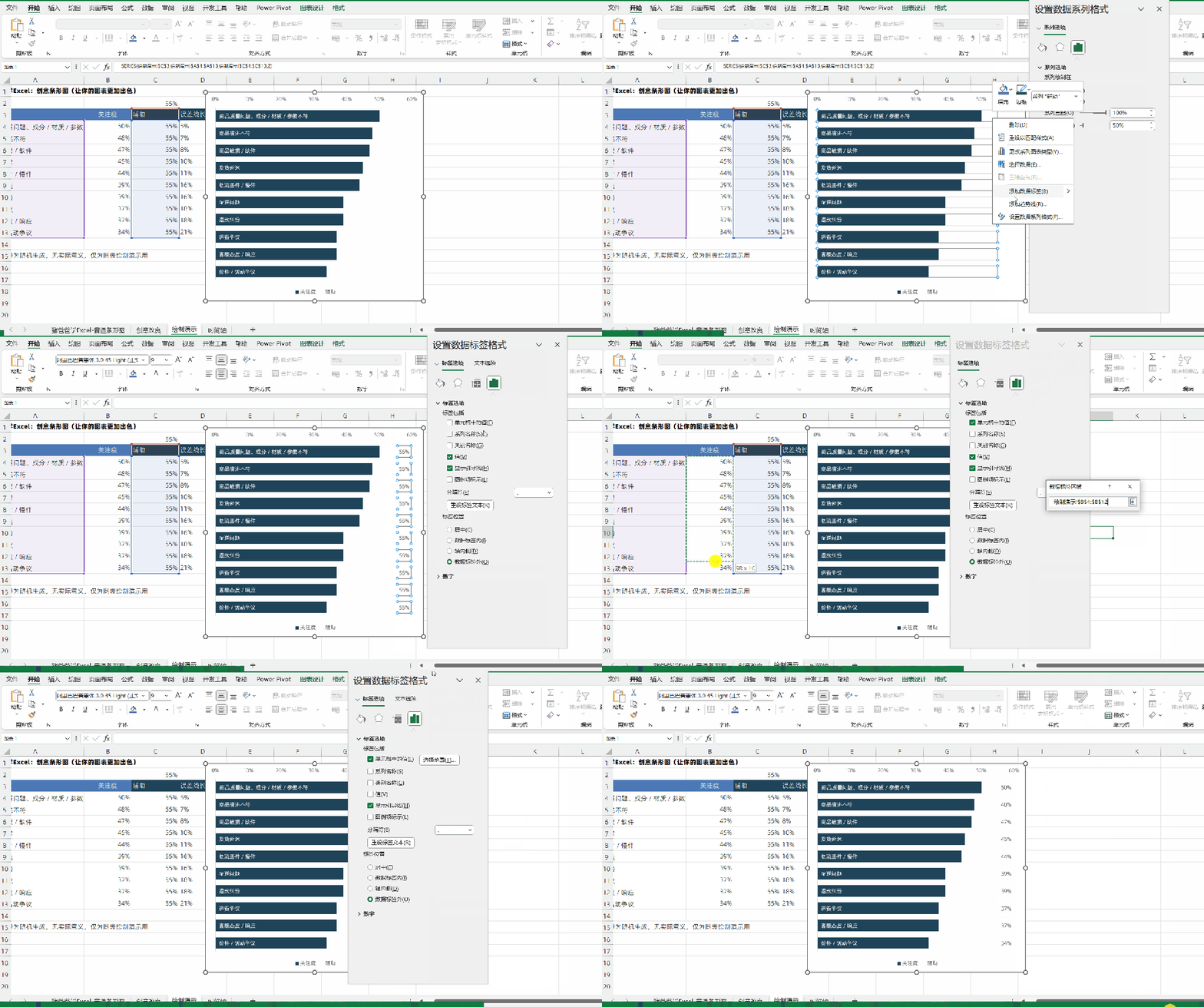
6、添加引导线 现在,我们利用误差线来制作引导线,先通过设置窗格下拉选择“关注度”系列,在快捷按钮【图表元素】处勾选【误差线】,为该系列添加误差线。 点击该组误差线,在设置窗格的【误差线选项】选项卡,【方向】为【正偏差】,【末端样式】为【无线端】,而【误差量】为【自定义】指定值,【正错误值】为D4:D13数据区域,【负错误值】为0即可。 如有必要,可以再来到【填充与线条】选项卡,将【线条】设置为【实线】,设置适当的【颜色】,也可以将【短划线类型】设置为【短划线】,这样子就是虚线的样式了。至此,图表基本上就完成了,其他细节,就不再一一赘述了哈。 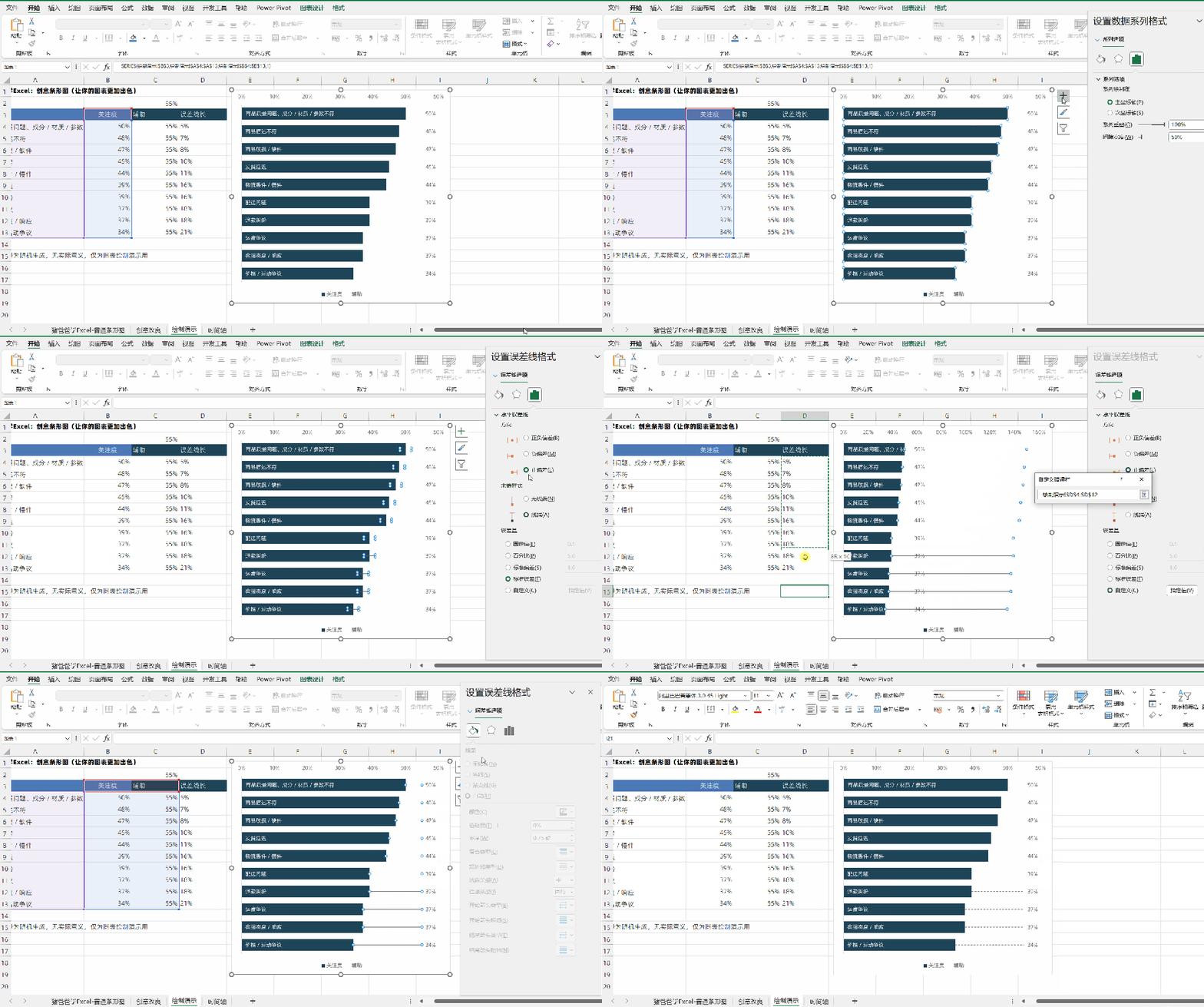
因不少小伙伴想要课件跟着练习,故提供本文练习图表课件下载(仅提供部分文章课件不包含图表哟): 现在,最最重要的事情,随手点个赞,给个爱心推荐一下呗,传播爱心让更多的人知道,比心~~ 复制下方文字,发送公众号信息即可获取课件: 26年上半年练习资料 注意,部分课件在由于时间太久失效,所以下载课件方式通过发送公众号信息来进行获取,如果链接失效了,可以留言给我,我好及时补上新的链接。 记得将我【设为星标】,我们才能不失联哦~~ 点击【阅读原文】,获取图表合集,更有超多精美模板等你来获取 大脑:恩,看懂了~ 手:你说啥?鼠标要点哪里?要怎么点击? 光看不练,上阵头晕,大家多多练习下,才能真正掌握哦~~ 我的财宝吗?想要的话就给你吧,去找吧!我把世界的一切都放在那里~~ 20年文章合集 今天的分享就到这里,我是热爱分享的猪爸爸陈定定,大家生活愉快~~ 

点击上方「猪爸爸学Excel」关注我
求关注
求转发
本文来自网友投稿或网络内容,如有侵犯您的权益请联系我们删除,联系邮箱:wyl860211@qq.com 。


