拒绝低效搬运:Excel 与 Access 的「神级」联动,让数据处理自动化
- 2026-03-27 14:06:17
拒绝低效搬运:Excel 与 Access 的「神级」联动,让数据处理自动化在现代商业办公场景,我们经常面临这样的困境:数据存储在数据库(如 Access)中,但分析与汇报却必须在 Excel 中完成。大多数人的做法是手动导出、复制粘贴,这不仅耗时,更极易出错。 事实上,微软生态早已为我们铺平了道路。通过简单的 VBA 脚本与 SQL 查询语句,可以将 Excel 变成一个强大的「数据前端」,实现数据的实时同步与智能过滤。
Access 擅长结构化存储与大数据量管理,而 Excel 则是数据可视化与灵活计算的王者。将两者结合,能为商务流程带来三大改变: 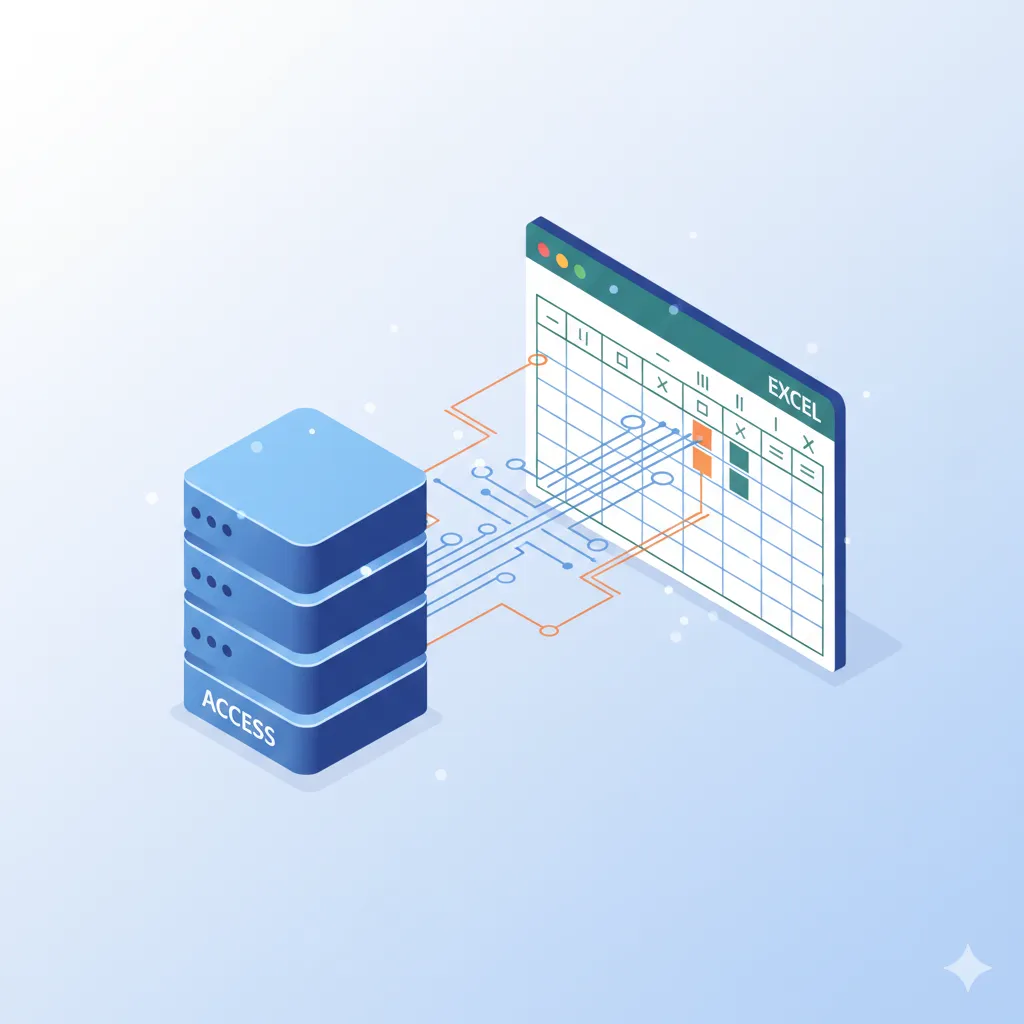
在 Excel 中,通过「数据」选项卡连接 Access 数据库是最基础的操作。但要实现真正的「自动化」,我们需要为 Excel 表格赋予灵魂——使用 VBA 代码控制刷新。 假设已经将 Access 中的表命名为『Users』并加载到 Excel 中,你可以使用以下代码实现一键更新: 这段代码的商业价值在于,它将复杂的数据同步过程封装成了一个简单的操作,降低了终端用户的技术门槛。
当数据库体量增大时,全量加载会导致 Excel 变得臃肿。此时,『SQL(结构化查询语言)』就派上了用场。通过在 VBA 中动态修改连接的 CommandText,可以实现精准的数据抓取。 例如,如果只想获取年龄大于 20 岁的用户姓名,可以使用如下逻辑: 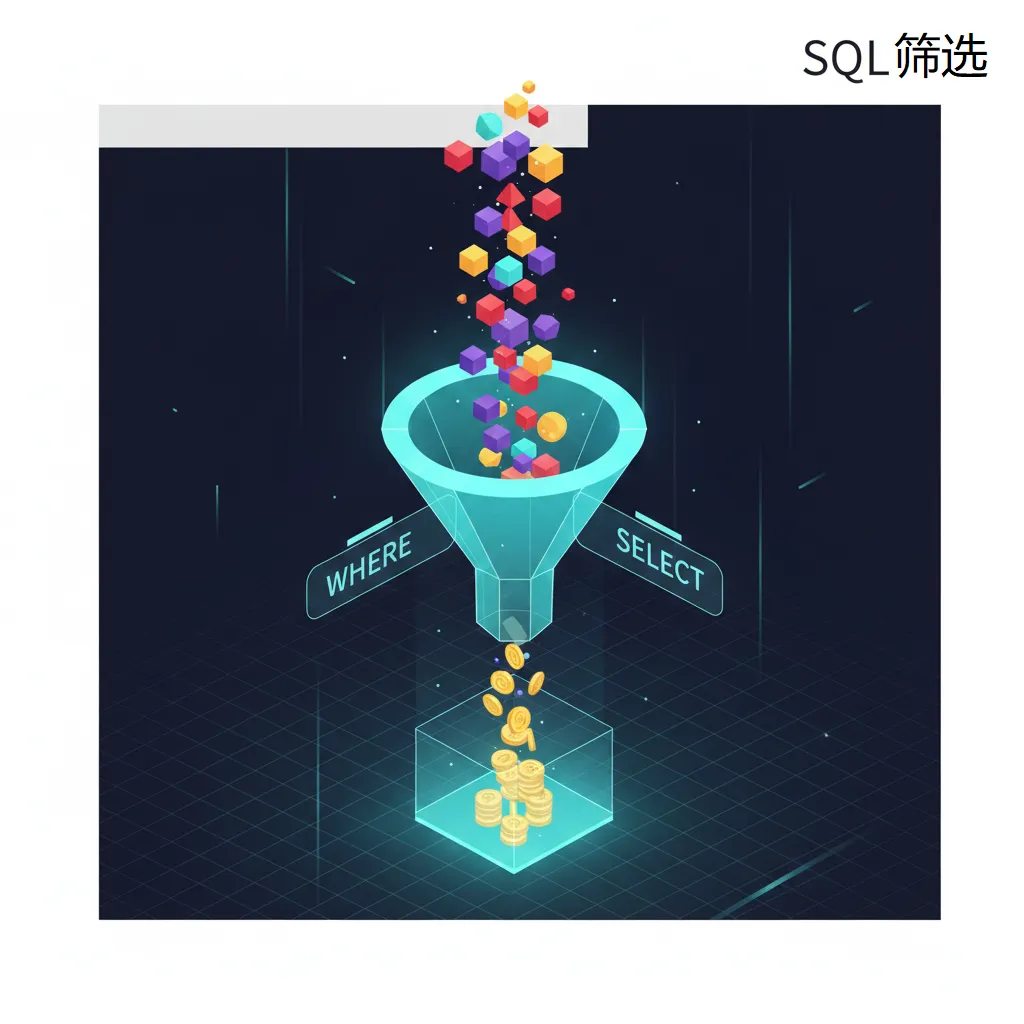
在多用户办公环境中,经常会遇到「文件正在使用」的错误。这是因为 Access 默认的读写权限设置较为严格。 可将连接设置中的模式改为『Read』或『Share Deny None』。这样即使 Access 数据库正被其他同事开启,你的 Excel 报表依然能流畅地提取数据。
从手动搬运到自动化联动,改变的不仅是操作方式,更是处理数据的思维维度。通过 Excel + Access + SQL 的组合拳,将拥有一个高效、准确且易于维护的商业分析工具。 
参考链接: 从表格到自动化:我的 Access 实战合集 Excel极速外挂:告别加班的多表自动化引擎
一、 为什么要联动 Access 与 Excel?
单一事实来源:确保所有团队成员引用的都是数据库中的最新数据。 自动化更新:无需反复导入,点击按钮即可刷新报表。 精准提取:利用 SQL 语句,只抓取需要的「核心指标」。
二、 基础连接:从静态到动态的跨越
Sub RefreshData()' 定义工作表与对象' 刷新名为 "Users" 的表格对象ThisWorkbook.Worksheets("Sheet1").ListObjects("Users").RefreshMsgBox "数据已同步至最新状态!", vbInformationEnd Sub
三、 高级进阶:利用 SQL 进行智能筛选
Sub FetchSpecificData()Dim sql As String' 编写 SQL 语句,过滤年龄大于 20 的用户sql = "SELECT FamilyName, FirstName FROM users WHERE Age >= 20"' 修改数据连接的查询命令' 假设连接名称为 "Database1"With ThisWorkbook.Connections("Database1").OLEDBConnection.CommandText = sqlEnd With' 执行刷新操作ThisWorkbook.Worksheets("Sheet1").ListObjects("Users").RefreshEnd Sub
四、 避坑指南:解决连接冲突
五、 总结
本文来自网友投稿或网络内容,如有侵犯您的权益请联系我们删除,联系邮箱:wyl860211@qq.com 。
随机文章
-
 10个月宝宝每天需要喝多少奶粉?
- 人力PPT数据可视化|再也不怕做人力数据复盘
- 新国标深度解读PPT:生产过程安全基本要求(GB12801-2025)
- 2026七年级历史下册 开学第一课 ppt课件下载
- 在AGI Bar办乱讲ppt了
- (99页PPT)埃森某著名企业发展战略摘要报告(文末有下载方式,长期有效)
- 墨染山河|中式美学PPT资源分享
- 加了客户微信千万别发ppt,发什么?聊什么?能让客户主动联系你.
- 3.12植树节主题班会ppt:我给小树浇浇水/3.12植树节班会:共赴绿意,浇灌未来(附34页课件)
- (99页PPT)DG1095ERP国产化研究框架P99(文末有下载方式,长期有效)
- 7岁女儿的第一个PPT!天文迷+英文配音,太可了(。>∀<。)

