Excel文件未保存恢复的小技巧~
- 2026-11-11 06:15:44
Excel文件未保存恢复的小技巧~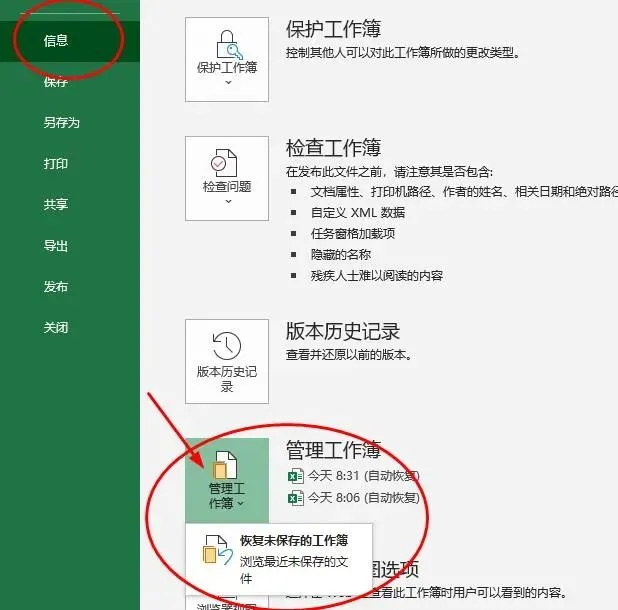
点击蓝字关注我吧
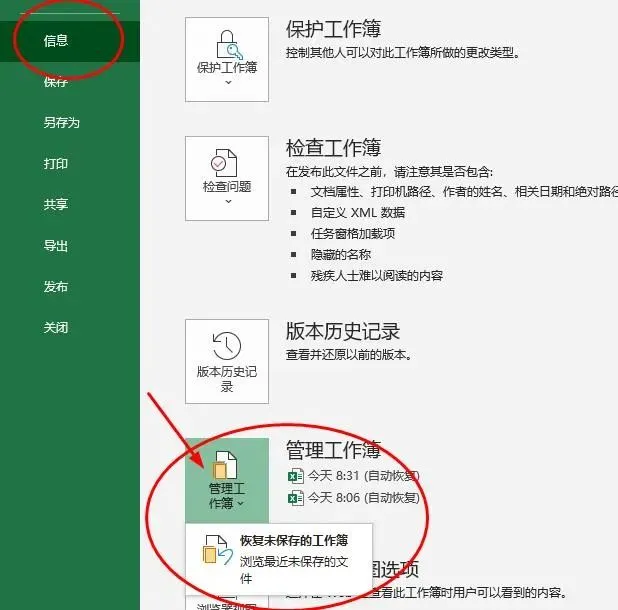
如果不小心你的文件未保存,就被关闭了,可通过文件 - 信息 - 管理工作簿 - 恢复未保存的工作簿,来解决该问题。
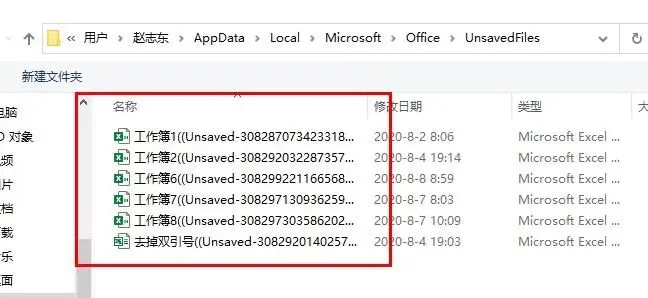
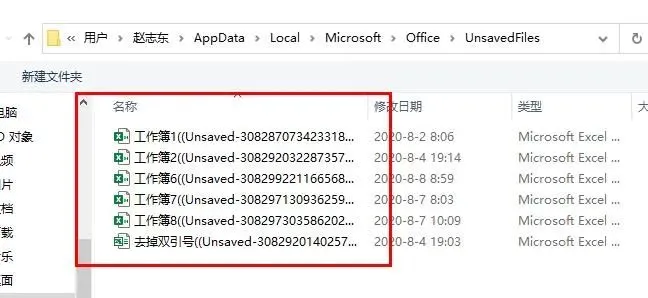
打开最新的文件,点击另存为,即可解决。
在Excel当中,还有很多类似小技巧。
1、获取Excel免费教程
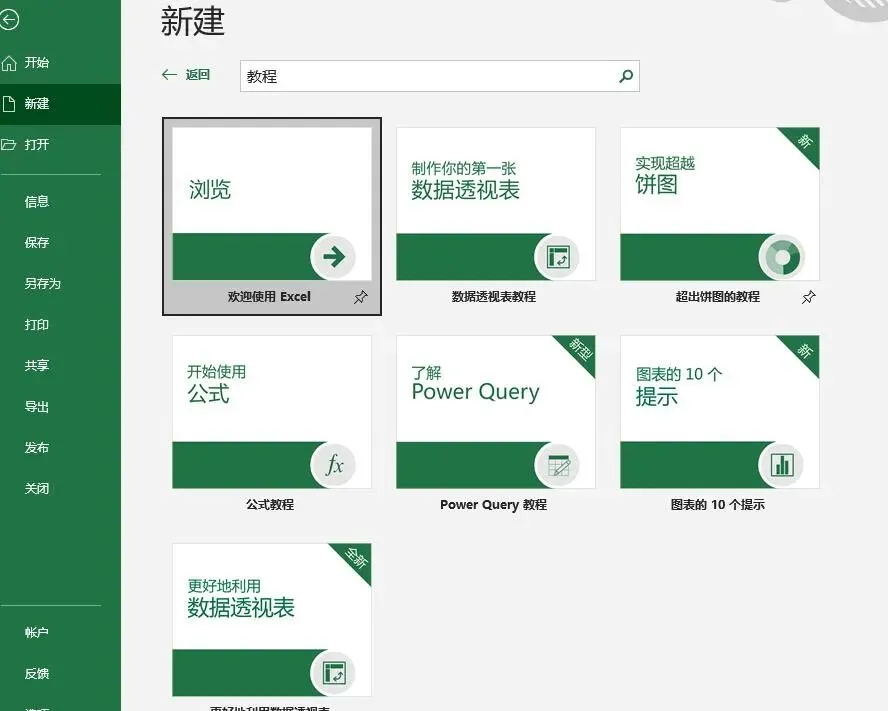
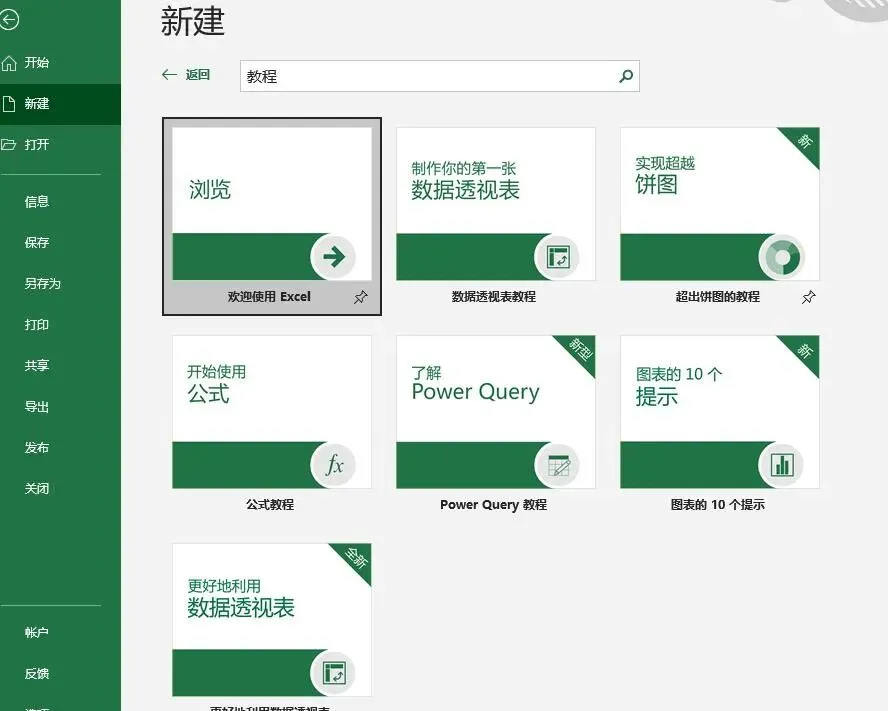
鼠标依次点击开始 - 新建 - 输入“教程”搜索,即可找到很多教程,且支持免费下载。
2、置顶Excel文件
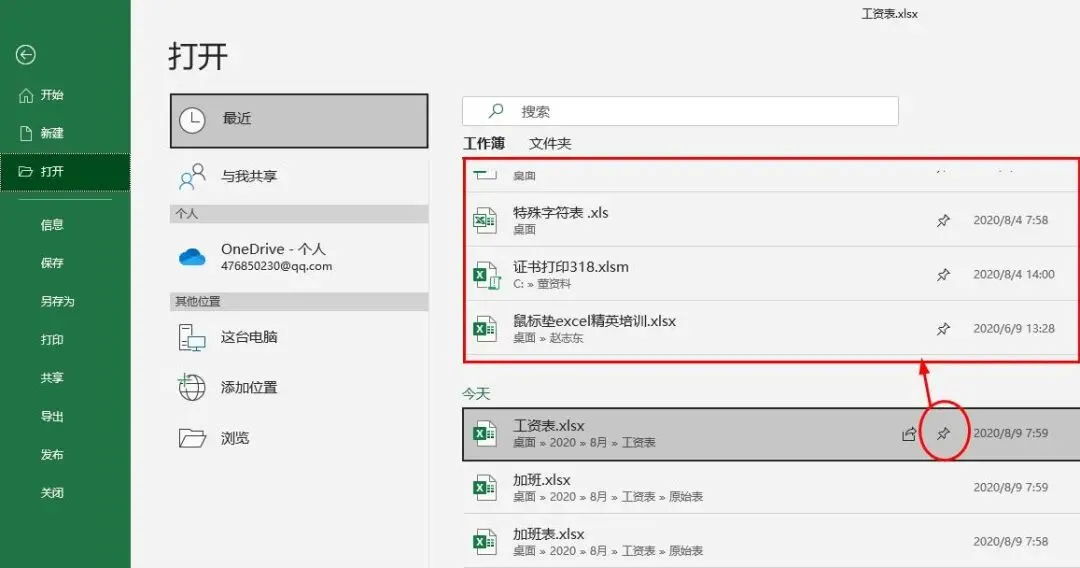
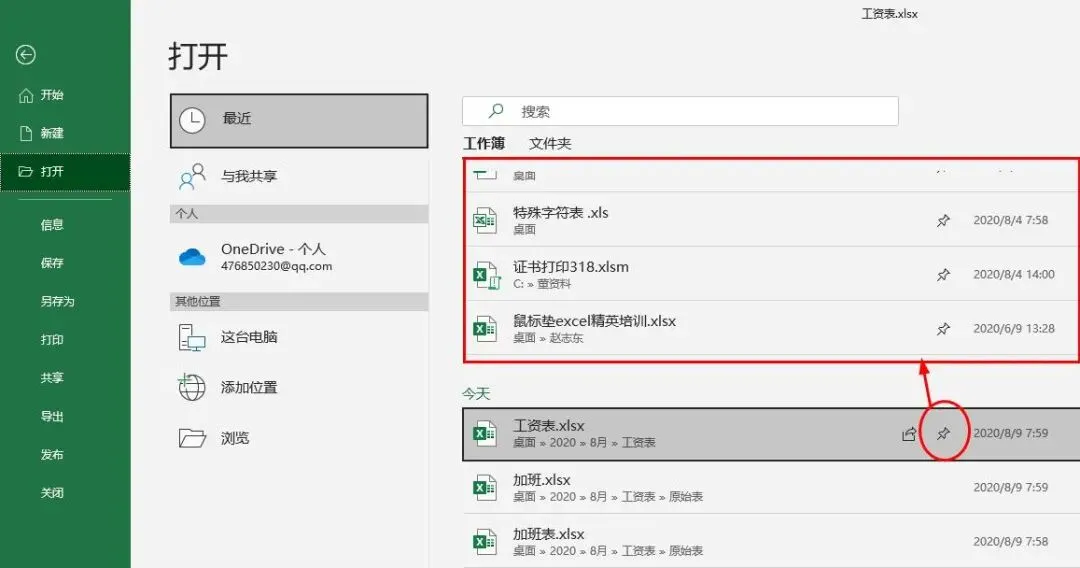
如果一个Excel文件不经常使用,但是隔一段时间会用到。此时可将其置顶起来,用到时,依次点击文件 - 打开,即可快速找到它。
点击打开中的文件列表的置顶小图标,即可完成置顶,如下:
3、双面打印
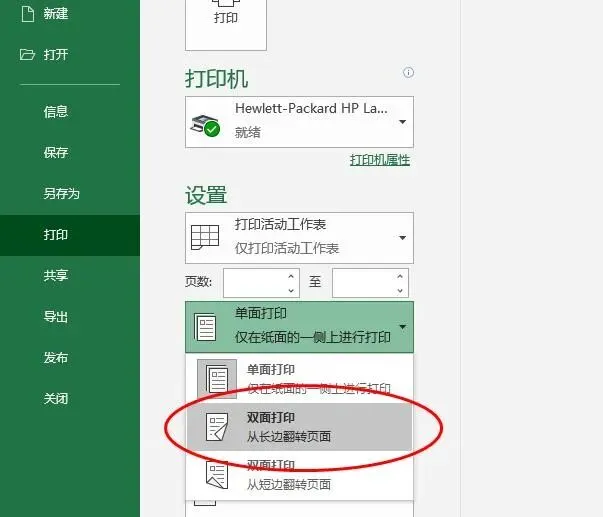
依次点击文件- 打印 - 双面打印。
如果不小心你的文件未保存,就被关闭了,可通过文件 - 信息 - 管理工作簿 - 恢复未保存的工作簿,来解决该问题。
打开最新的文件,点击另存为,即可解决。
在Excel当中,还有很多类似小技巧。
1、获取Excel免费教程
鼠标依次点击开始 - 新建 - 输入“教程”搜索,即可找到很多教程,且支持免费下载。
2、置顶Excel文件
如果一个Excel文件不经常使用,但是隔一段时间会用到。此时可将其置顶起来,用到时,依次点击文件 - 打开,即可快速找到它。
点击打开中的文件列表的置顶小图标,即可完成置顶,如下:
3、双面打印
依次点击文件- 打印 - 双面打印。
以上就是今天和大家分享的主要内容。
以上就是今天和大家分享的主要内容。
本文来自网友投稿或网络内容,如有侵犯您的权益请联系我们删除,联系邮箱:wyl860211@qq.com 。

