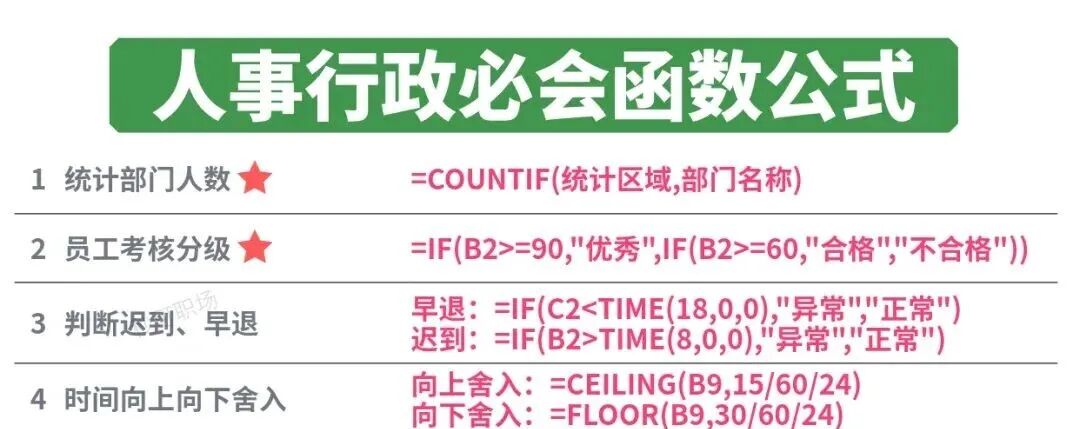
拒绝无效加班!还在死磕Excel公式?这招“透视眼”神技,让你1分钟搞定别人半天的工作!
- 2026-04-08 13:29:33
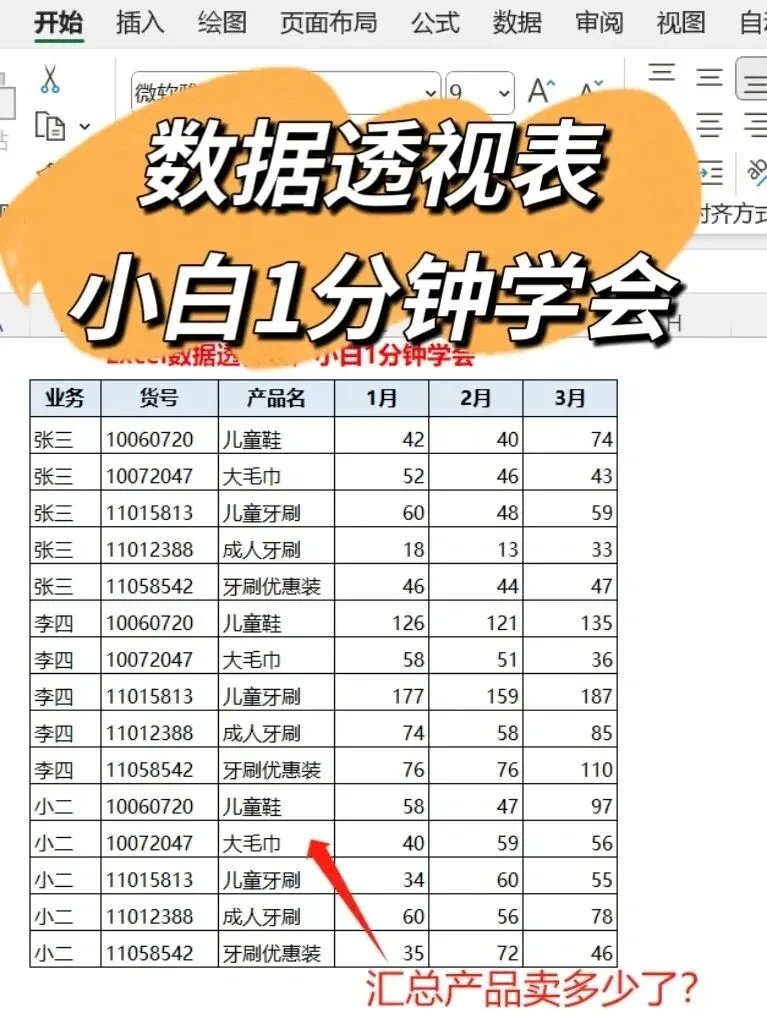
数据透视表小白逆袭指南:1分钟变身Excel大神!
前言:从Excel小白到数据透视表大神
还在为处理Excel数据而头秃吗?面对密密麻麻的表格,是不是感觉像在看天书?别担心,今天我要带你解锁Excel中最强大的"魔法棒"——数据透视表!这个功能简直是为懒人量身定做的数据分析神器,连Excel小白都能在1分钟内上手,让你的同事都惊掉下巴!
一、数据透视表是什么鬼?
想象一下,你有一堆杂乱无章的乐高积木,而数据透视表就是那个能瞬间帮你把积木拼成精美城堡的魔法师。它是Excel中的超级整理工具,能让你从不同角度快速查看和分析数据,就像给数据装上了360度旋转的摄像头。
核心优势:
零门槛操作,不需要记住复杂的函数公式 拖拽式操作,像玩拼图一样简单 实时更新,数据变化一秒反映 多维度分析,一眼看透数据本质
二、三步创建数据透视表,小白也能秒会
第一步:准备数据源
在开始之前,先确保你的数据"穿着整齐":
每一列都要有明确的标题(就像给每个人都戴上名牌) 检查数据中是否有空行、空列(清理掉"占位"的空座位) 确保日期是日期格式,数字是数字格式(别让数字假装成文字)
第二步:一键创建
见证奇迹的时刻到了!
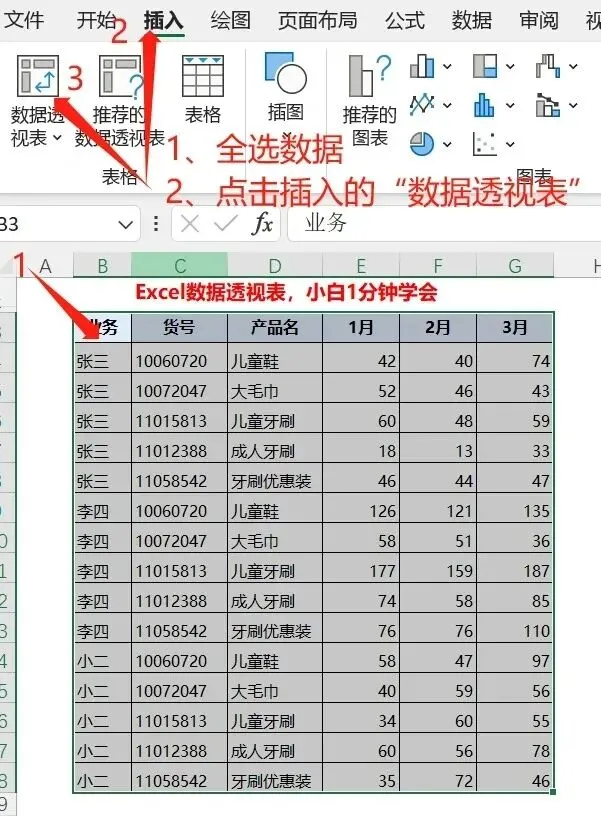
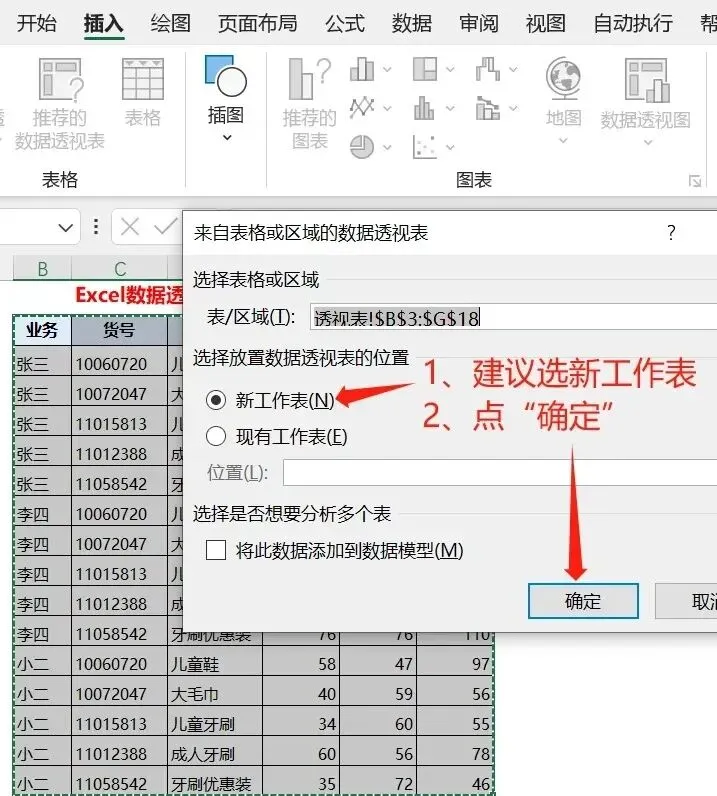
选中你的数据区域(随便点一个单元格,按Ctrl+A全选) 点击"插入"选项卡中的"数据透视表"按钮 选择放置位置(建议选择新工作表,给你一个专属的舞台) 点击"确定",Excel会自动为你搭建好舞台
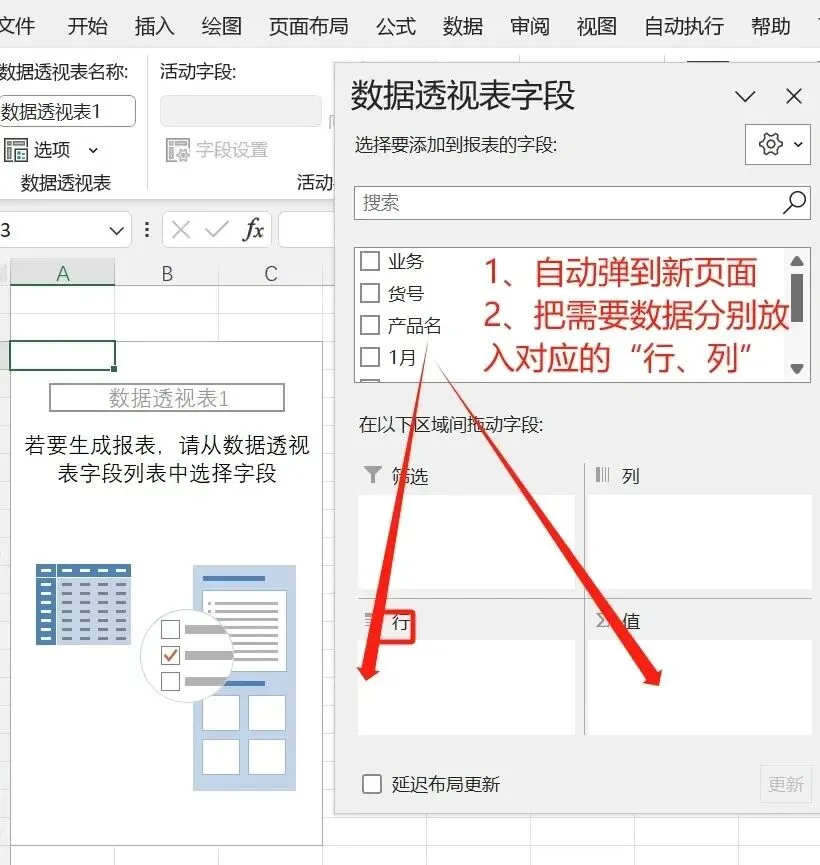
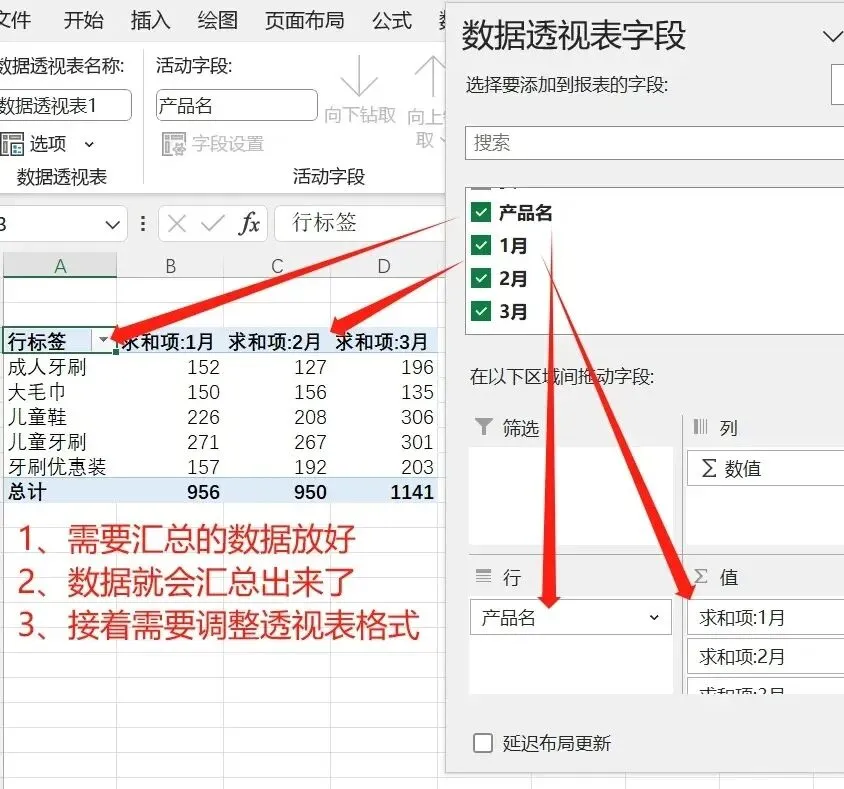
第三步:拖拽布局
现在到了最有趣的环节——拖拽游戏!
行区域:把要分类的字段拖到这里(比如"部门"、"产品类别") 列区域:把要对比的字段拖到这里(比如"月份"、"地区") 值区域:把要计算的字段拖到这里(比如"销售额"、"数量") 筛选区域:把要筛选的字段拖到这里(比如"年份"、"季度")
小技巧:不知道怎么拖?先试试把"部门"拖到行,"销售额"拖到值,看看会发生什么神奇的事情!
三、数据透视表的四大汇总姿势
数据透视表有四种基本的汇总方式,就像武术有四种基本招式:
1. 行汇总
按照行标签进行汇总,适合查看不同类别的总计。比如按部门统计销售额,每个部门下面都有一个小计,最后还有一个总计。
2. 列汇总
按照列标签进行汇总,适合对比不同时间或地区的表现。比如按月份查看销售趋势,每个月份都有清晰的对比。
3. 交叉汇总
同时按行和列进行汇总,这是最常用的方式。比如既按部门又按产品类别统计销售额,形成矩阵式的分析报表。
4. 交叉分类汇总
在交叉汇总的基础上增加更多维度的分析,比如在部门×产品的基础上再增加月份维度,实现立体化分析。
四、实用技巧:让数据透视表更懂你
快速筛选大法
在数据透视表里,只需要双击任意单元格,Excel会立即调出对应的数据明细表,就像给数据装上了"透视眼",一眼看穿背后的秘密。
排序魔法
当数据很多时,排序操作超级简单:
添加一个字段就能实现基本排序 想看前5名或后5名?用筛选功能轻松搞定 支持多级排序,让数据按你的要求排队站好
刷新大法好
原始数据更新了怎么办?
数据不常更新:手动刷新就行(右键→刷新) 数据频繁变化:设置自动更新,让透视表永远保持最新状态
分组神技
特别是对于日期数据,分组功能简直是救星:
右键点击日期字段 选择"分组" 可以按月、季度、年份分组 也可以自定义分组规则
五、实战案例:销售数据分析
假设你有一份销售数据表,包含销售人员、产品类别、销售额和日期。通过数据透视表,你可以轻松实现:
1. 销售业绩排行榜
把"销售人员"拖到行区域 把"销售额"拖到值区域 一秒钟就能看到每个人的销售业绩 再按销售额降序排列,业绩排行榜立马出炉
2. 产品热力分析
把"产品类别"拖到行区域 把"销售额"拖到值区域 哪些产品是爆款,哪些需要促销,一目了然
3. 时间趋势分析
把"日期"拖到行区域,然后按月份分组 把"销售额"拖到值区域 销售的淡旺季趋势图瞬间呈现
4. 多维度交叉分析
行区域放"销售人员" 列区域放"产品类别" 值区域放"销售额" 筛选区域放"月份" 一个完整的销售分析报表就诞生了!
六、高级玩法:从入门到精通
切片器:可视化筛选神器
切片器是数据透视表的完美搭档,就像给数据装上了遥控器:
点击"分析"选项卡中的"插入切片器" 选择要筛选的字段 点击切片器上的按钮,数据实时更新 比传统的筛选方式更直观、更酷炫
计算字段:自定义分析维度
想在透视表中添加原始数据没有的字段?计算字段来帮忙:
点击"分析"→"字段、项目和集"→"计算字段" 输入字段名称和公式 比如添加"利润率"字段:=利润/销售额 让分析更深入、更专业
条件格式:让数据会说话
给数据透视表穿上漂亮的衣服:
选中数据区域 点击"开始"→"条件格式" 可以设置数据条、色阶、图标集 让重要数据自动高亮,一眼就能发现重点
七、常见问题解决指南
问题1:数据透视表显示"计数"而不是"求和"
解决方案:检查原始数据中是否有空白单元格或文本格式的数字,清理后重新创建透视表。
问题2:字段无法拖拽
解决方案:确保数据区域没有空行空列,重新选择数据源范围。
问题3:数据更新后透视表不变
解决方案:右键点击透视表,选择"刷新",或者设置自动刷新选项。
问题4:想要更复杂的分析
解决方案:尝试使用Power Pivot,它是数据透视表的升级版,功能更强大。
数据透视表,你的职场加速器
掌握了数据透视表,你就拥有了职场中的"超能力":
别人还在手工计算,你已经出报表了 别人还在翻找数据,你已经做分析了 别人还在加班统计,你已经下班了
记住,Excel数据透视表不是什么高深的技术,而是一个简单实用的工具。就像学骑自行车一样,刚开始可能有点紧张,但一旦掌握了平衡感,你就能轻松驾驭,享受数据分析的乐趣!
现在,打开你的Excel,选择一份数据,按照上面的步骤试试看。相信我,1分钟后,你会感谢自己学会了这个神奇的功能。数据透视表,让每个人都能成为数据分析师!