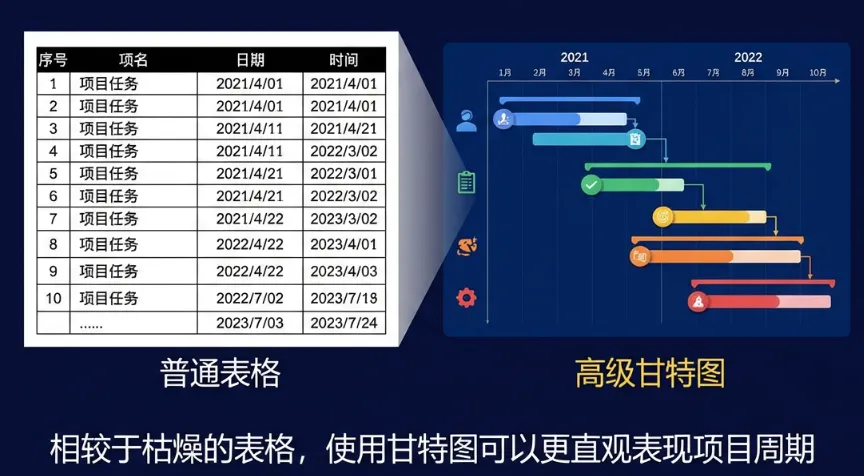
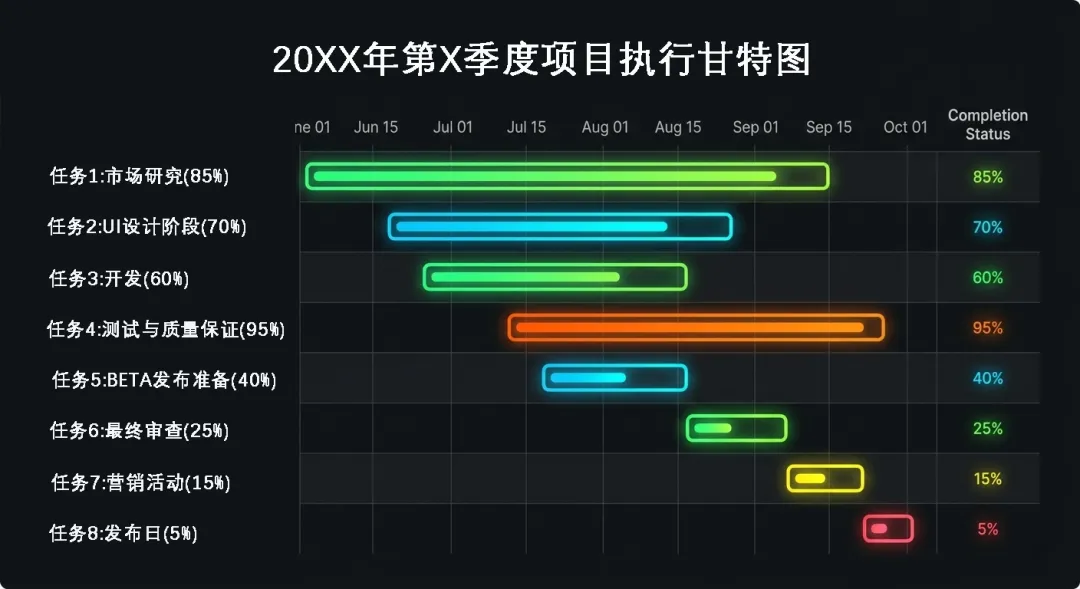
你是不是还习惯用枯燥的表格来列时间表?那你就 OUT 了!
前两天部门汇报,我旁边工位的00后实习生小李,做完分享后,居然被大领导点名表扬:“这页PPT的进度安排做得太清晰了,看着就舒服!”
我凑过去一看——好家伙,不就是个甘特图吗?但仔细一瞧,还真不一样。
别人的甘特图:黑色线条+密密麻麻的文字,像Excel表格搬进了PPT。
小李的甘特图:色彩柔和、时间轴错落有致,关键节点一目了然,整个页面透着一股“高级定制”的味道。
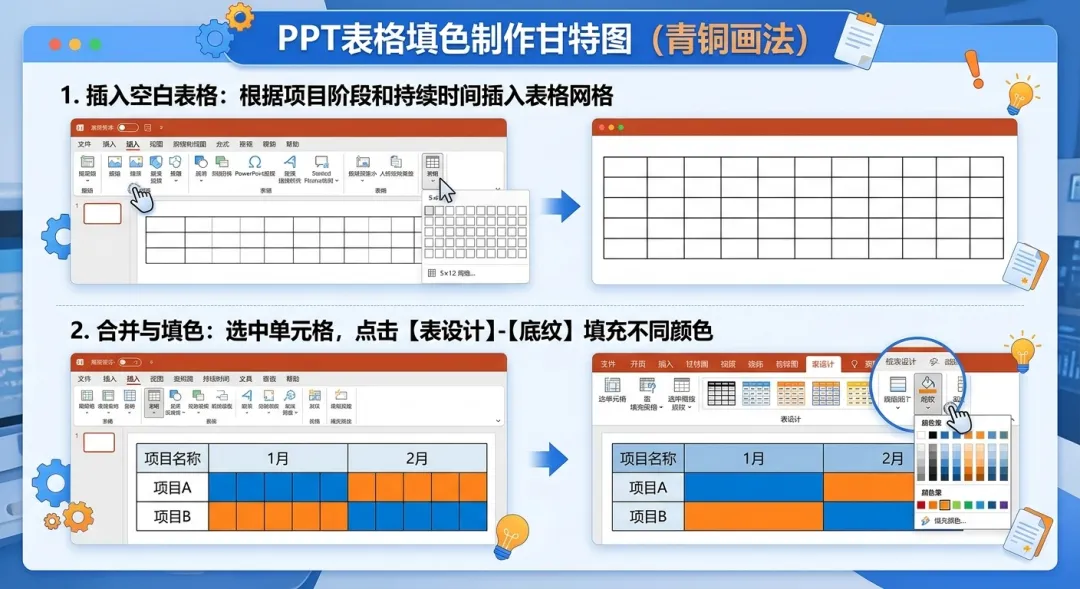
青铜画法:表格填充色块
适用场景:项目简单、时间跨度短、追求速度
第一招,是最快速、最简单的入门级方法:使用表格绘制。如果你时间紧迫,项目也不复杂,这招最管用。
步骤一:插入一个表格,行数=项目数+1,列数=日期数。
步骤二:选中对应的单元格,利用“底纹填充”功能填充颜色,用色块代表项目持续时间。
技巧:这一招的局限性在于项目持续时间必须是整数,且不能太久,否则格子太多不好看。
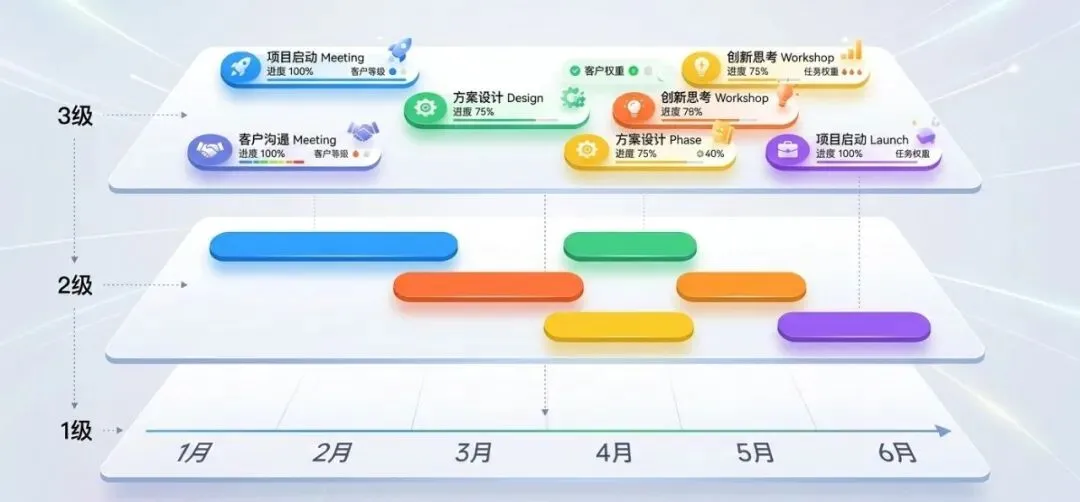
白银画法:形状拼搭法(自由度高,颜值爆表)
想要画面更好看、排版更灵活?那就彻底抛弃表格,用PPT里的“形状”来自由拼搭。这种方法特别适合项目阶段类的展示。 操作步骤: 画时间轴: 在页面底部或顶部,用一条长长的直线(或带箭头的线)作为时间主轴,标上时间刻度。 画任务色块: 使用【圆角矩形】代表不同的任务。矩形的长度代表时间长短。 增加层级与细节: 如果任务复杂,可以用不同的颜色区分“客户等级”或“任务权重”;在色块中间加上进度百分比或小图标(Icon),瞬间打破单调!
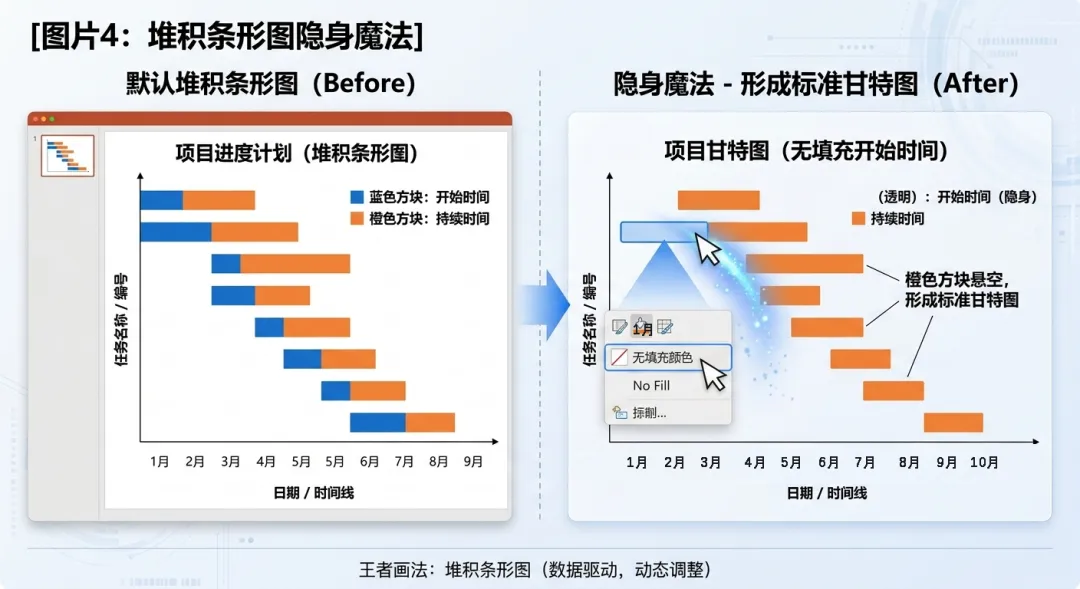
王者画法:堆积条形图(数据驱动,动态调整)
如果你手头的数据“贼多”,而且日期极其精确(比如精确到某年某月某日),手动拼图形绝对会让人崩溃。这时候,我们就需要召唤真正的大招:用图表功能自动生成。 操作步骤: 插入图表: 点击【插入】-【图表】-【条形图】,一定要选择【堆积条形图】。 录入核心数据: 在弹出的Excel框里,只需要留下三列核心数据:任务名称、开始日期、持续天数。(注意:开始日期一定要设置成正确的日期格式)。 施展“隐身术”: 重点来了!回到PPT,选中图表里代表“开始日期”的那部分色块,在【格式】里将它设置为【无填充】。
进阶优化:有时候日期坐标轴会跑偏,你可以双击顶部的日期横轴,在【坐标轴选项】里调整“最小值”和“最大值”(PPT里的日期本质是数字,可以根据Excel里的常规格式换算)。再顺手把纵轴设置为【逆序类别】,让任务从上往下排列。
怎么样?看完这 3 招,是不是觉得甘特图其实并没有想象中那么难?表格巧用法快速上手,图表黑科技精准还原,形状美化流创意无限。根据你的时间和项目复杂程度,选择最适合你的方法。