新手学Excel,正确顺序看这篇!先认界面,5步从入门到高手
- 2026-11-11 23:56:43
新手学Excel,正确顺序看这篇!先认界面,5步从入门到高手

很多Excel新手都有一个误区:上来就学函数、做复杂报表,结果越学越懵,最终半途而废。其实,学习Excel有明确的先后顺序,循序渐进、由浅入深,才能快速上手,真正的掌握实用技能。 01 步:认识Excel核心界面(入门基础,必学) 
这是学习Excel的起点,不用死记所有细节,重点掌握7个核心区域,操作时能快速找到对应功能即可,避免“打开Excel无从下手”: 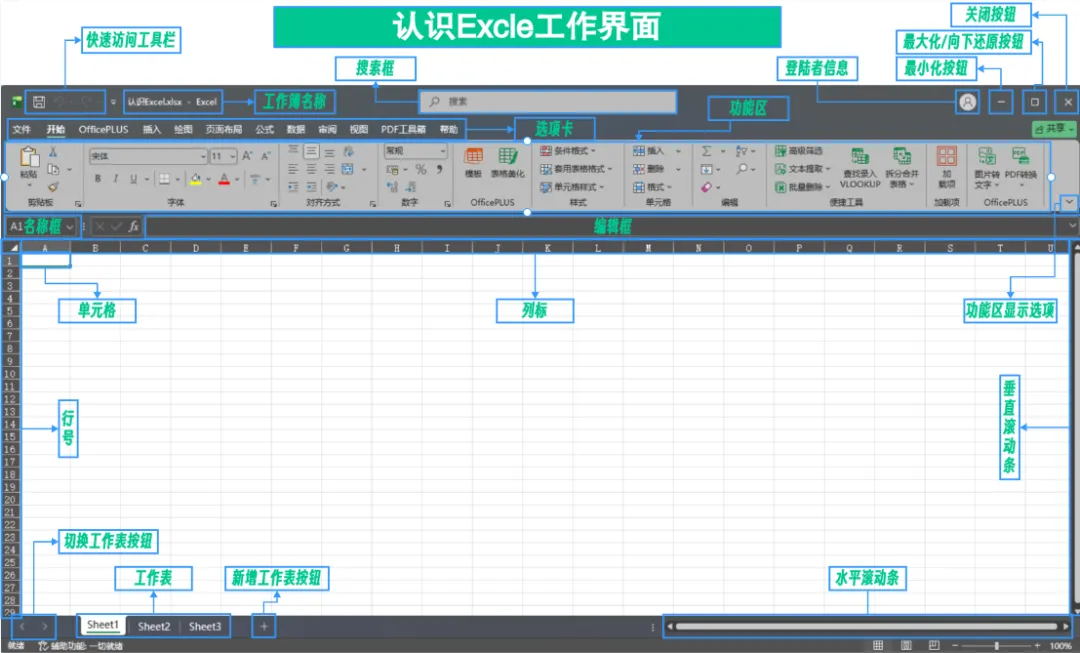
02 步:掌握基础操作(练熟基本功,核心刚需) 
熟悉界面后,重点练习日常高频基础操作,这是后续学习的核心,每天练10分钟,3天就能熟练: 03 步:学习常用函数(解决统计需求,核心重点) 
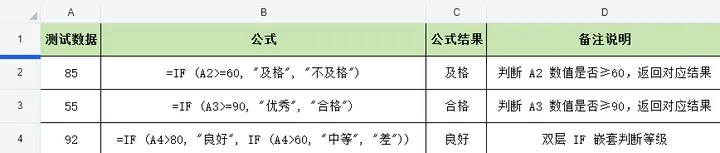
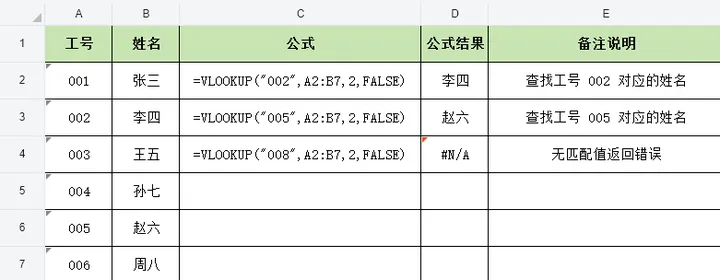
不用学所有函数,重点掌握3个万能函数,能解决80%的职场统计需求,不用死记硬背,结合案例套用即可: 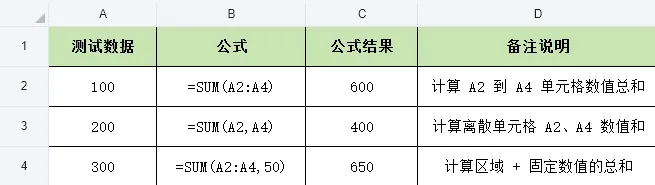
04 步:报表美化+图表制作(提升专业度,适配汇报) 
会统计数据后,重点学习报表美化和图表制作,让数据更直观、更专业,满足职场汇报需求: 05 步:学习高级技巧(提升效率,告别加班) 
基础技能熟练后,可学习高级技巧,适配大量数据处理场景,提升操作效率: 06 总结 
学习Excel的核心逻辑是“先打基础(界面+基础操作),再学核心(函数),最后练进阶(美化+高级技巧)”,循序渐进,不用急于求成,每个步骤练熟后再进入下一个阶段,新手也能快速上手,真正把Excel变成职场工具。
快速访问工具栏:顶部左侧,含保存、撤销、恢复等快捷按钮,可自定义添加常用功能,提升操作效率;
搜索框:工具栏右侧,输入功能名称(如“合并单元格”),可快速定位操作,适合新手;
选项卡:搜索框下方,核心功能分类(开始、插入、数据等),每个标签对应一类操作;
功能区:选项卡下方,呈现对应标签的具体功能(如字体设置、图表插入);
功能区显示选项:选项卡右侧,可切换功能区显示状态,节省界面空间;
编辑框:功能区下方,用于输入、修改单元格内容和公式,精准便捷;
工作表按钮:界面底部,用于新建、切换、删除工作表,方便分类管理数据。
单元格操作:选中、插入/删除行/列、调整列宽/行高、合并单元格(谨慎使用);
内容输入:批量填充、序列填充、文本/数字格式设置(如手机号设为文本);
基础格式:字体、对齐方式、边框、背景色设置,让表格规整。
SUM(求和):计算数据总和,适用于工资、销售额统计;
IF(条件判断):按条件返回结果,适用于业绩达标判断、状态分类;
VLOOKUP(查找):根据关键词匹配对应数据,适用于员工信息查询、数据核对。
报表美化:统一配色、优化边框、设置奇偶行底色,避免杂乱;
常用图表:柱状图、折线图、饼图,掌握插入、修改、美化的基础操作,贴合数据展示需求。
批量操作:批量修改、筛选、插入行/列,节省时间;
数据透视表:快速分析大量数据,批量汇总统计;
快捷键:常用快捷键(Ctrl+S、Ctrl+C/V等),进一步提升效率。
本文来自网友投稿或网络内容,如有侵犯您的权益请联系我们删除,联系邮箱:wyl860211@qq.com 。

