EXCEL|图标集,让报表既清晰又美观
- 2026-11-08 16:20:19
EXCEL|图标集,让报表既清晰又美观在 Excel 报表中,如果想让数据展示起来更加清晰、直观,还可以使用条件格式中的图标集功能。 图标集功能与数据条功能的相关设置同样在 “开始” 选项卡下的 “条件格式” 按钮中,Excel 中的图标集分为方向、形状、标记、等级 4 类,见下图: 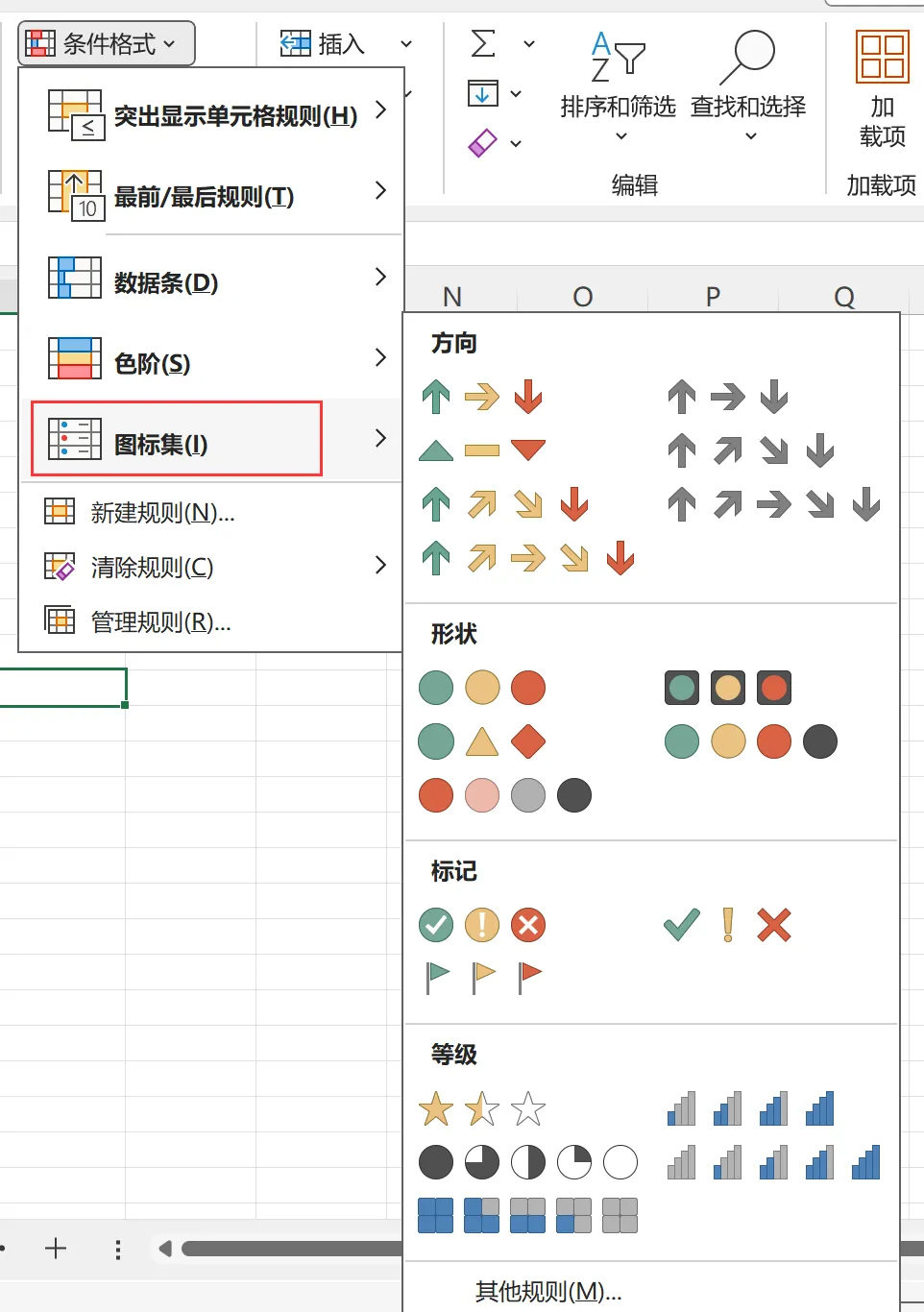
我们在实际工作中可以根据不同需求选择合适的图标集类型,如要对商品按销售额大小增加图标展示,可以使用方向类的图标集,效果如下图: 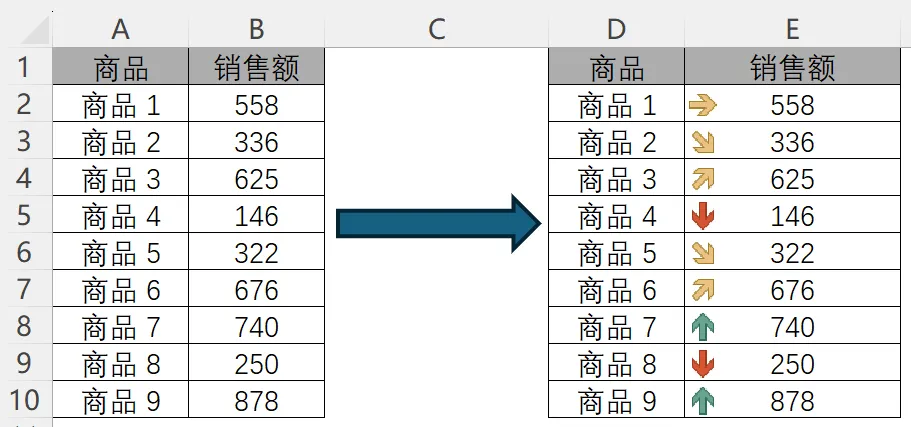
如果想在图标标识的基础上加上条形图展示,还可以叠加设置条形图,效果如下图: 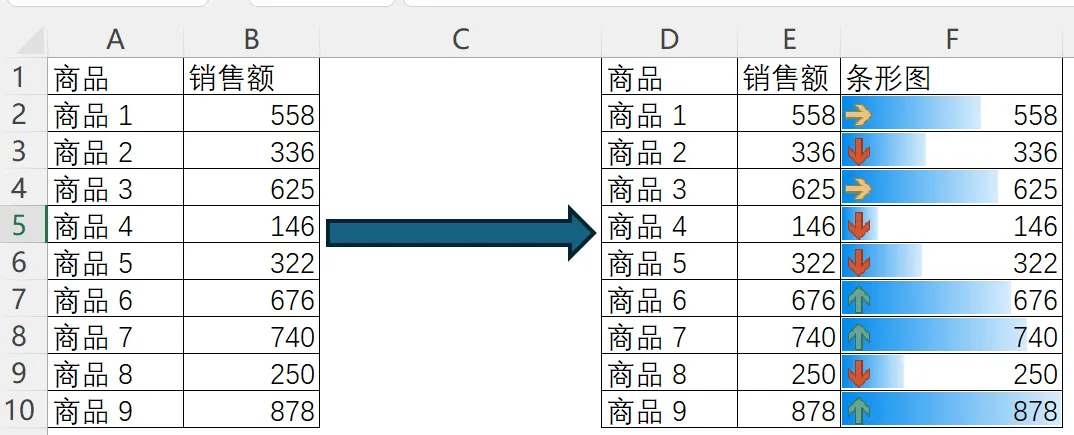
如果想对数据按照大小划分为不同等级进行展示,可以从图标集中的等级类别中选择图标进行添加,效果如下图: 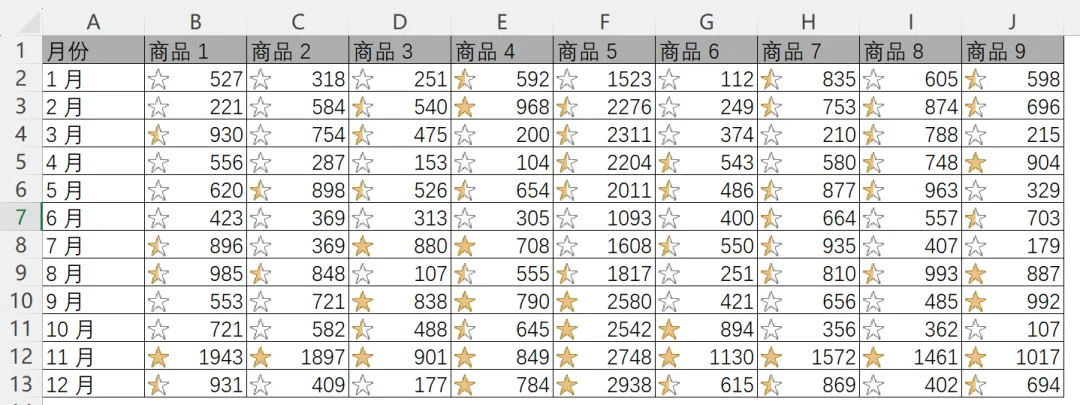
这种效果依然是先设置好其中任意一列的图标集效果,然后借助格式刷将其批量复制到其他列,条形图中有具体步骤,此处不赘述。 图标集不但可以按照设置添加,还可以根据具体条件进行精准标记,如要求根据学生成绩对数据标识不同颜色小旗子,具体规则如下: ①低于 60 分为红旗; ②60 至 79 分为黄旗; ③达到 80 分为绿旗。 则图标集的设置方法如下: 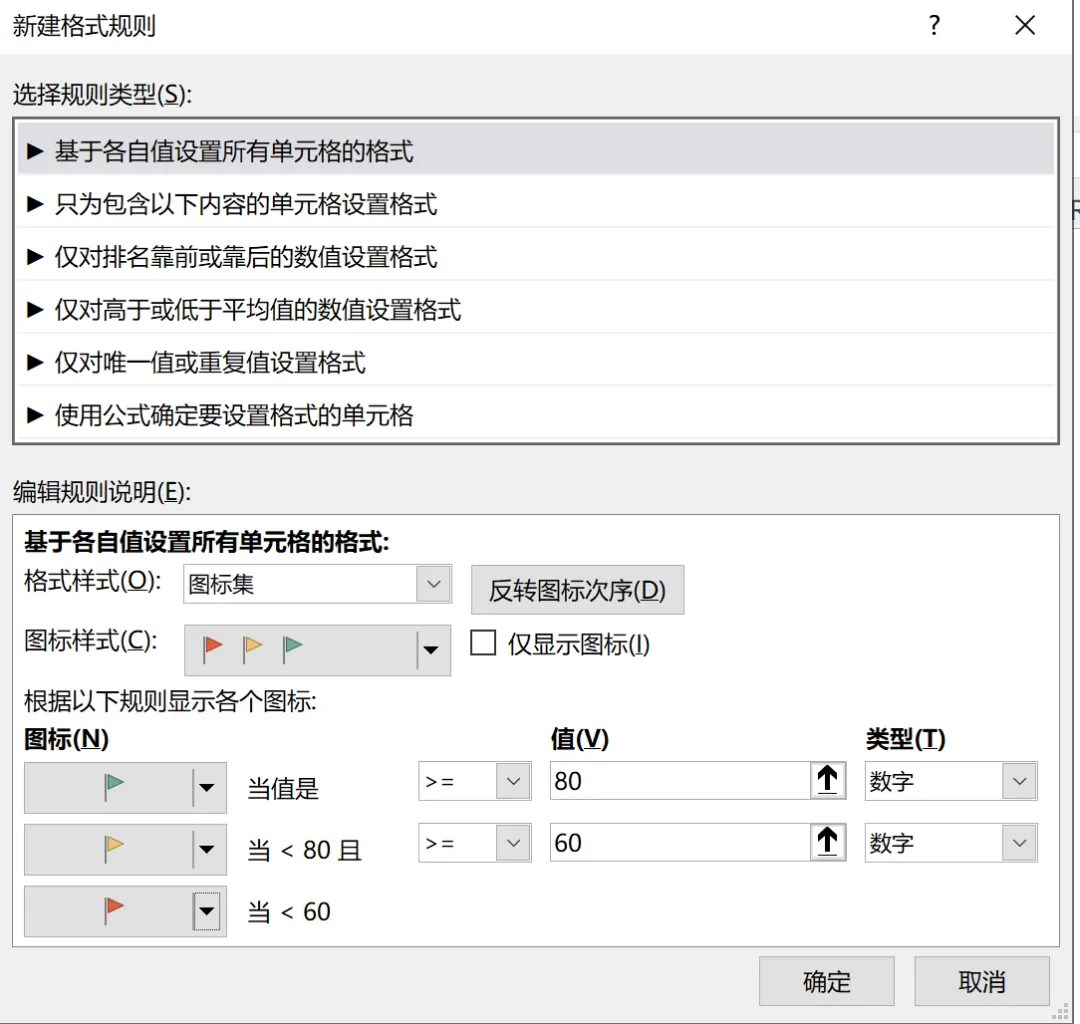
设置后的效果如下: 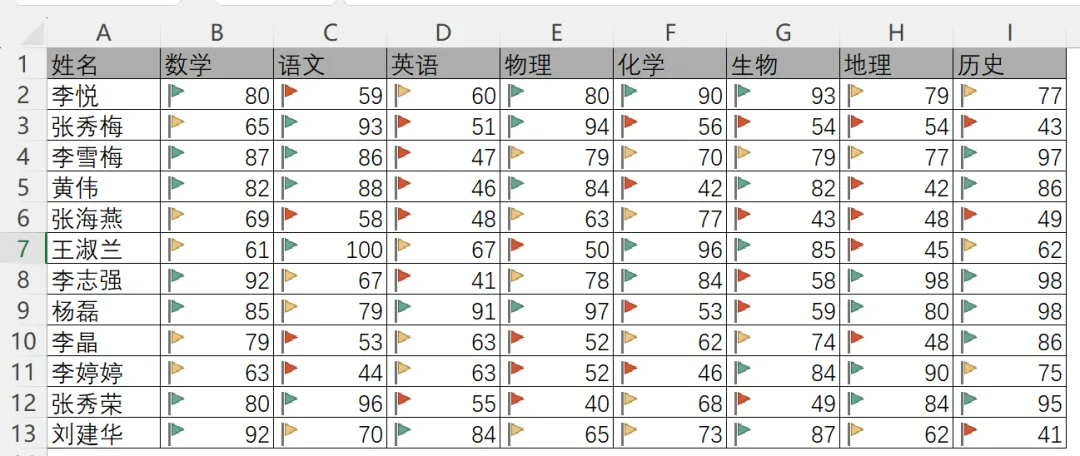
这样即可在 Excel 报表中根据精准条件对数据设置图标集。 无论是数据条还是图标集,都属于条件格式中的功能,当需要清除已设置好的条件格式展示效果时,可以在条件格式下拉菜单中选择 “清除规则”,操作如下: 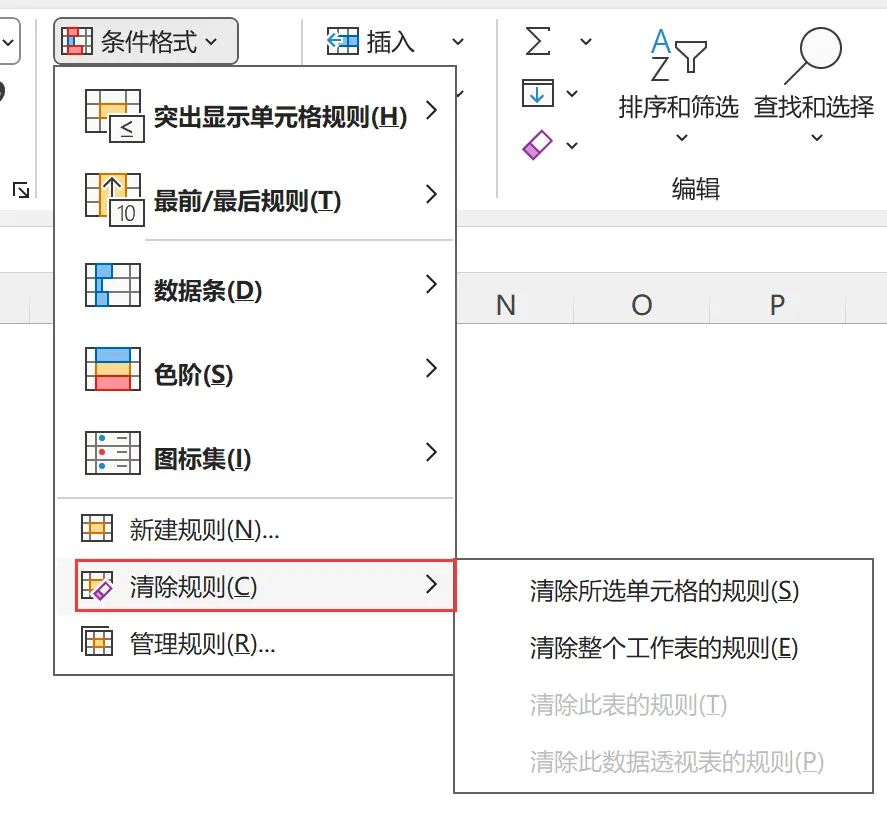
在子菜单中,根据需要选择清除所有区域的规则还是清除整个工作表的规则即可。 以上讲的都是使用条件格式功能进行数据可视化展示,除此之外,我们还可以插入迷你图,利用微图表进行数据可视化展示,咱们下一章接着学。
本文来自网友投稿或网络内容,如有侵犯您的权益请联系我们删除,联系邮箱:wyl860211@qq.com 。

