Excel里调好的表格,一打印就“变形”?
- 2026-11-08 06:58:42
Excel里调好的表格,一打印就“变形”?
很多人用Excel做报表、凭证、标签时,都会遇到这个问题: 在表格里精准设置好了行高和列宽,屏幕上显示完全符合预期,可打印出来后,尺寸就出现了明显偏差, 要么列宽变窄、行高不符,要么整体比例错乱,和预设数值对不上。 不少人反复调整数值,还是解决不了问题。 Excel里默认的行高单位是“磅”,列宽单位是“标准字符宽度”,而非我们常用的厘米、毫米。 1个列宽单位,是Excel默认字体下1个数字“0”的显示宽度,会随字体、字号变化,不是固定的物理尺寸。 你直接按毫米、厘米输入数值,本身就存在换算误差,打印出来自然和预期不符。 很多人打印时会勾选“调整为1页宽1页高”,这个功能会自动压缩或拉伸表格,强行适配页面,直接导致你预设的行高列宽尺寸被改变,出现不可逆的尺寸偏差。 电脑屏幕的分辨率多为96dpi,而常规打印机的分辨率为300-600dpi,两者渲染字体和线条的精度不同。 使用“自动调整行高/列宽”功能时,屏幕端会按像素取整显示,而打印时会按实际精度渲染,最终就会出现尺寸差异。 我们常用的“普通视图”里,行高列宽是屏幕显示尺寸,受分辨率、缩放比例影响; 只有“页面布局视图”里的设置,才是对应实际打印的物理尺寸,这也是很多人设置后打印不符的关键原因。 这是解决问题的核心步骤,先把Excel的标尺单位改成你需要的物理单位,再用对应视图设置尺寸,从根源避免换算误差。 1. 打开Excel,点击左上角【文件】,在左侧菜单最下方点击【选项】 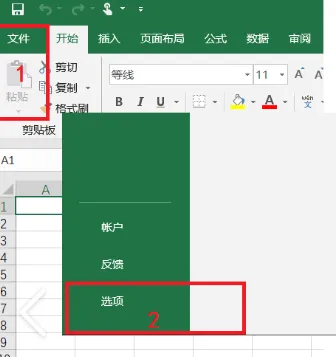
2. 在弹出的选项窗口中,点击左侧【高级】,右侧下拉找到【显示】板块 3. 在【标尺单位】的下拉菜单里,选择你需要的单位(常用厘米/毫米),点击【确定】保存 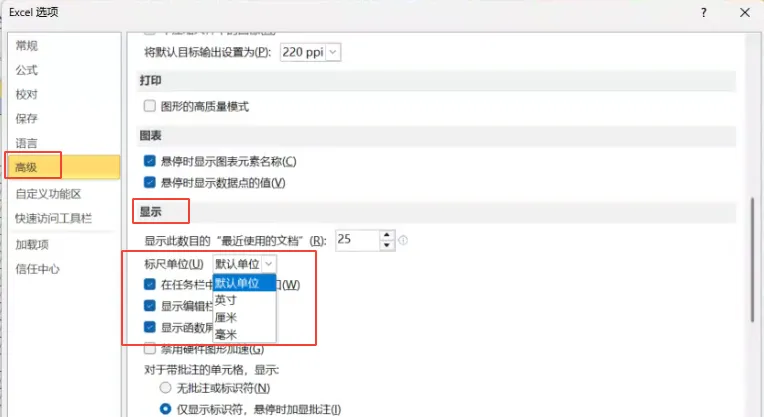
4. 点击Excel顶部菜单栏的【视图】选项卡,选择【页面布局】视图,在此视图下选中单元格,右键选择【行高】【列宽】,输入的数值就是对应物理尺寸,和最终打印尺寸完全匹配。 1. 点击顶部【页面布局】选项卡,找到【缩放比例】设置项 2. 把缩放比例固定为【100%】,不要勾选【调整为1页宽/1页高】,避免表格被自动拉伸压缩 
3. 点击【文件】-【打印】,在打印预览里核对表格尺寸,确认没有被缩放适配页面。 1. 在【页面布局】选项卡中,点击【纸张大小】,选择和你实际打印完全一致的纸张规格(如A4、凭证纸、自定义尺寸) 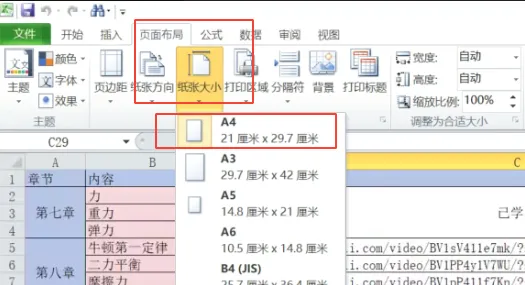
2. 点击旁边的【页边距】,设置固定的上下左右页边距,避免页边距挤压表格,导致打印时尺寸被压缩。 如果以上设置完成后仍有细微偏差,优先避免大范围使用合并单元格,对开启自动换行的单元格提前固定行高; 同时更新对应品牌的打印机官方驱动,打印时在打印机属性中,关闭“经济模式”“省墨模式”,选择高质量打印,进一步降低打印偏差。
一、Excel打印行高列宽出现误差的核心原因
1. 单位不统一,是最常见的核心原因
2. 打印缩放设置被自动修改
3. 屏幕与打印机的分辨率差异
4. 视图模式与基础设置不匹配
二、解决Excel打印尺寸误差的详细操作步骤
步骤1:统一计量单位,用物理单位设置行高列宽
步骤2:关闭自动缩放,固定100%打印比例
步骤3:核对纸张大小与页边距,匹配实际打印介质
步骤4:修正轻微误差的补充操作
本文来自网友投稿或网络内容,如有侵犯您的权益请联系我们删除,联系邮箱:wyl860211@qq.com 。

