还在为表格里成百上千行数据头疼吗?还在用Ctrl+F一个个查找复制?别折腾了,Excel里的VLOOKUP函数,就是专门解决这种“大海捞针”难题的神器。
别被“函数”这个词吓到,其实它就像查字典一样简单。今天,我就用几个最接地气的案例,带你彻底搞定它。
核心逻辑:这就是个“查字典”的游戏
在开始操作前,先在脑子里建立一个模型:
找什么:你要查的关键词,比如“张三”。
在哪找:你的“字典”,也就是包含所有数据的大表格。注意,“找什么”必须在这个表格的第一列。
第几列:找到后,你要拿第几列的信息?比如第2列是电话,第3列是部门。
精确吗:填0(或FALSE),代表必须一模一样才算找到。
记住了,公式长这样:=VLOOKUP(找什么, 在哪找, 第几列, 0)
案例一:根据工号找姓名(最基础用法)
这是职场最常见的情景:人事部给了你一串工号,让你填上对应的姓名。
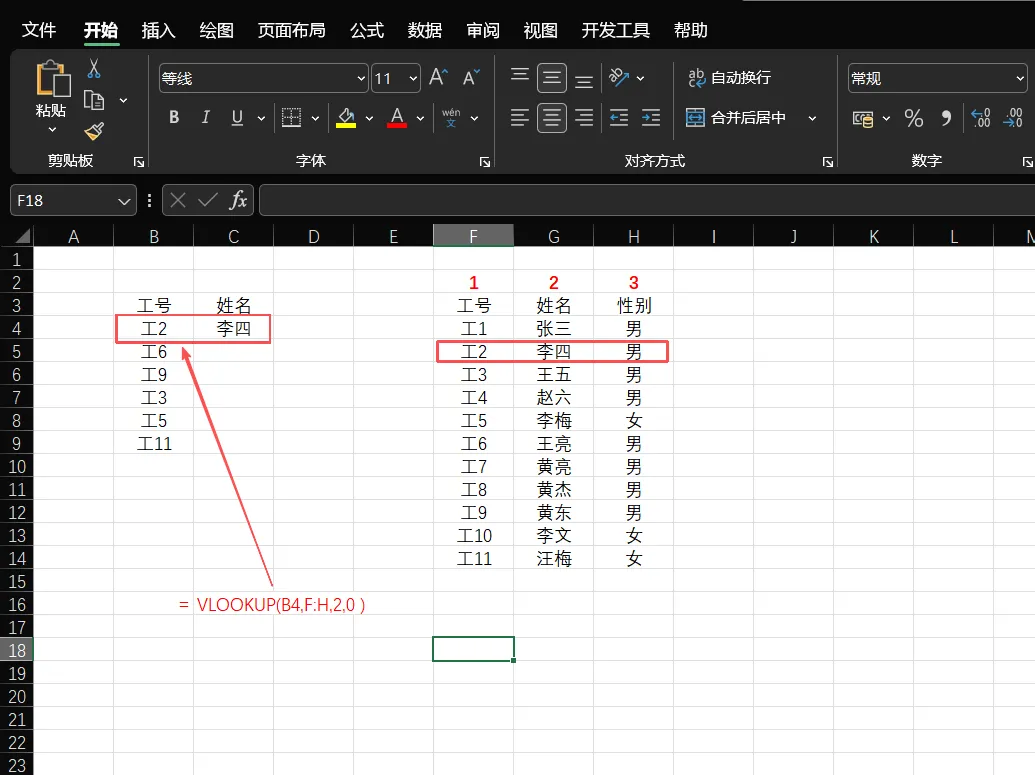
1. 场景:在“考勤表”里,只有A列的工号,你需要在B列填上姓名。
2. 操作
点击C4单元格,输入 =VLOOKUP(
第一个参数“找什么”:点一下B4(工号),输入逗号。
第二个参数“在哪找”:选中F列到H列(工号必须在最左列),输入逗号。
第三个参数“第几列”:姓名在刚才选中的区域里是第1列?第2列?数一下,是第2列,填 2,输入逗号。
第四个参数“精确吗”:输入 0,括号补全。
3. 公式:=VLOOKUP(B4,F:H,2,0)
4. 结果:回车,李四的名字就跳出来了。双击填充柄,整列搞定。
案例二:根据姓名找电话(跨表查询)
有时候数据不在一个表里,甚至不在一个文件里,VLOOKUP照样能抓过来。
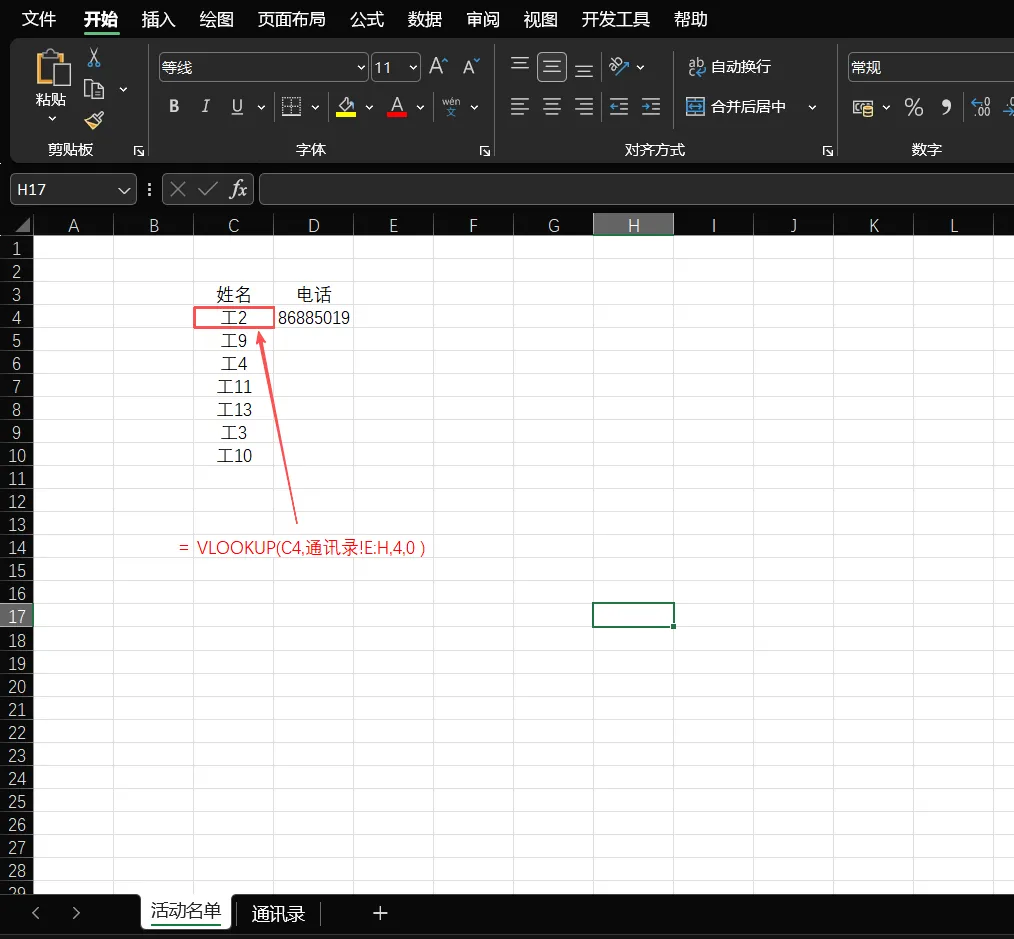
1. 场景:你正在做“活动名单”表,需要把“通讯录”表里的电话号码抓过来。
2. 操作
在“活动名单”表的D4输入公式。
“找什么”:C4的姓名。
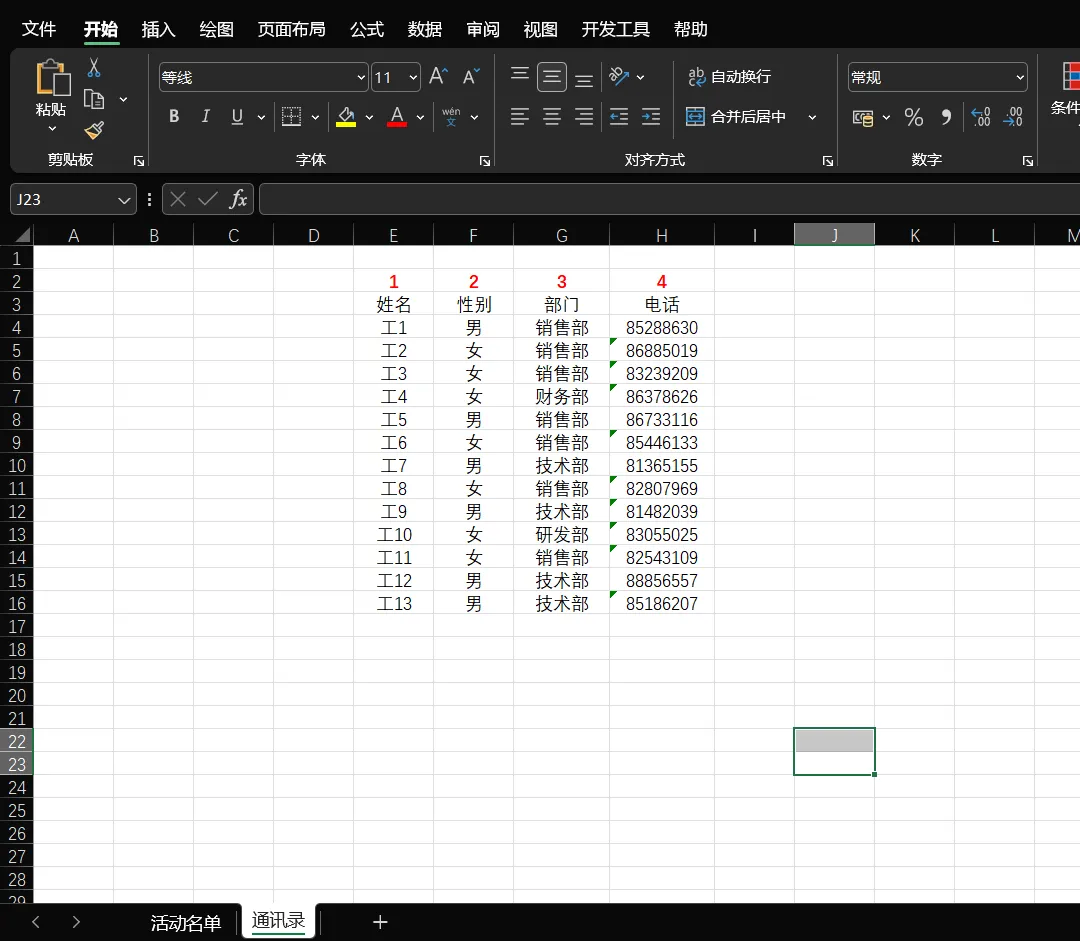
“在哪找”:切换到“通讯录”表,选中数据区域。E列到H列。
“第几列”:电话在通讯录里是第4列,填 4。
“精确吗”:填 0。
3. 公式:=VLOOKUP(C4,通讯录!E:H,4,0)
4. 结果:电话号码瞬间抓取到位。
案例三:多条件查找(姓名+部门找工资)
如果遇到重名的情况(比如两个“张三”),只查姓名就不准了。这时候得用“组合拳”。
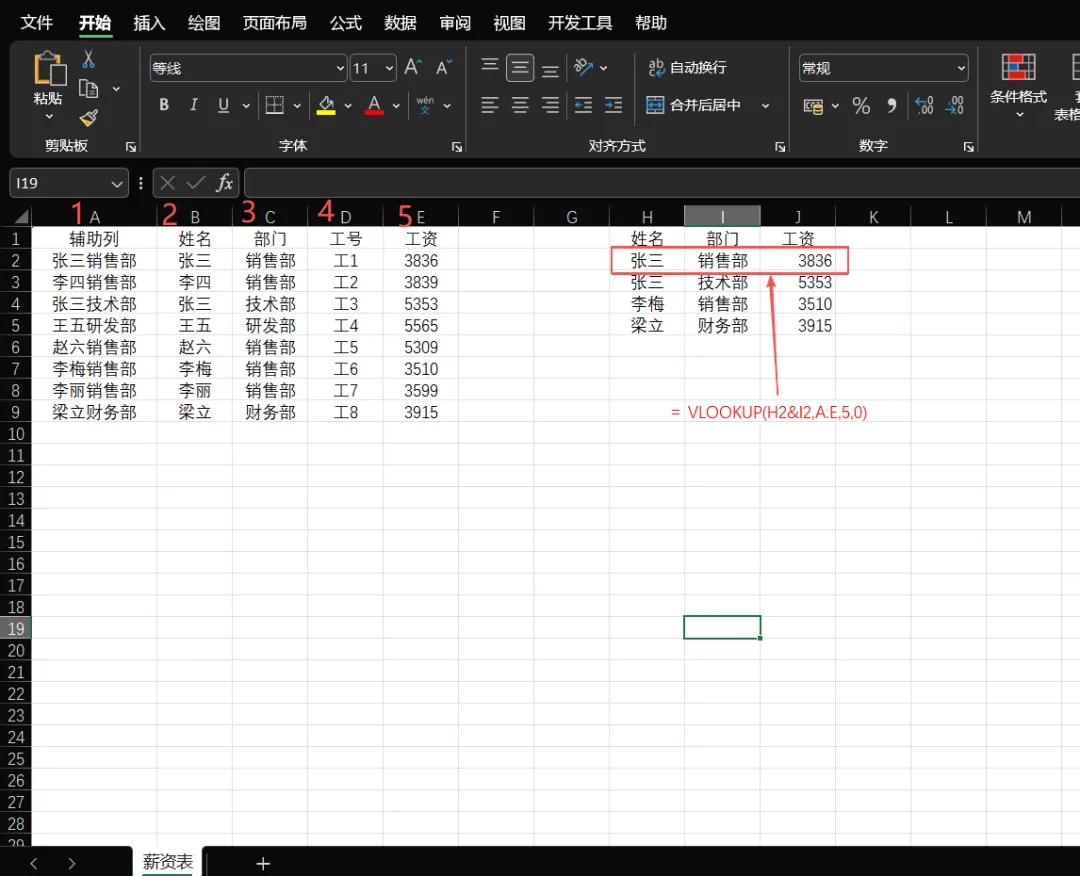
1. 场景:根据“姓名”和“部门”两个条件,去查找“薪资表”里的工资。
2. 操作
这里有个小技巧,我们需要把两个条件“捏”在一起。
在“薪资表”的最左侧插入一个辅助列(比如A列)。
在辅助列第一行输入公式 =B2&C2 (B列是姓名,C列是部门),把姓名和部门拼在一起。
回车,双击填充柄,把所有行的“姓名+部门”都拼好。
回到你的查询表,写VLOOKUP公式。
“找什么”:输入 H2&I2(H列是你要查的姓名,I列是部门)。
“在哪找”:选中刚才加了辅助列的整个表格区域(A列到E列)。
“第几列”:工资现在是区域里的第几列?数一下,假设是第5列,填 5。
“精确吗”:填 0。
3. 公式:=VLOOKUP(H2&I2,A:E,5,0)
4. 结果:通过“姓名+部门”双重验证,精准锁定唯一数据。
Excel不仅是工具,更是思维的延伸:学会VLOOKUP,不仅仅是学会了一个函数,更是掌握了一种用逻辑和自动化解决复杂问题的思维方式。
在这个信息爆炸的时代,能静下心来学点真本事不容易。很高兴你能读到这里,希望我的文字能成为你职场路上的一盏小灯。点个关注,我们一起对抗低效,悄悄拔尖,成为更好的自己。