这些超帅的PPT箭头,到底怎么画的?
- 2026-05-19 22:17:07
这些超帅的PPT箭头,到底怎么画的?
Hello,大家好,我是利兄! 我们来看下PPT中自带的箭头,普通人除了横竖,其它用的很少。 稍微有点基础的,还会使用V形箭头,这个也很不错。 
我们通常可以表达递进关系,比如下面这个页面,就用了V形箭头。 
但很多好看的PPT箭头,往往都不是自带的,需要一些改造。 比如下面这个案例。 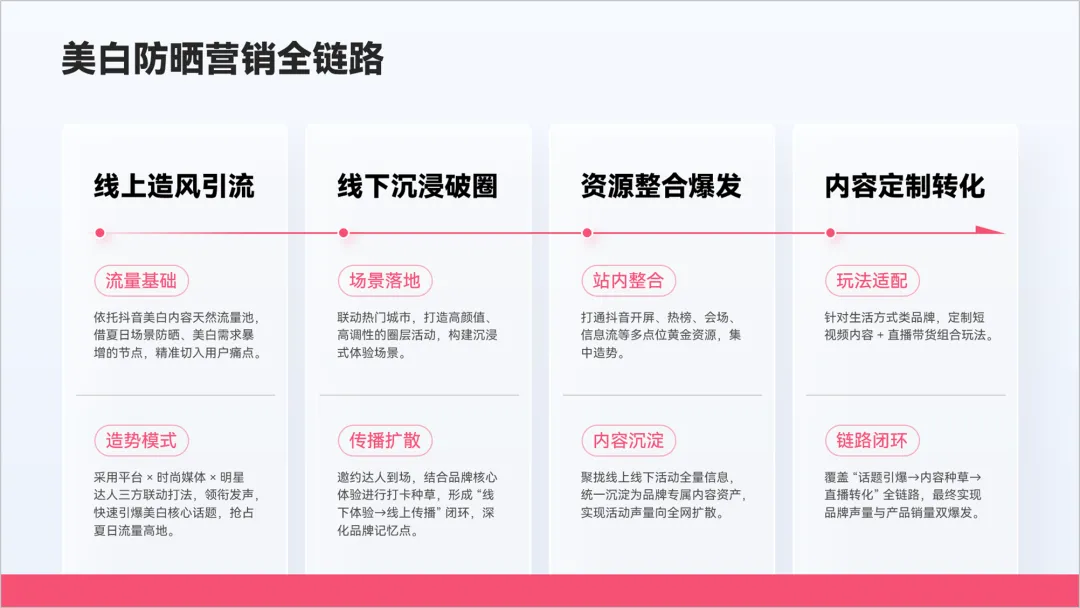
就是矩形和三角形的组合。 
这种箭头,我用的还比较多,比如下面这个案例就是。 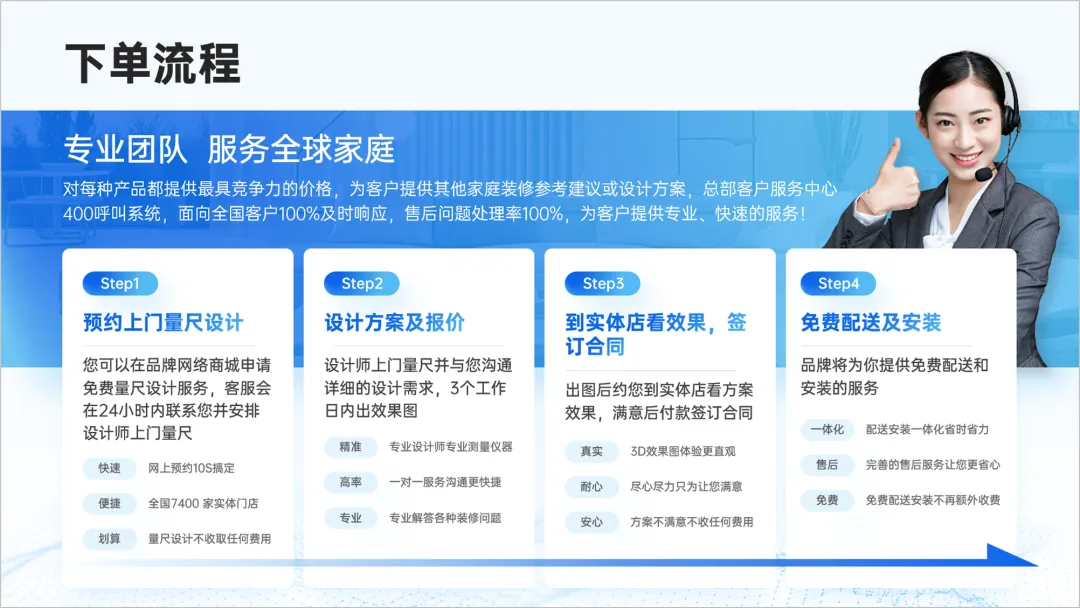
还有一些箭头,甚至是网上下的素材。 比如去花瓣上搜索箭头,就会跳出来有很多箭头的样式。 但有一点弊端:花瓣上免费的素材都是图片格式,不能编辑,改色,通用性差。 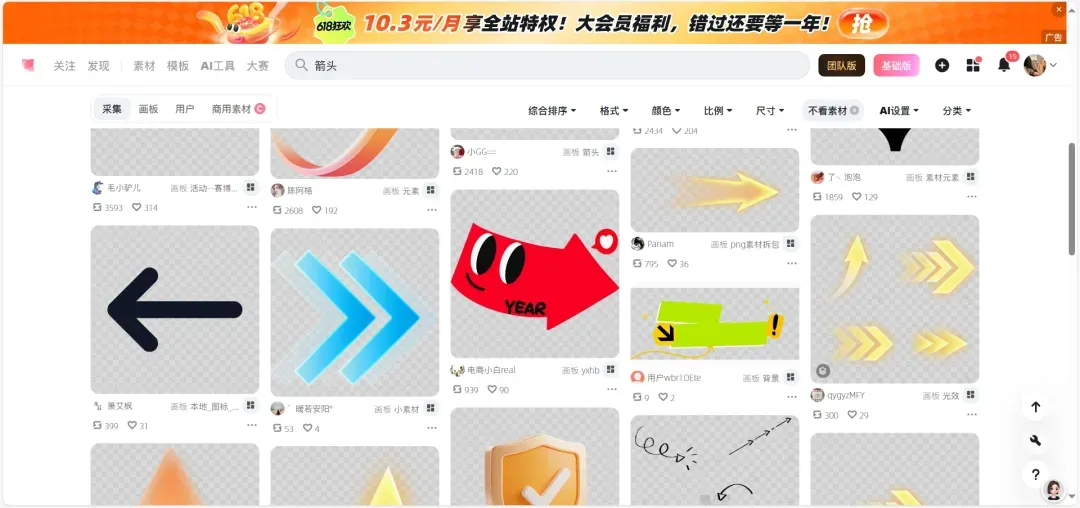
如果想要可编辑的,我们可以去阿里巴巴矢量图标库看看。 选中上面的箭头选择SVG格式下载,虽然可以编辑,但是样式太单一。 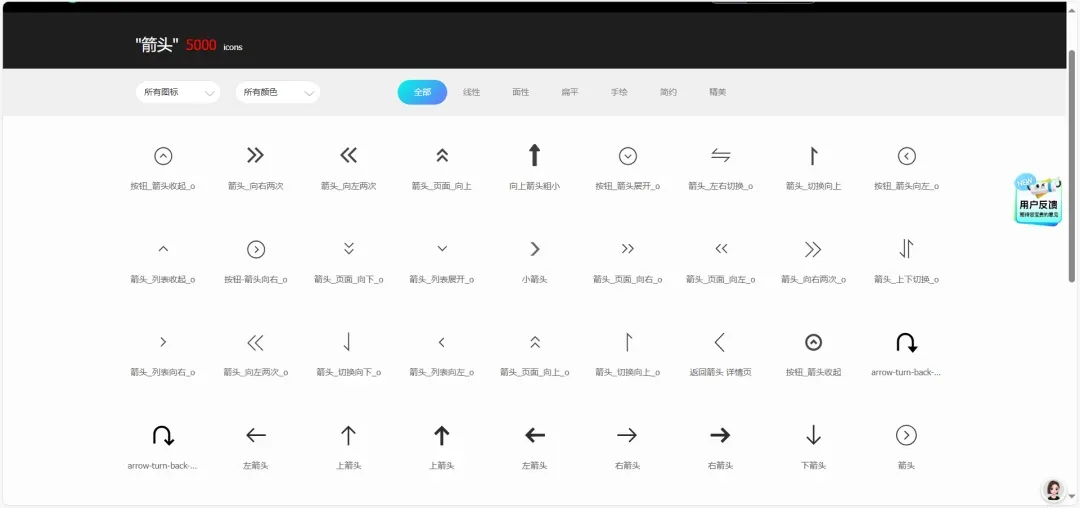
freepik.com这个网站就不一样了,箭头类型非常多,也可以下载可编辑的格式。 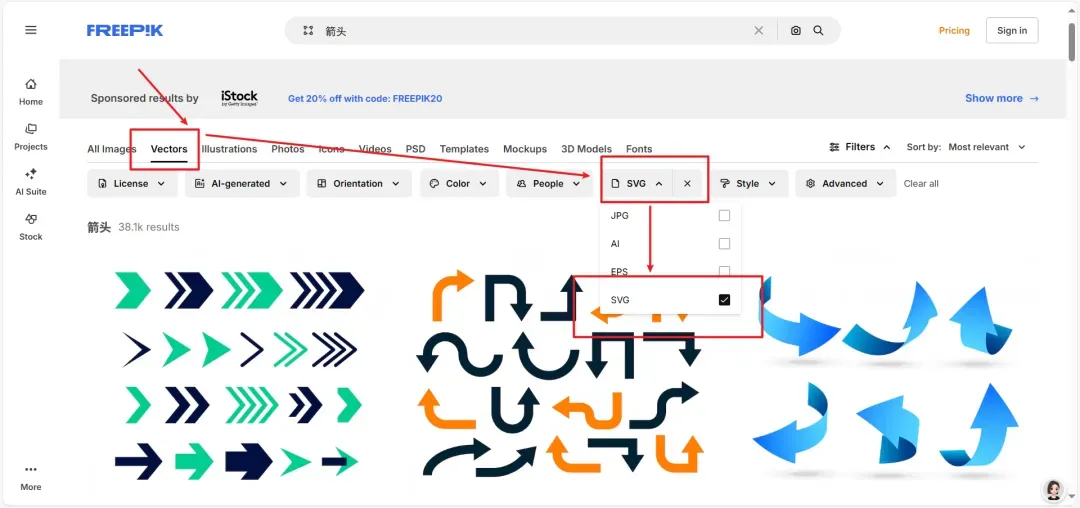
这是第二种方法,网上下载。 如果遇到电脑不能联网的情况,或者下载的没有合适的。 我们可以利用SmartArt来改造箭头。 我们点击【插入】,选择【SmartArt】,里面有很多带箭头的循环图,流程图等。 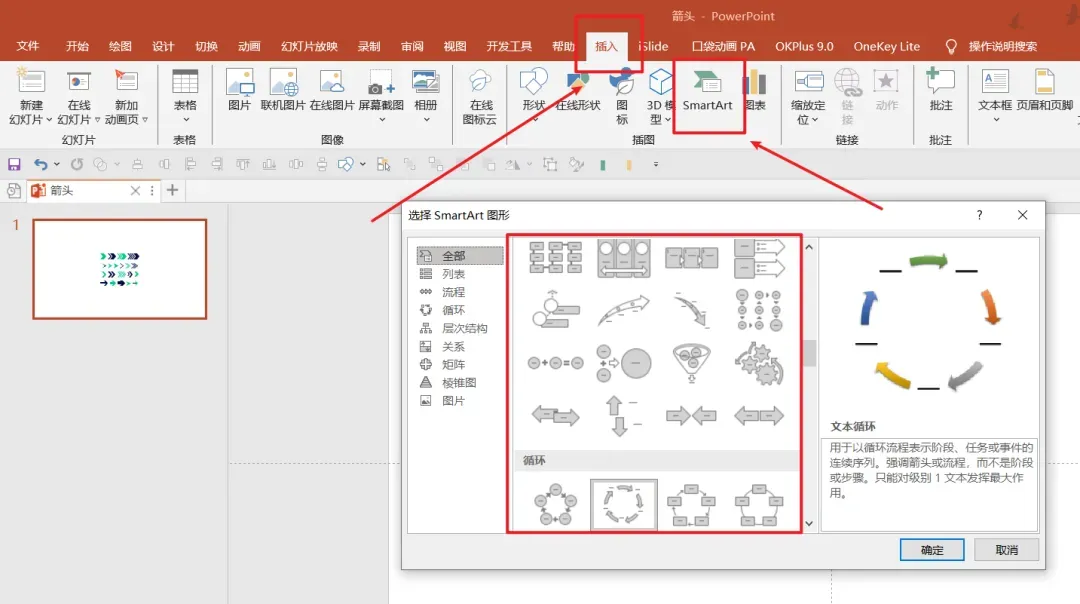
这些框架虽然看起来很丑,但稍加美化,也能制作出不一样的效果。 我们选择其中的一个箭头图形,两次取消之后,就可以单独得到一个箭头了。 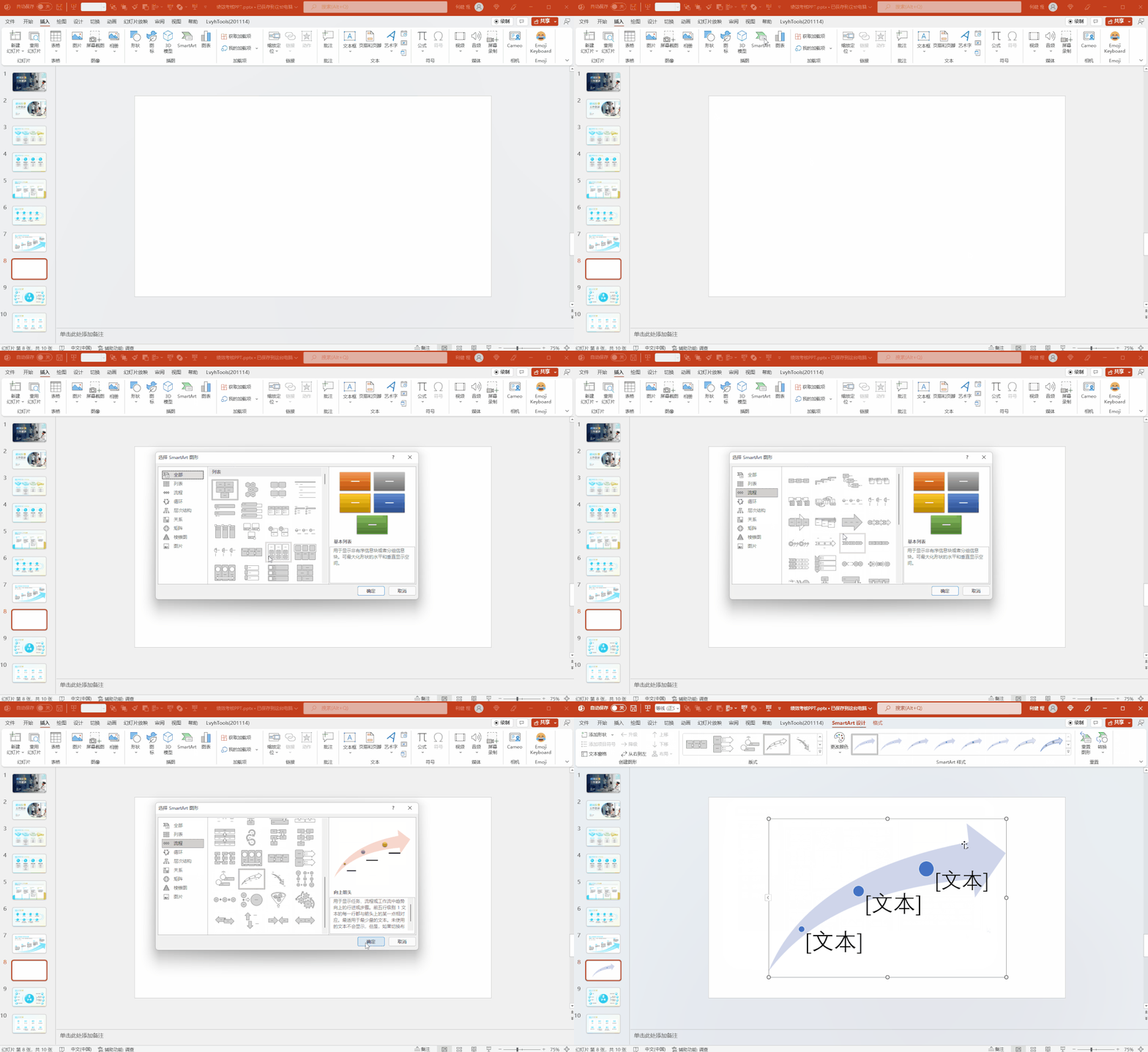
另外,拖动控点可以调节长度,变换粗细等。 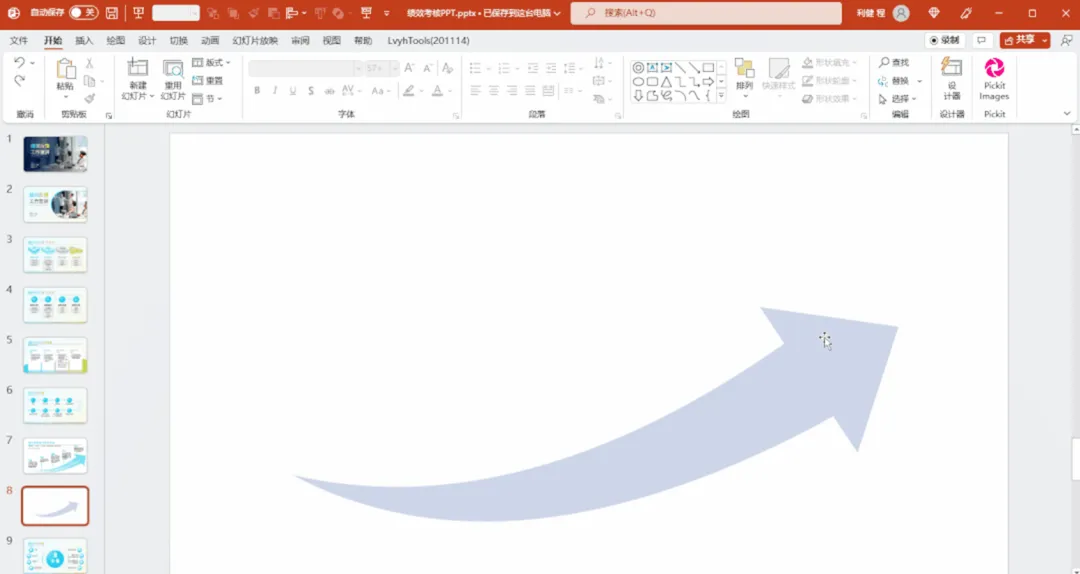
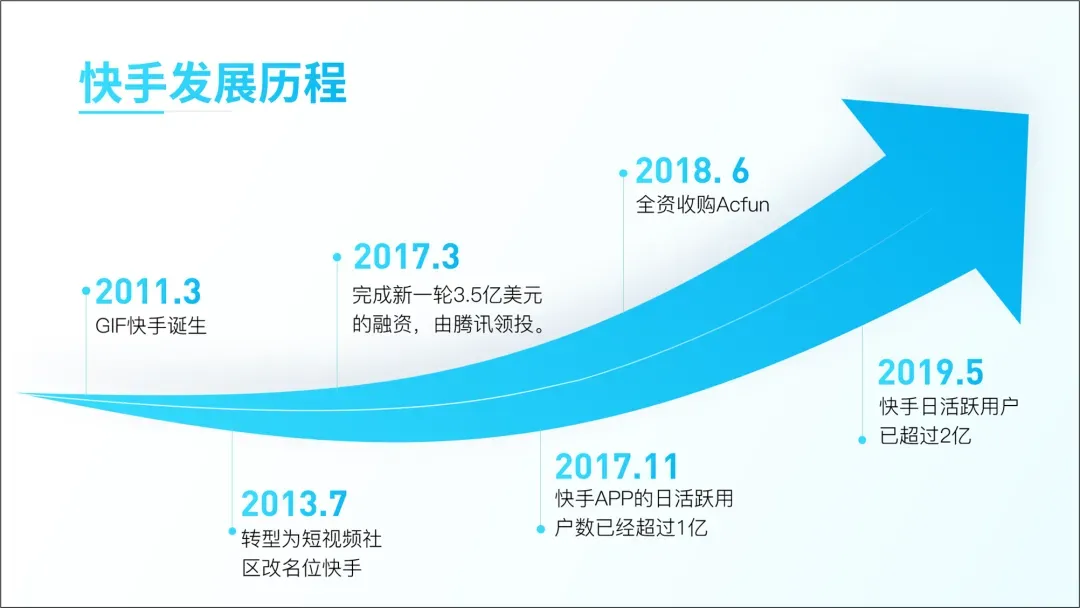
再举个例子: 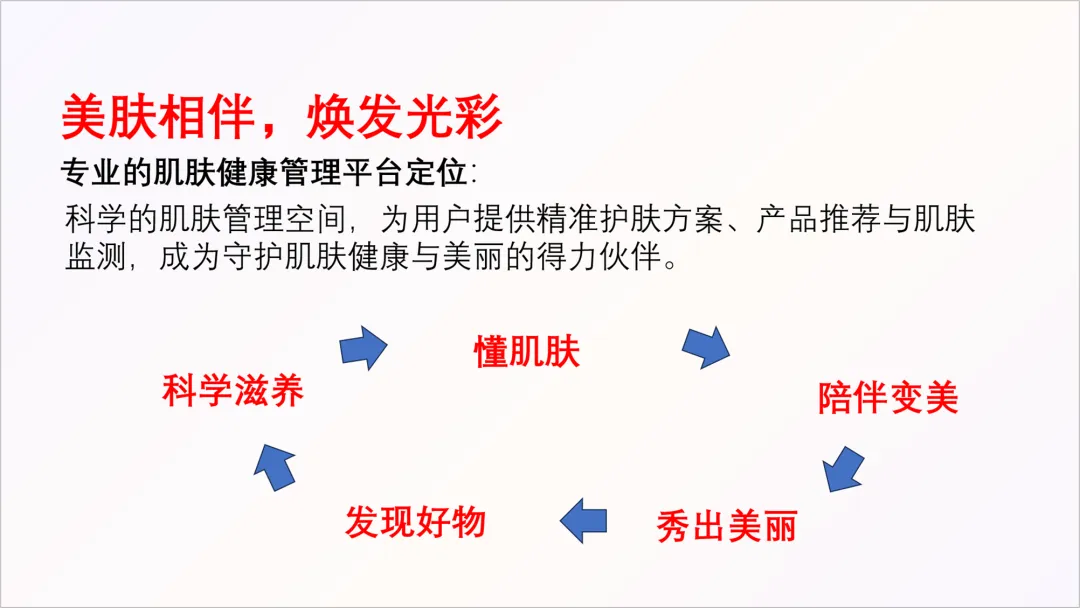
原稿样式过于基础,遇到重点只知道标红加粗。 我们先来重新梳理一下文案,将内容做出层次。 
接着美化剩下的部分。分析内容可以得知,剩下的部分为循环结构。 我们可以打开PPT中的【SmartArt】,需要美化的内容刚好分为五块,我们挑选合适的图形,插入页面。 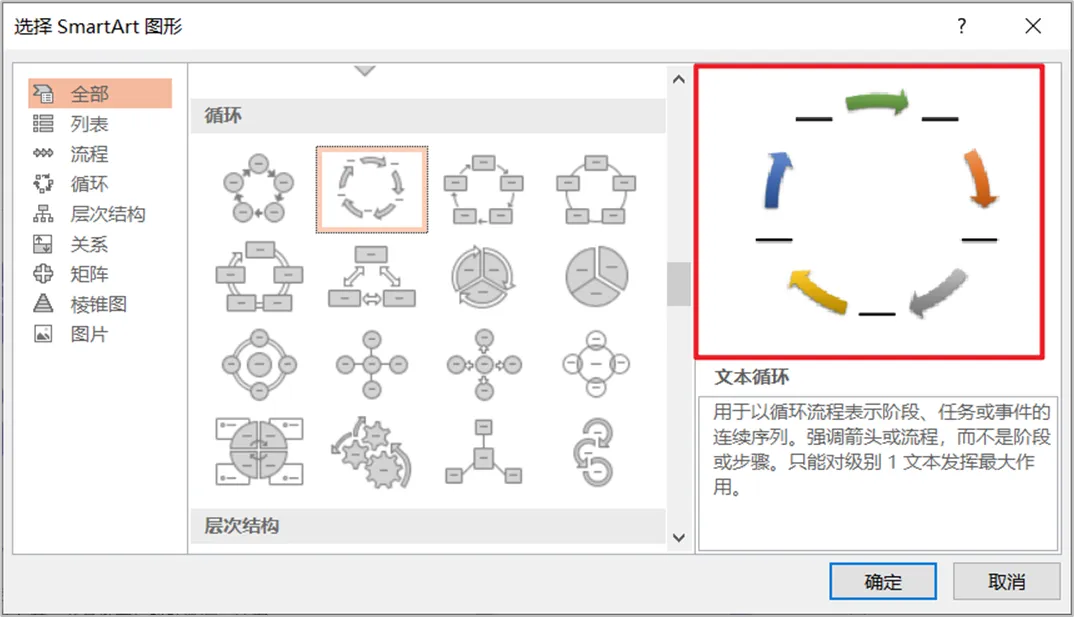
选中图形,右键两次取消组合之后,就可以得到单独可编辑的箭头。再把文字内容填充上去。 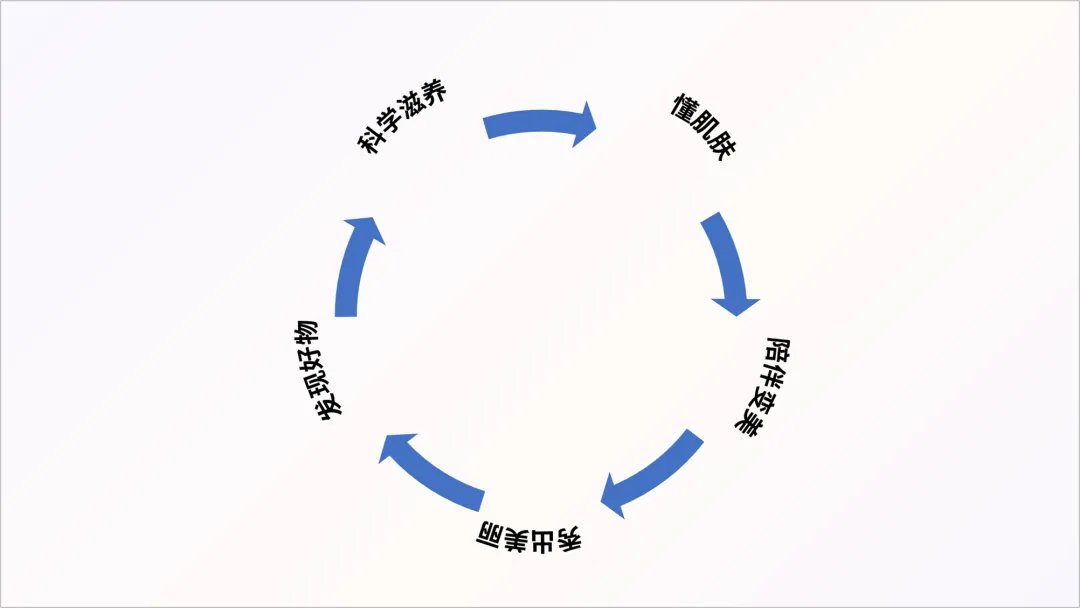
这里文字效果是怎么做的呢? 我们点击文字,选中【形状格式】,选择【文字效果】中的【转换】,里面有很多文字效果可以选择。 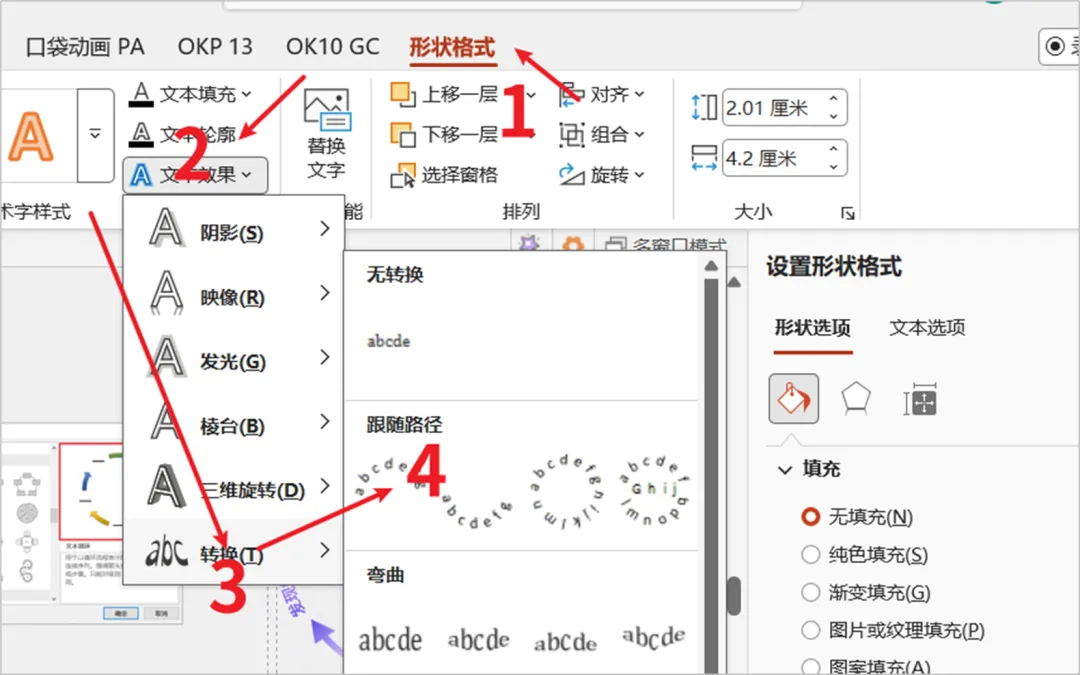
接着调整形状和文字的颜色。 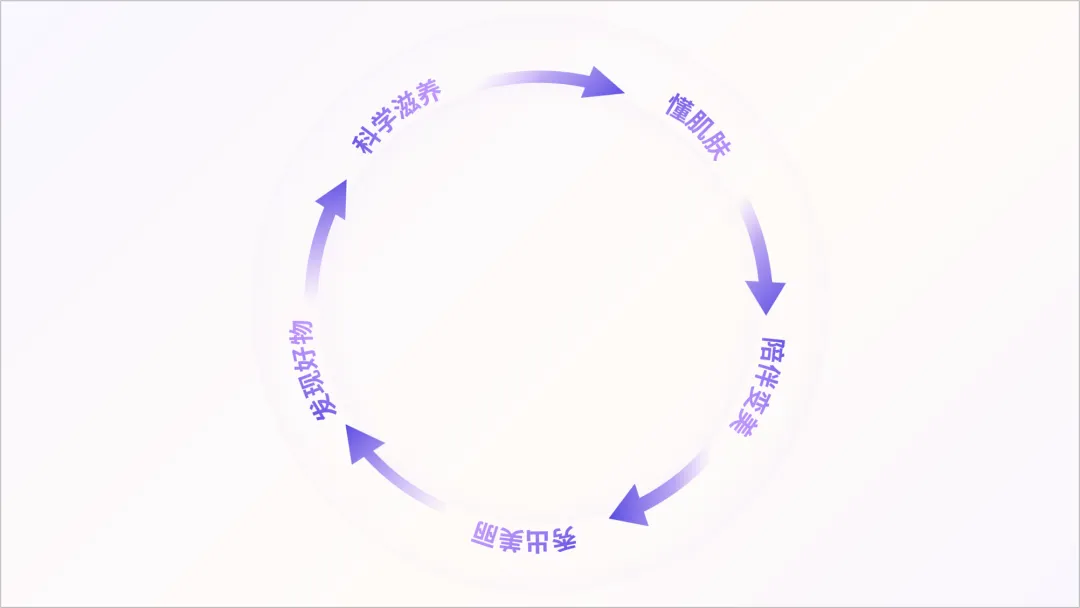
如果觉得单调,我们还可以添加图片,丰富内容。 
最后将调整好的内容拼接在一起。 
除了SmartArt,我用的最多的,还是自己绘制,你可以用几个形状的布尔运算,来生产创意箭头。 举个例子: 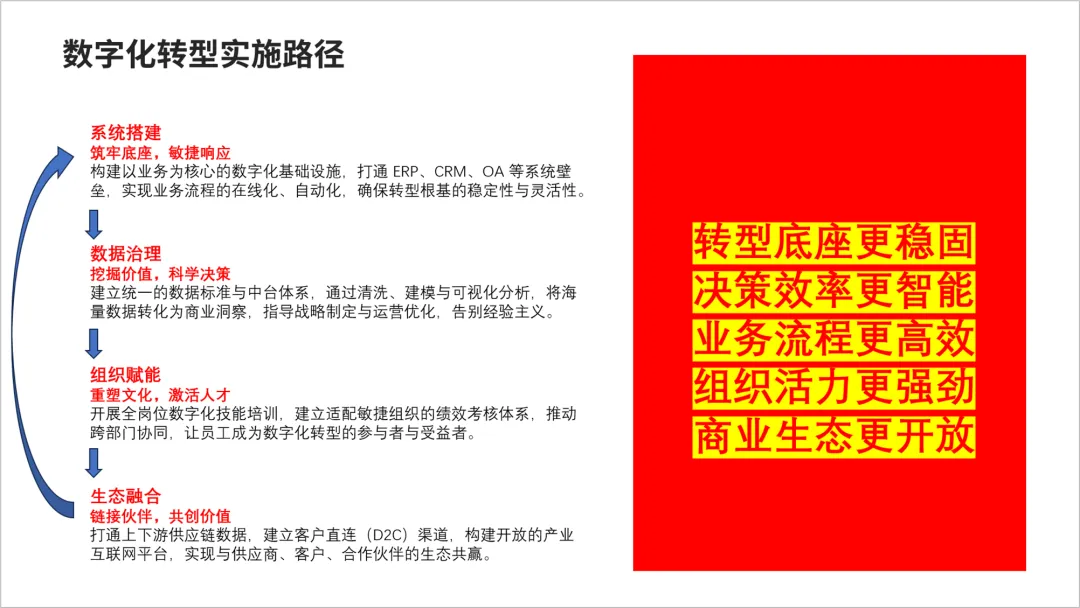
左侧内容是个循环结构,我们可以参照前文的样式,但这个案例的内容太多,做不到前文的效果,所以我们要考虑换种方法——燕尾型循环箭头。 我们添加一个圆环,再加上合适数量的v 型箭头。 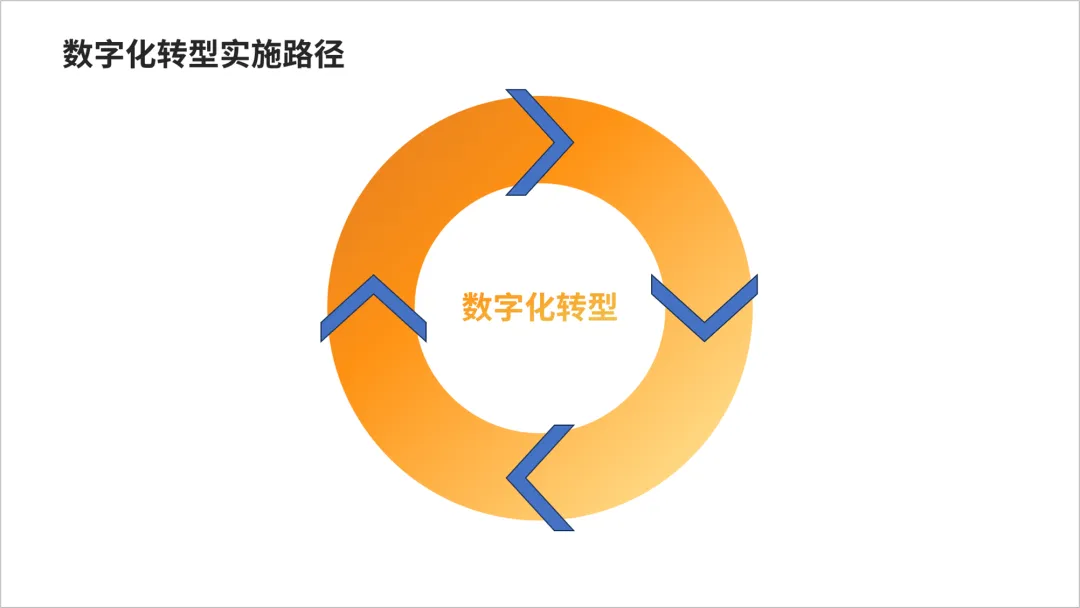
先选中圆环再选中箭头,打开【合并形状】中的【拆分】功能,把多余的形状删掉,就能得到燕尾型的循环箭头。 
接着依照前文介绍过的步骤将文字内容装进去。 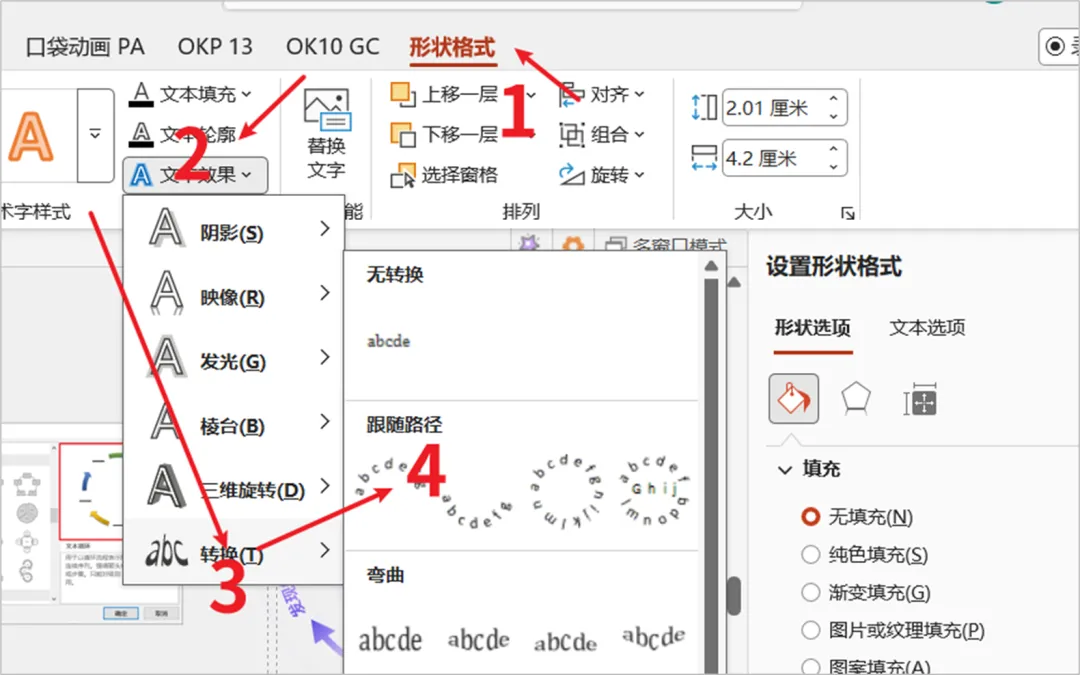
得到效果: 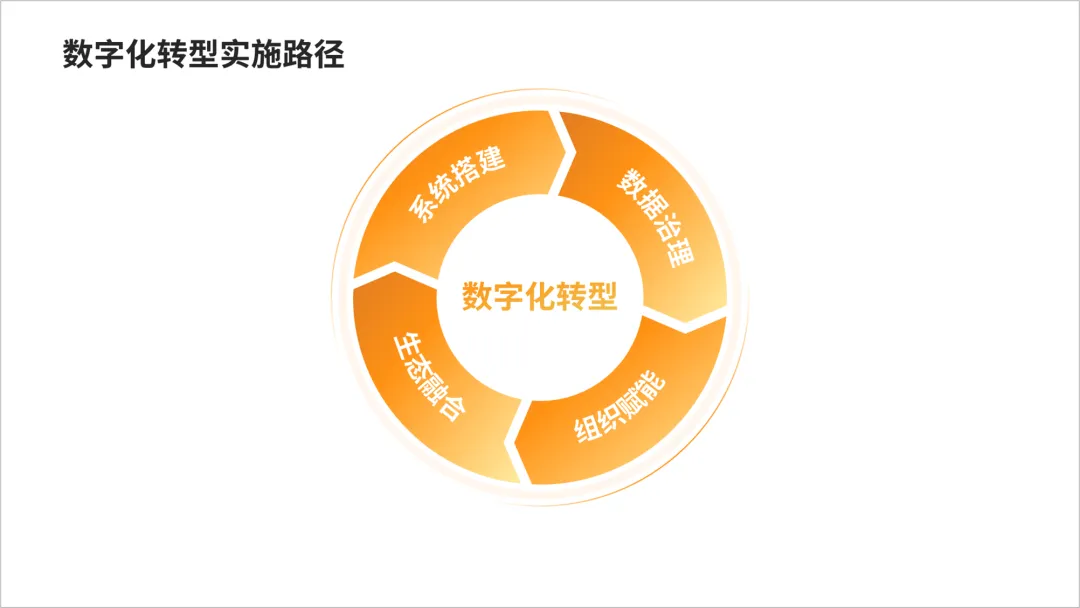
我们再来处理剩下的大段文字,调整格式,将文字做出层次。 
依照逻辑排版内容。 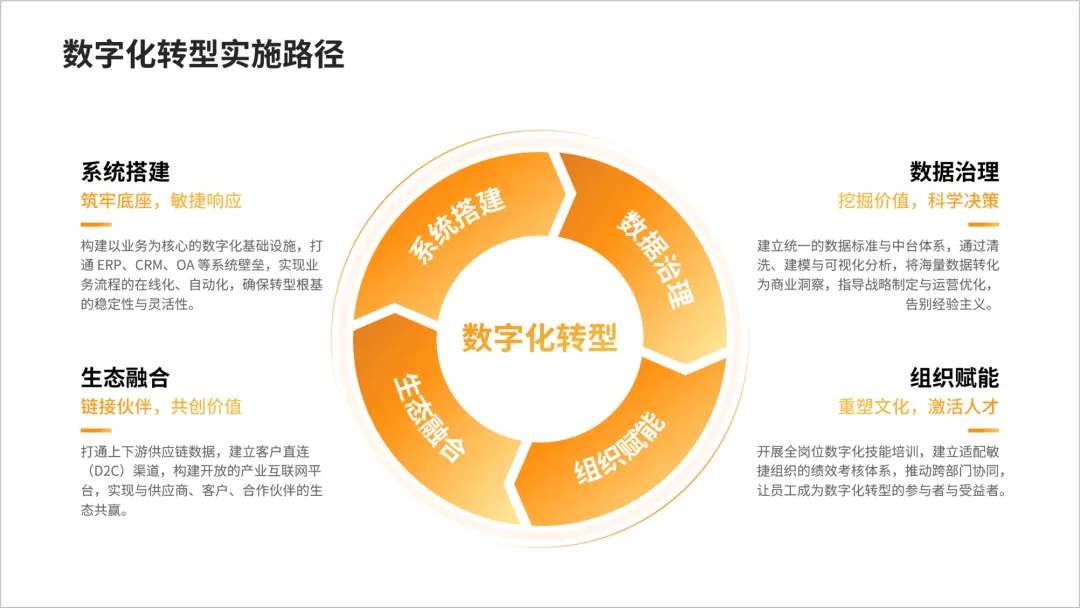
文字下方可以添加色块装载内容。 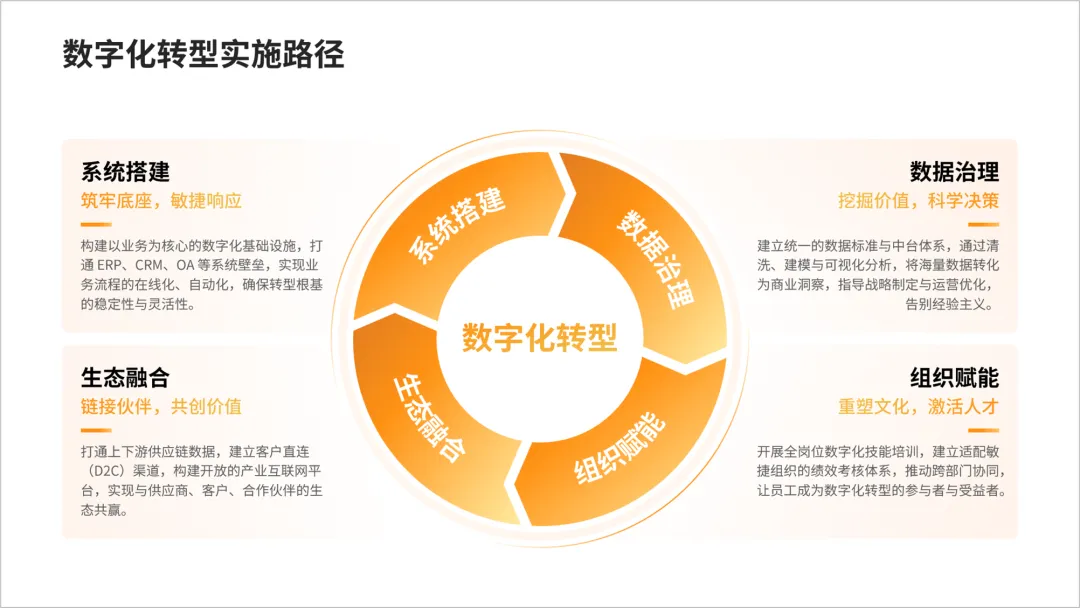
最后在底部添加色块,用来摆放剩下的标红内容。 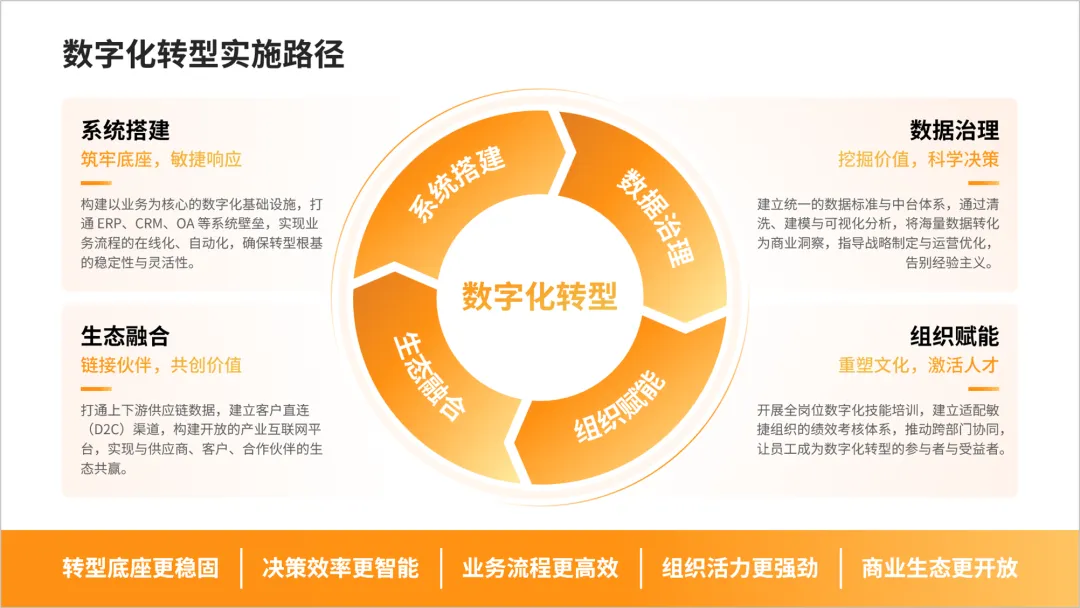
和原稿相比,是不是变化很大?逻辑更加清晰了。 这就是箭头的玩法。 本文完利兄2025年PPT定制案例合集 花了30天,设计了210页PPT!卷死
如果大家想要系统学习PPT,一定要好好看下我的PPT课程。 课程现在还有新年活动,价格优惠,还赠送模板,素材,还赠送老师的改稿作品集。 
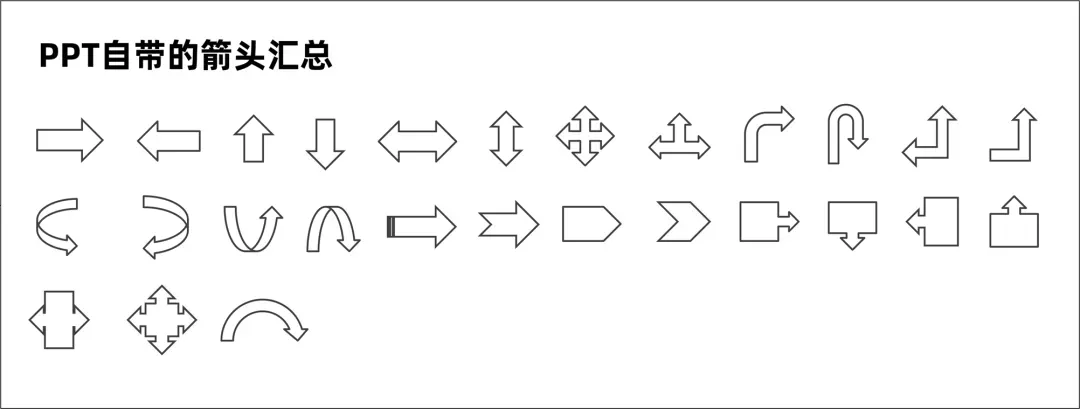
有这样一个箭头,我们做一些时间轴,流程图,效果就非常不错了。
本文来自网友投稿或网络内容,如有侵犯您的权益请联系我们删除,联系邮箱:wyl860211@qq.com 。
随机文章
-
 10个月宝宝每天需要喝多少奶粉?
- PPT金字塔,一键解锁汇报高光时刻
- PPT文件压缩工具NXPowerLite,支持支持PPT、Word、Doc、png图片等格式压缩
- 【办公软件教程资料】办公软件Excel+Wps+Word学习资料(教程+素材等)
- 处女作 excel用int等函数对数字进行四舍五入、修约、取整.100粉互助、500粉互助有关必回
- 【Excel】年度/月度收支记账表模板
- Excel可动态更新的二级下拉菜单
- Excel-31(自动合并多表格,刷新自动更新)
- 三八妇女节主题班会课件PPT+教案逐字稿《世界因“她”而美丽》
- 教职工心理健康培训ppt
- 谢谢AI!让我用AI做的 PPT 每月赚5000+(附5大教程)

