你好,我是小智。
经常有小白抱怨自己的工作繁忙,在Excel上都需要花费不少时间,真的太难了。
真的是因为Excel很难吗?我觉得是你的Excel技巧还不到家。
今天给大家分享8个Excel小技巧,让你的工作事半功倍!一起来学习吧~
1、合并多单元格内容
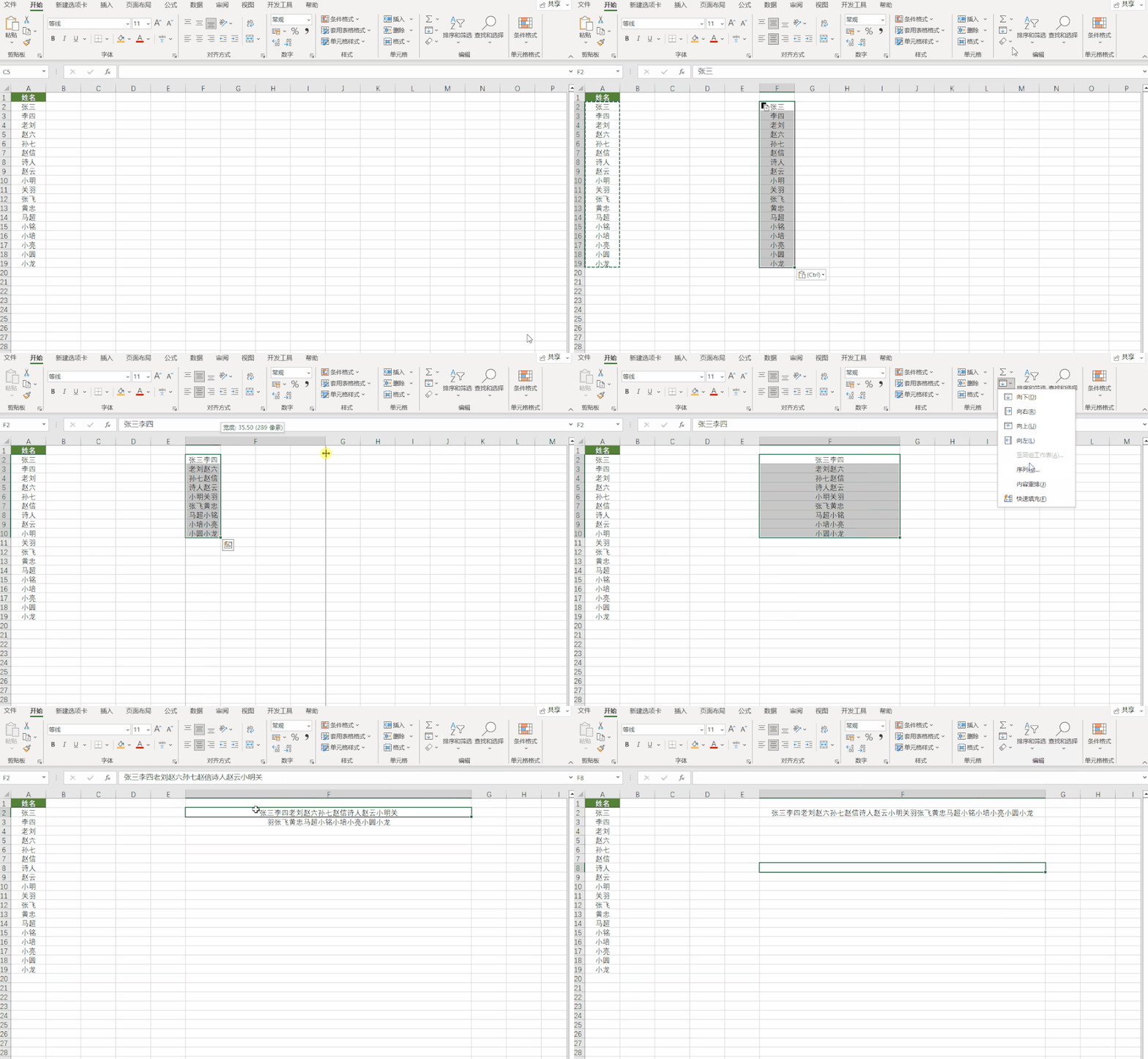
先把数据的行宽拉大,进入【开始】选项卡,点击【编辑】卡下的【填充】下拉,选择【内容重排】。
2、将一列数据拆分成两列
步骤如下:
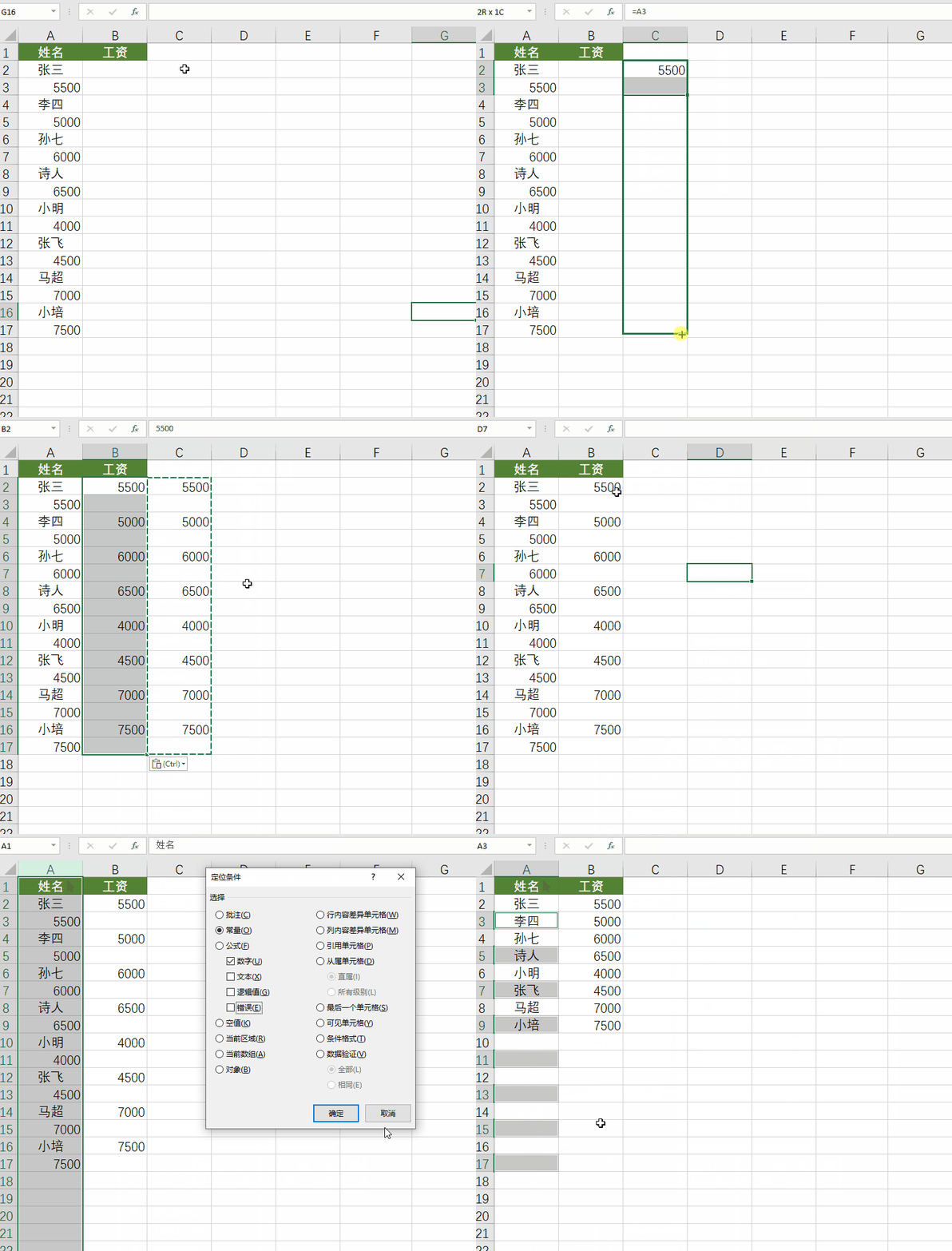
在C2单元格输入=A3得到A列的工资,然后按住shift加选C3单元格,把公式向下拖就可以隔一个单元格得到A列工资,再把C列数据在B列粘贴为值。
选中A列,按F5键,点击【定位条件】,选择【常量】,仅勾选【数字】,点击确定。
最后选择整列删除就可以了。
3、快速复制表格
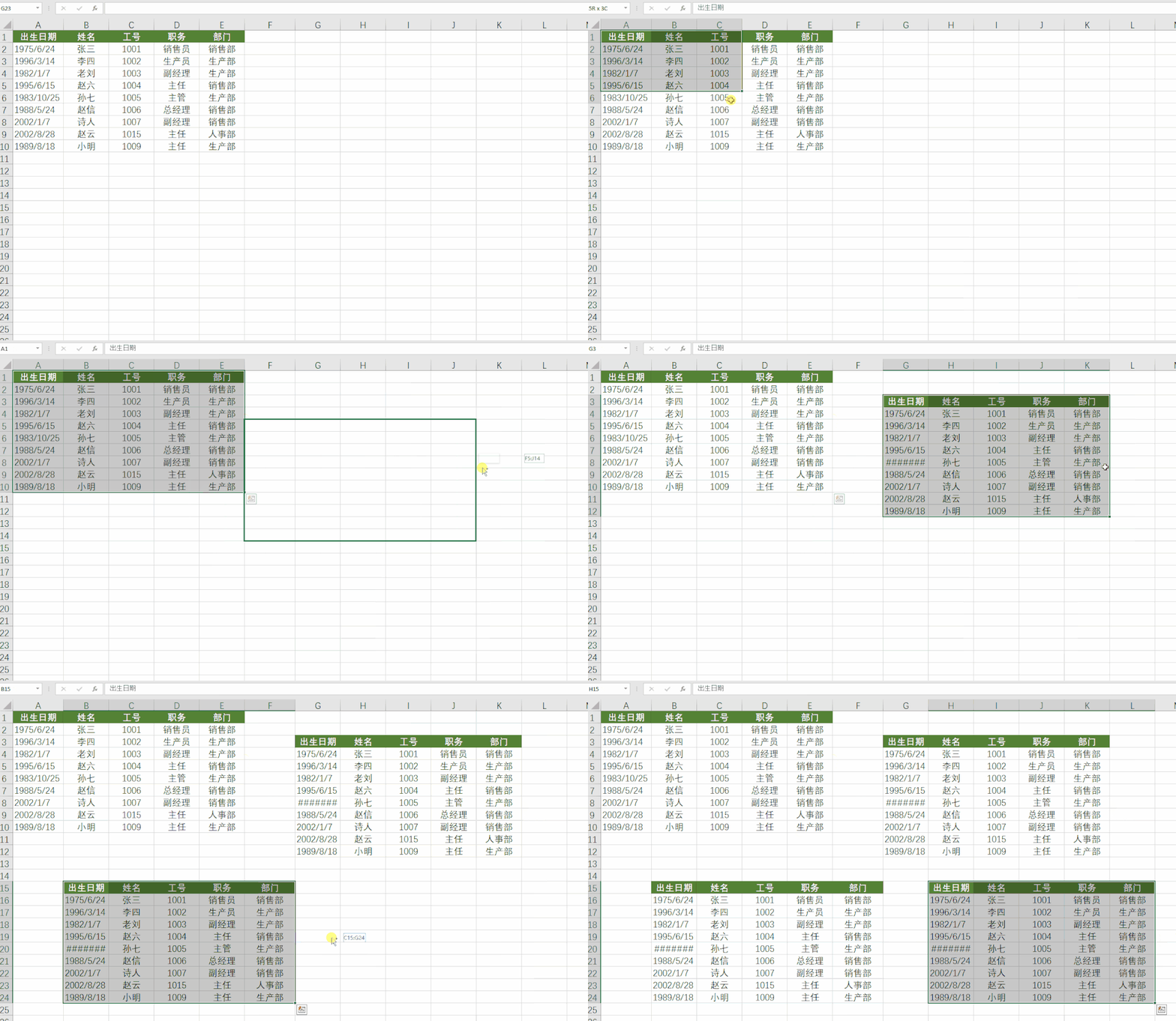
我们一般复制表格的时候,都会选择用鼠标从头拉到尾,然后Ctrl CV。
还可以像我这样,选中表格区域,按住Ctrl,在表格边缘出现一个箭头符号时就可以随意拖动粘贴了。
4、快速输入序号
做表格时,大部分时候需要做序号。
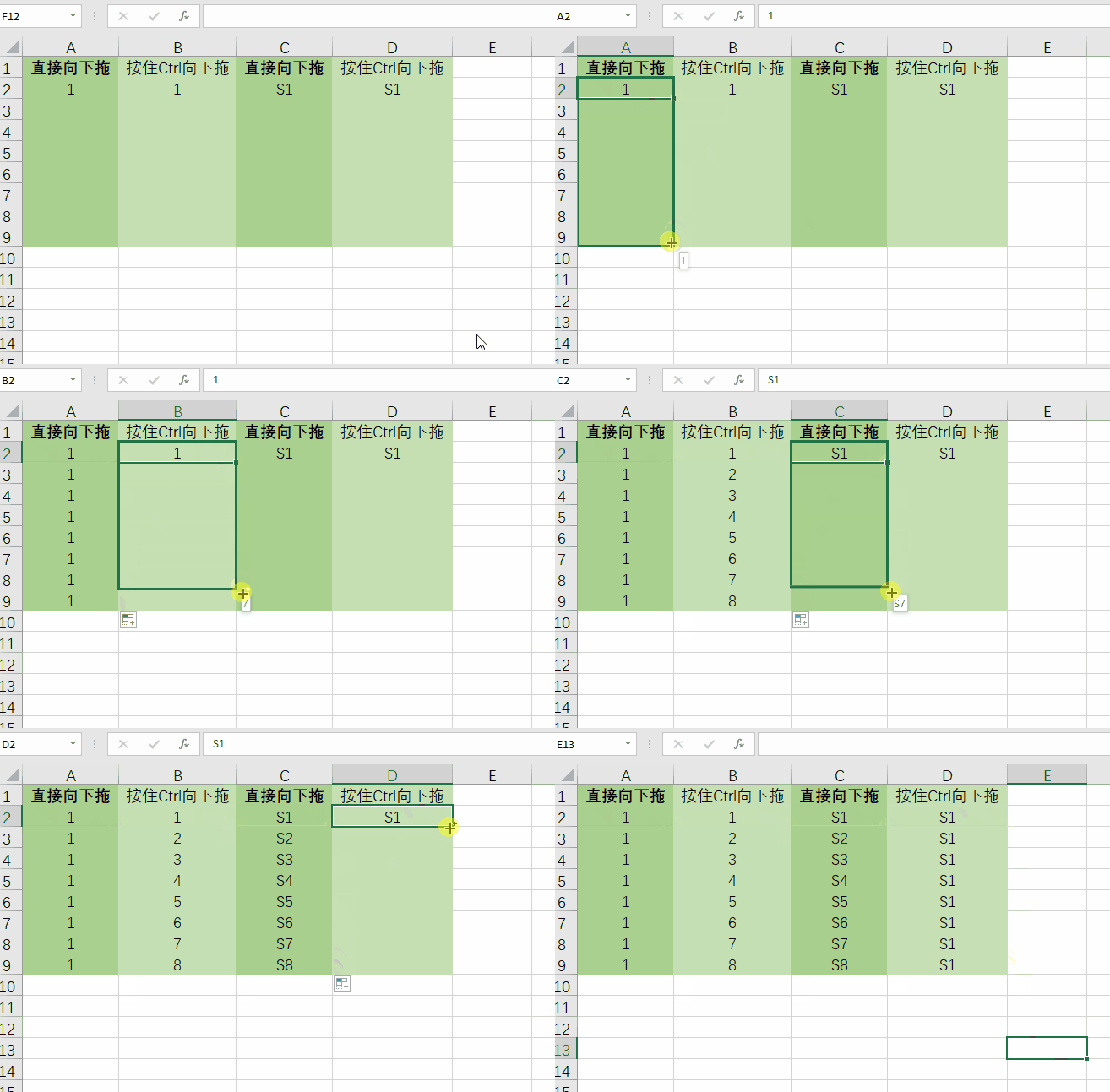
按住Ctrl键可以让纯数字自动递增,也可以让含文本+数字中的数字不变。
5、电话号码分段显示
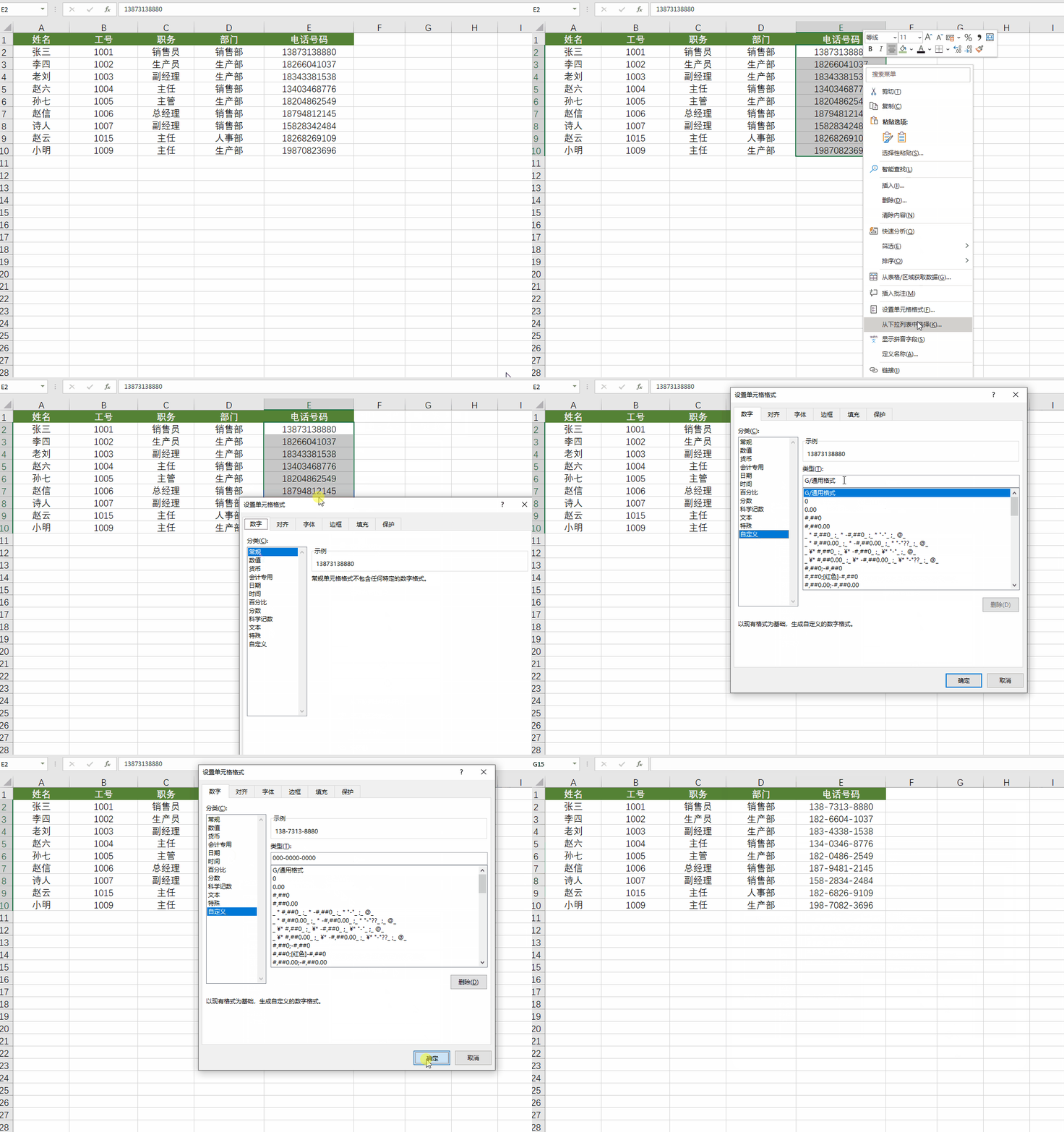
选择电话号码区域,单击右键,选择【设置单元格格式】,选择自定义格式,输入000-0000-0000,确定,就可以分段显示了。
6、输入方框对错
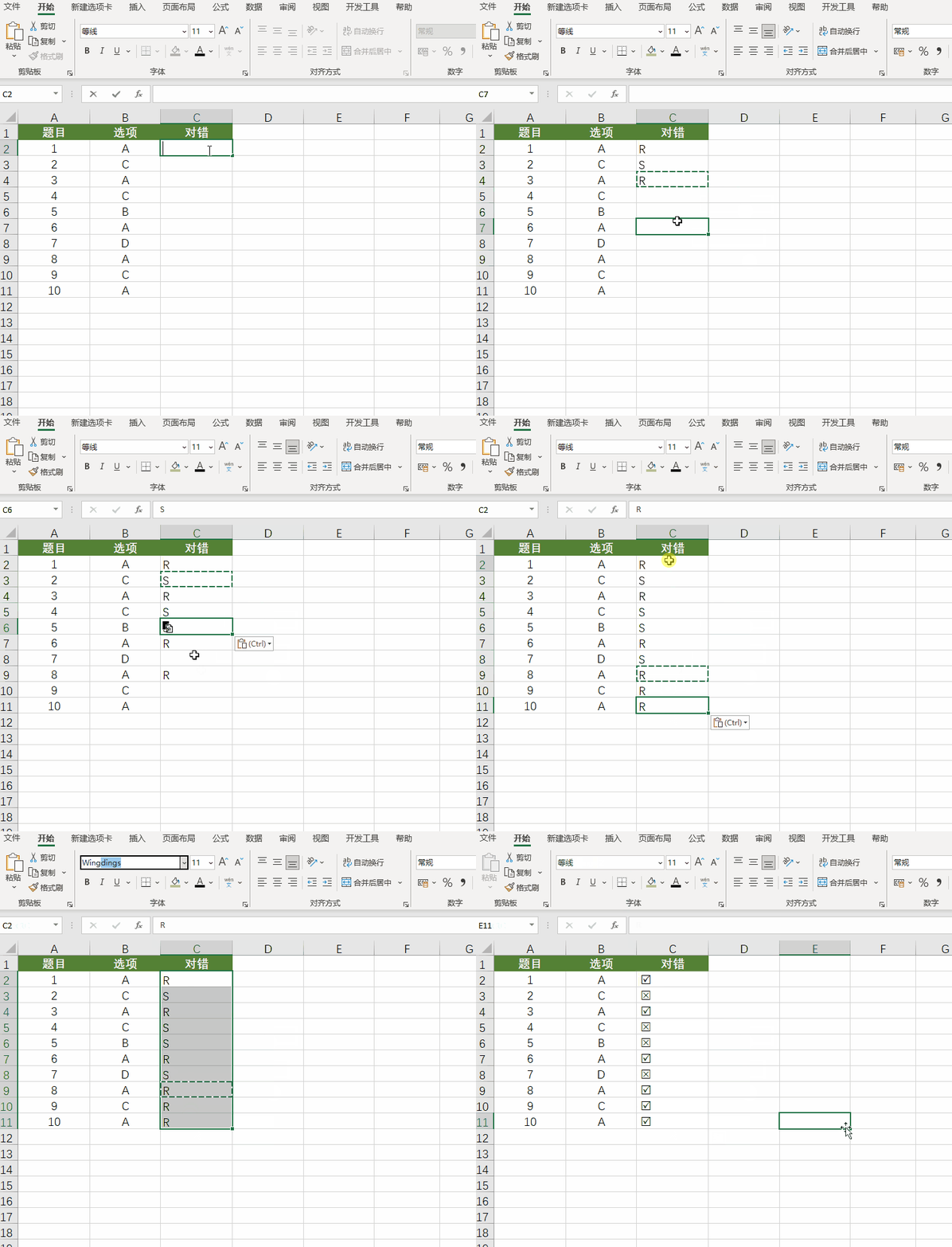
我们输入R代表√,S代表×。
进入【开始】菜单栏,选择字体【wingdings 2】,就可以把R和S变成带方框的√和×了。
7、输入带圈的数字序号
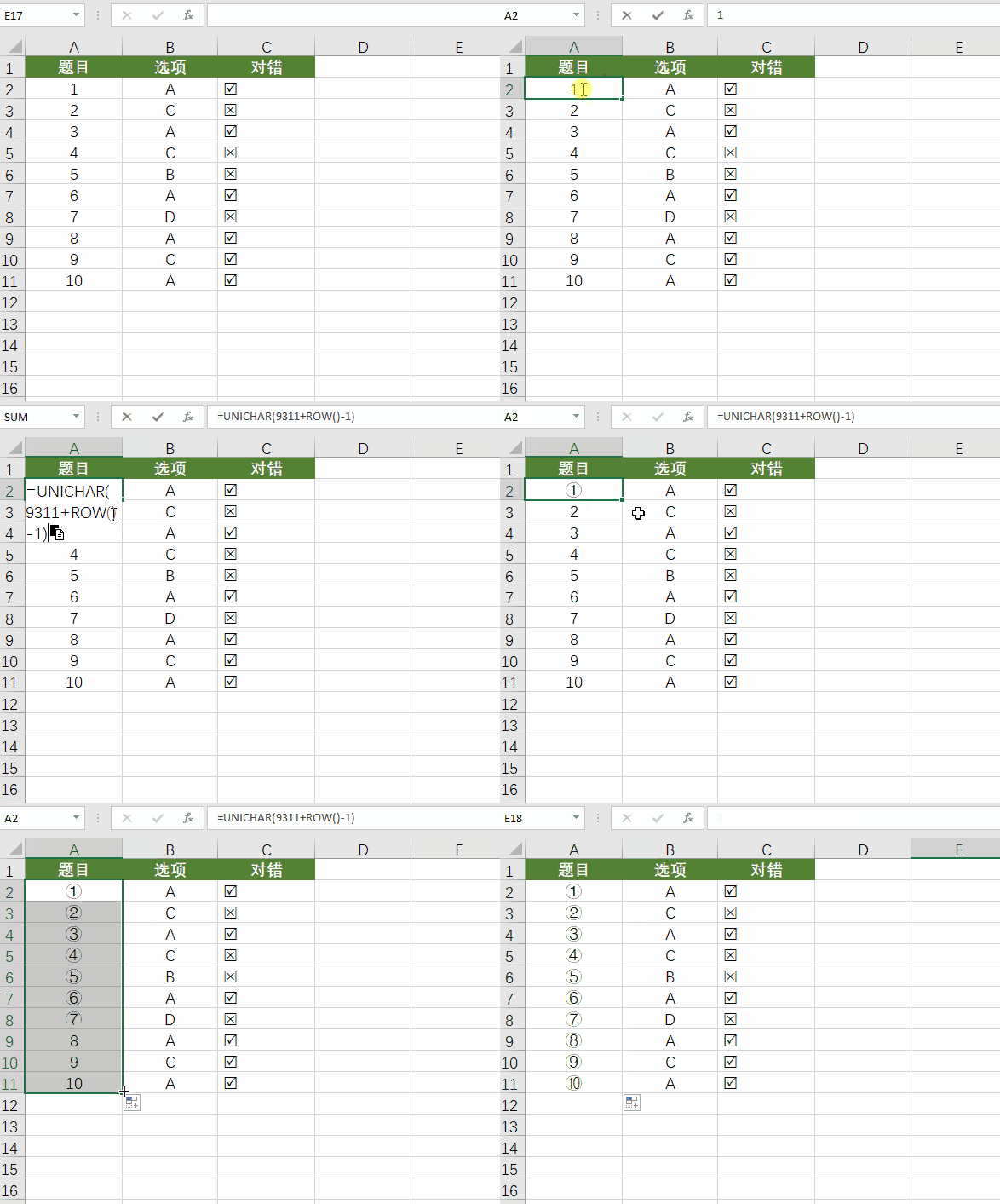
在A2单元格输入如下公式:
=UNICHAR(9311+ROW()-1)
如果是从第一个单元格开始,就去掉-1.
8、快速跳转列宽
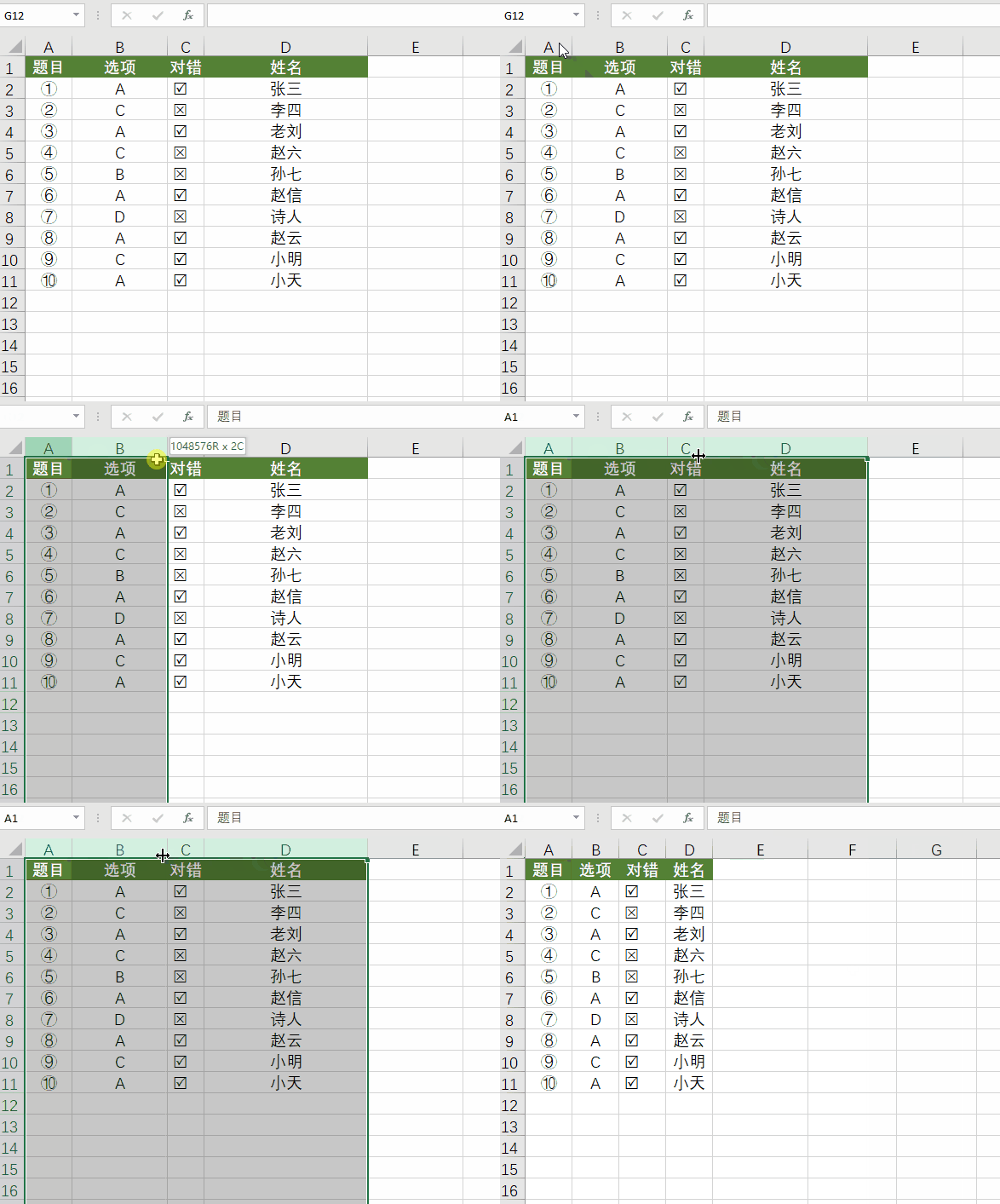
小白在工作中,经常会调整列宽,最后把表格弄得参差不齐,很难调整成一样的列宽。
其实,我们只需要选中需要调整的列,然后双击框线就可以快速调整了。
以上就是今天分享的干货技巧,你Get到了吗?别忘记动手练习鸭~
office研习社,每天陪你学习一点点,进步一点点。喜欢今天的文章,别忘记“收藏”点“在看”支持~ 

 10个月宝宝每天需要喝多少奶粉?

