Excel可动态更新的二级下拉菜单
- 2026-11-05 11:18:56
Excel可动态更新的二级下拉菜单今天学做可自动更新的二级下拉菜单,选中一级菜单选对应分类,二级菜单自动匹配对应子项,新增子项后,下拉菜单自动同步,不用手动调整数据验证~ 原始数据从B1单元格开始输入(和教程步骤完全对应,避免出错),具体数据如下 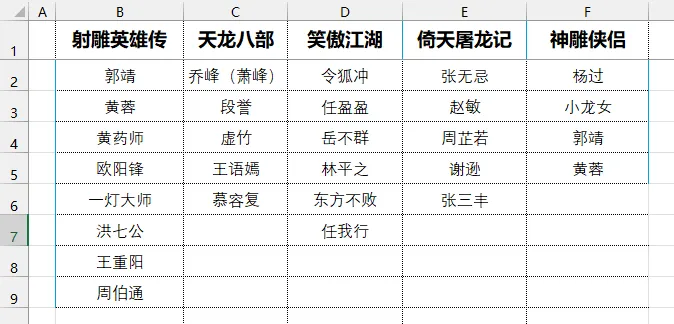
一级菜单(B1:F1) 二级菜单(对应每一列下方) 核心原理:用「超级表」实现自动更新,用「INDIRECT函数」实现联动。 这一步是「可更新」的核心——后续新增子项(比如给“分类2”加“子项2-6”),下拉菜单会自动同步,不用重新设置数据验证。 选中数据区域:点击B1单元格,按住鼠标拖动到F9单元格(也就是我们粘贴的所有数据,含表头); 快捷键操作:按住Ctrl + T,弹出「创建表」对话框; 勾选「表包含标题」,点击「确定」; 完成后,数据会出现筛选框,这就是超级表啦,后续新增数据直接在表格下方输入即可。 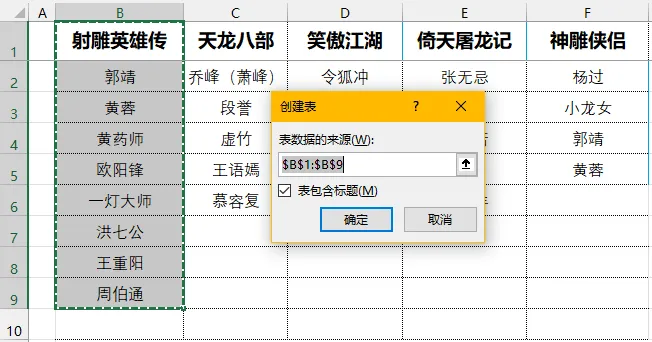
这一步是让Excel“记住”:每一列数据对应哪个一级菜单(比如B列对应「分类1」,C列对应「分类2」)。 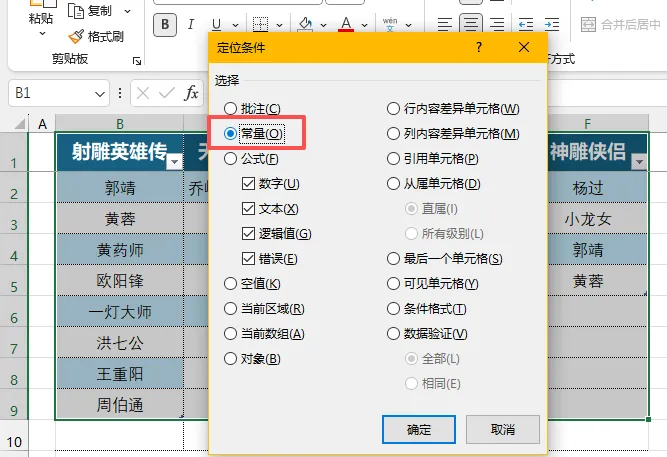
4.点击顶部菜单栏「公式」,找到「根据所选内容创建」,点击打开; 5.只勾选「首行」(重点!其他不勾),点击「确定」,此时Excel会自动在名称管理器中创建对应名称。 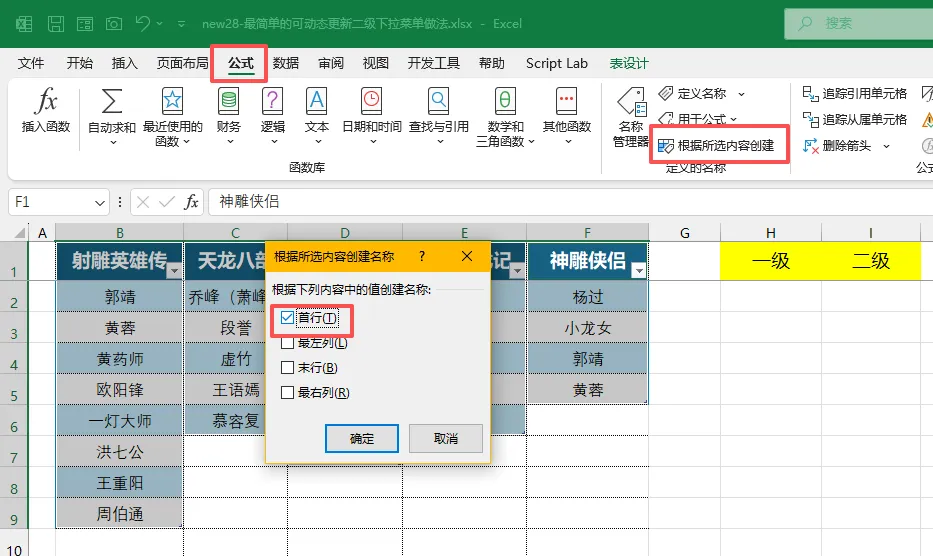
我们选择H列作为一级菜单(比如H2单元格,可根据自己的表格调整位置),操作如下: 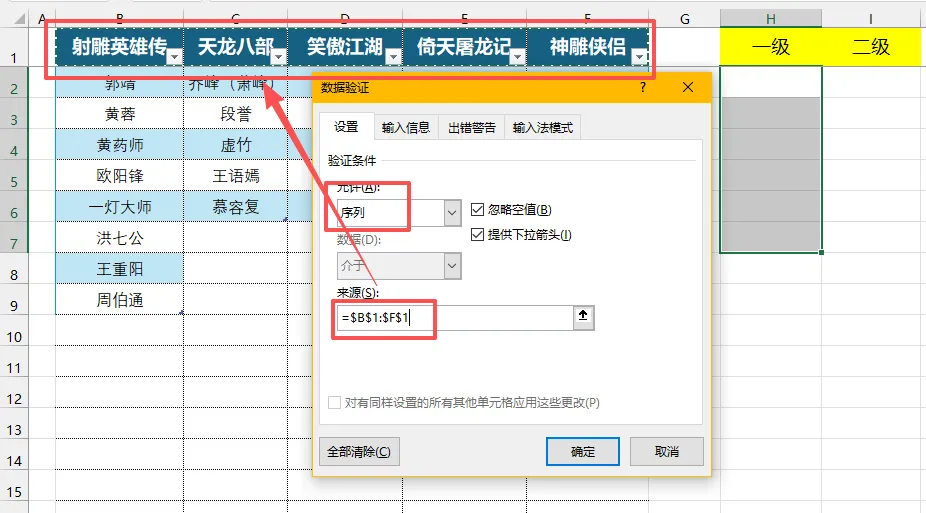
5.点击「确定」,一级下拉菜单就做好了,点击H2就能选择对应的分类。 二级菜单放在一级菜单旁边(比如I2单元格),实现“选哪一分类,就显示哪一分类的子项”,重点注意公式的输入! 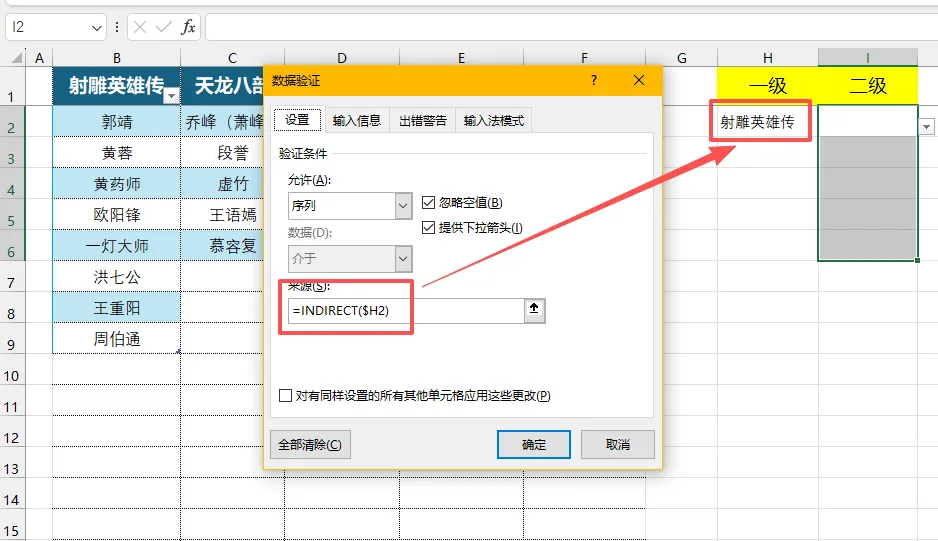
总结:这套方法的核心优势的是「自动更新」,不管是新增分类还是新增子项,只要在超级表中输入,下拉菜单就会同步更新,不用反复修改数据验证,适合日常办公中所有需要分类联动的场景。
一、先准备好原始数据(直接复制可用)
二、4步做好可自动更新的二级下拉菜单
步骤1:将数据转为超级表(关键!实现自动更新)
步骤2:根据首行创建名称(联动的核心铺垫)
重新选中所有数据(B1:F9); 快捷键 Ctrl + G,弹出「定位」对话框,点击「定位条件」; 在定位条件中,选择「常量」,点击「确定」(这样会选中所有子项数据,排除空白单元格);
步骤3:设置一级下拉菜单(选择分类)
选中要放一级菜单的单元格(比如H2),如果需要批量设置,可选中H2:H10(根据自己的需求选择范围); 点击顶部菜单栏「数据」,找到「数据验证」,点击打开; 在「数据验证」对话框中,「允许」下拉选择「序列」; 「来源」处点击右侧的小箭头,选中B1:F1(也就是一级菜单:5个示例分类),再点击小箭头回到对话框; 点击「确定」,一级下拉菜单就做好了,点击H2就能选择对应的分类。
步骤4:设置二级下拉菜单(联动对应子项)
选中要放二级菜单的单元格(比如I2),如果需要批量设置,可选中I2:I10(和一级菜单范围对应); 同样点击「数据」→「数据验证」,「允许」选择「序列」; 「来源」处直接输入公式:=INDIRECT($H2); 公式说明:$H2 中的 $ 是绝对引用列(确保联动的是H列的一级菜单),而行号2前面不要加$,这样向下拖动时,会自动联动H2、H3、H4等对应的一级菜单; 点击「确定」,二级下拉菜单就做好了!
本文来自网友投稿或网络内容,如有侵犯您的权益请联系我们删除,联系邮箱:wyl860211@qq.com 。

