NanoBanana2一键美化Excel图表,你还不会就out啦!(附10个AI提示词)
本文作者:小兰
本文编辑:小兰
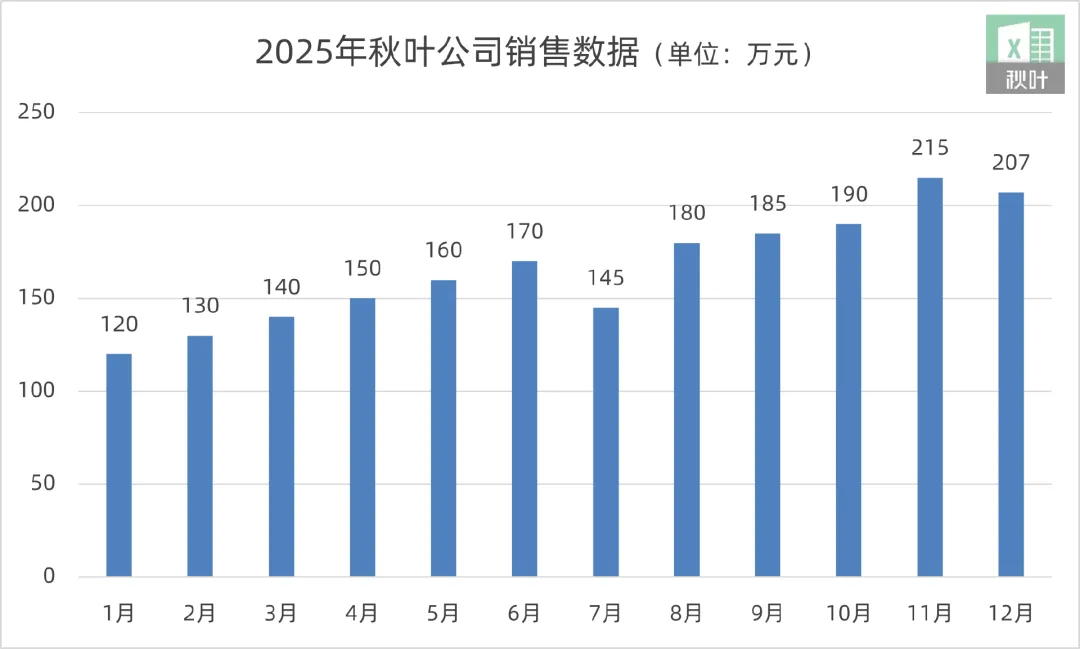
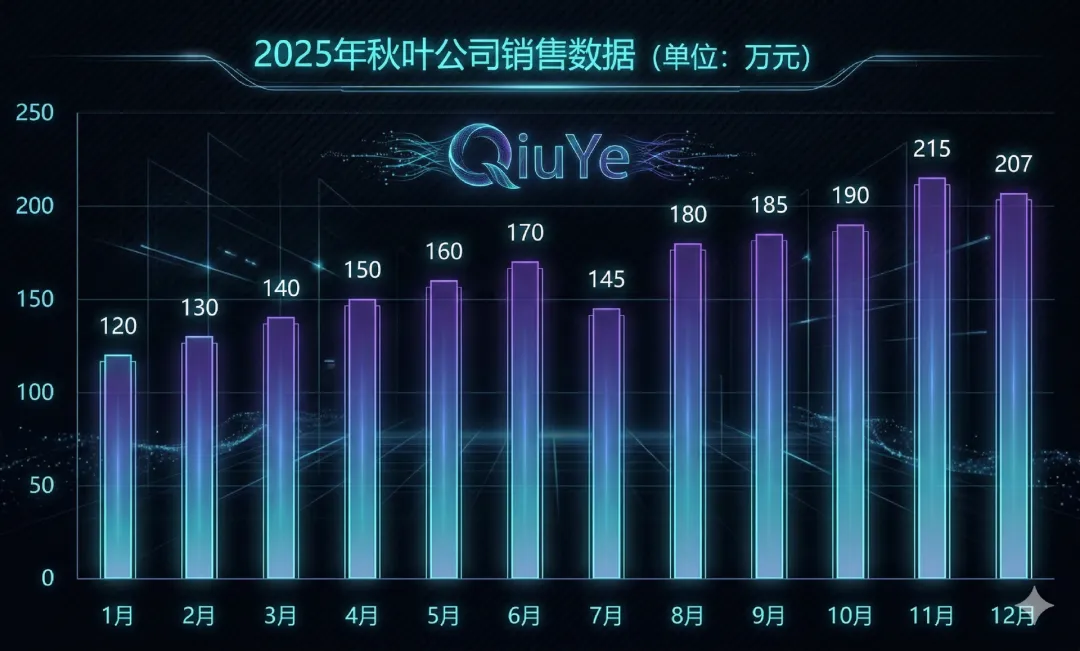
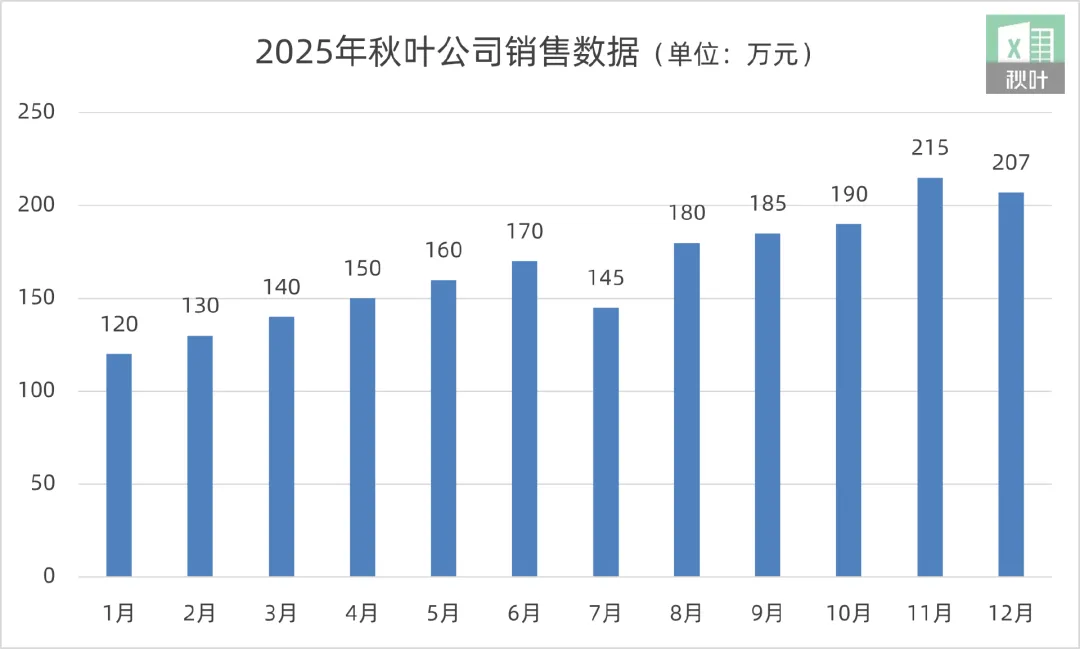
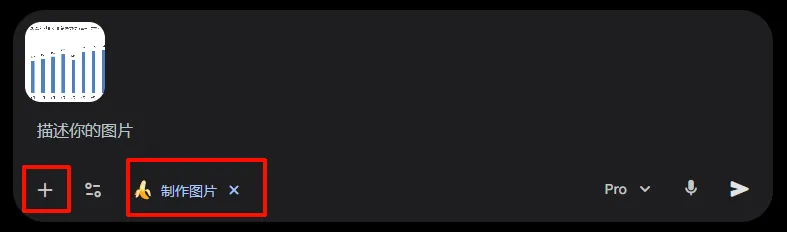
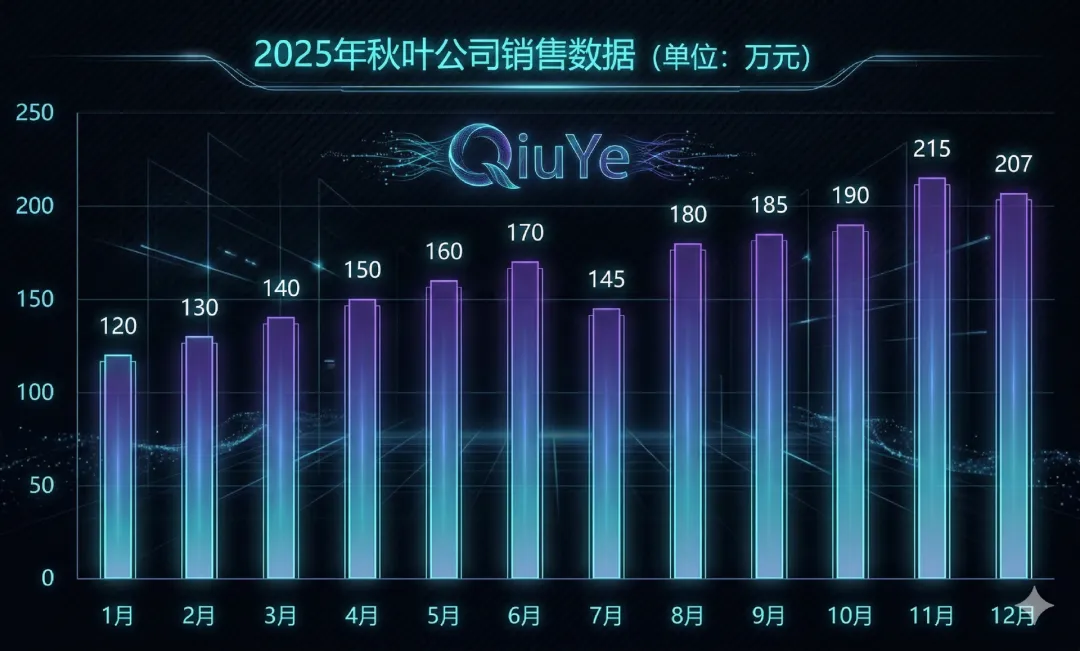
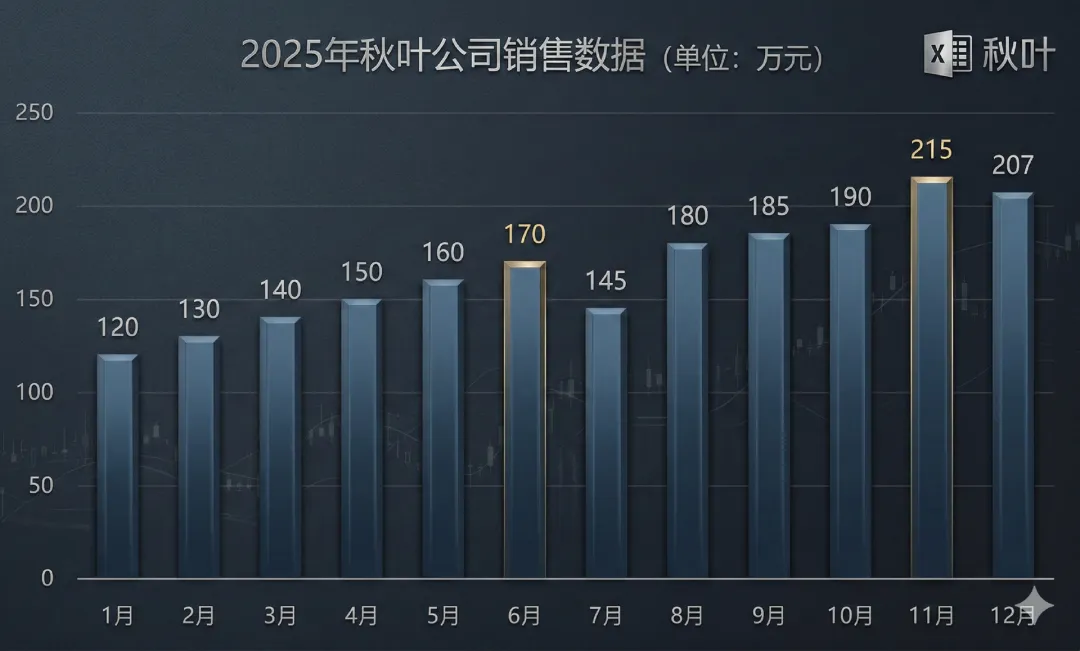
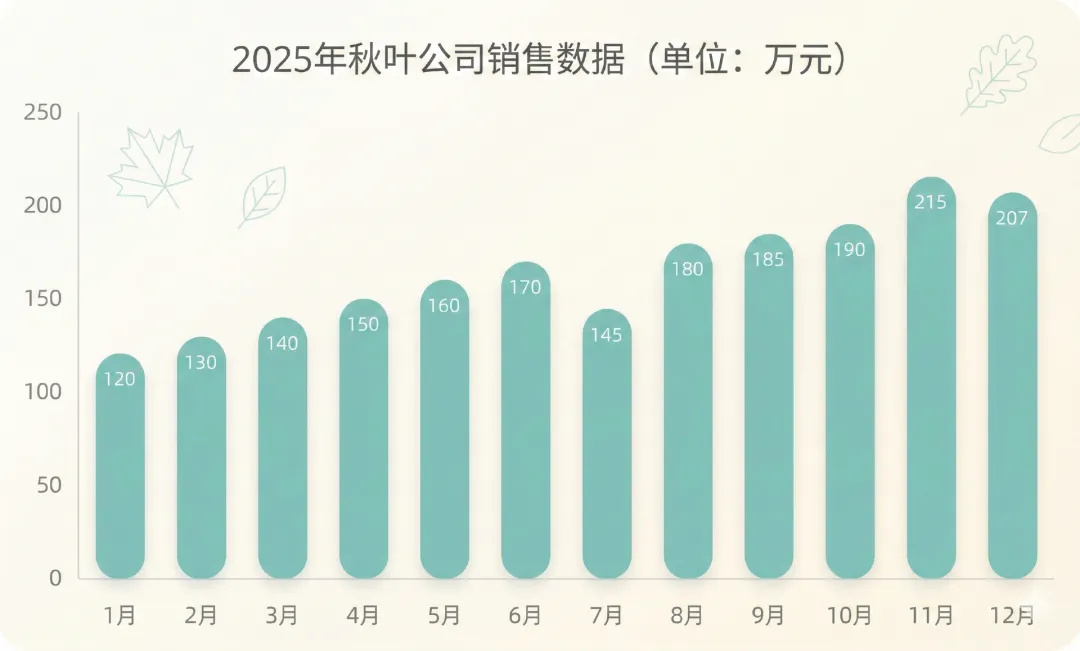
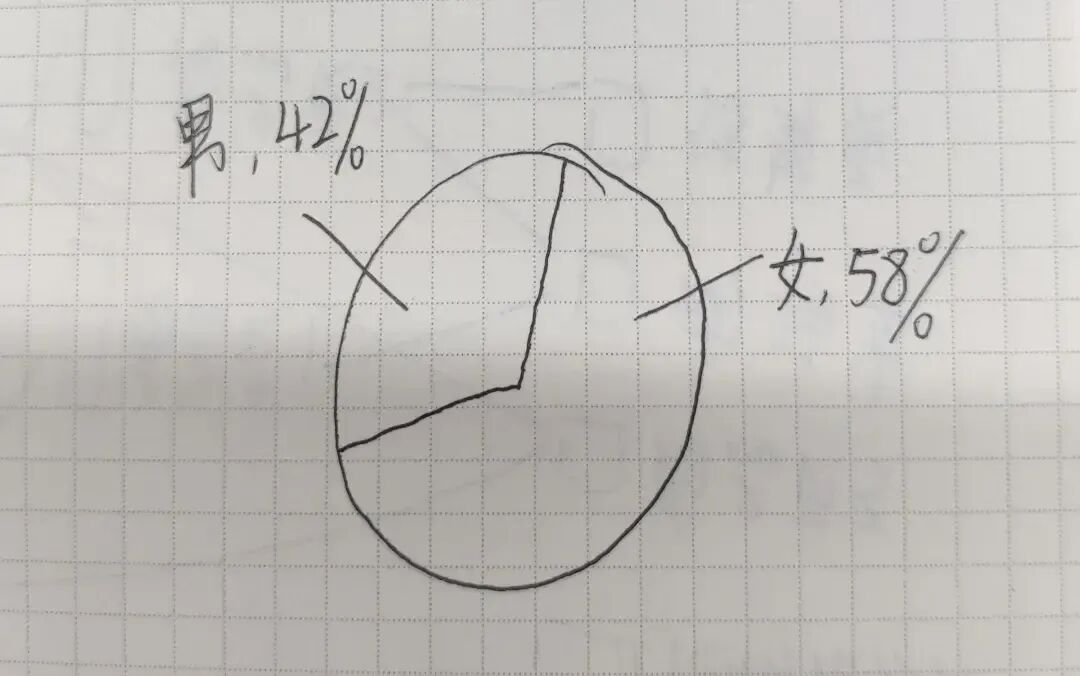
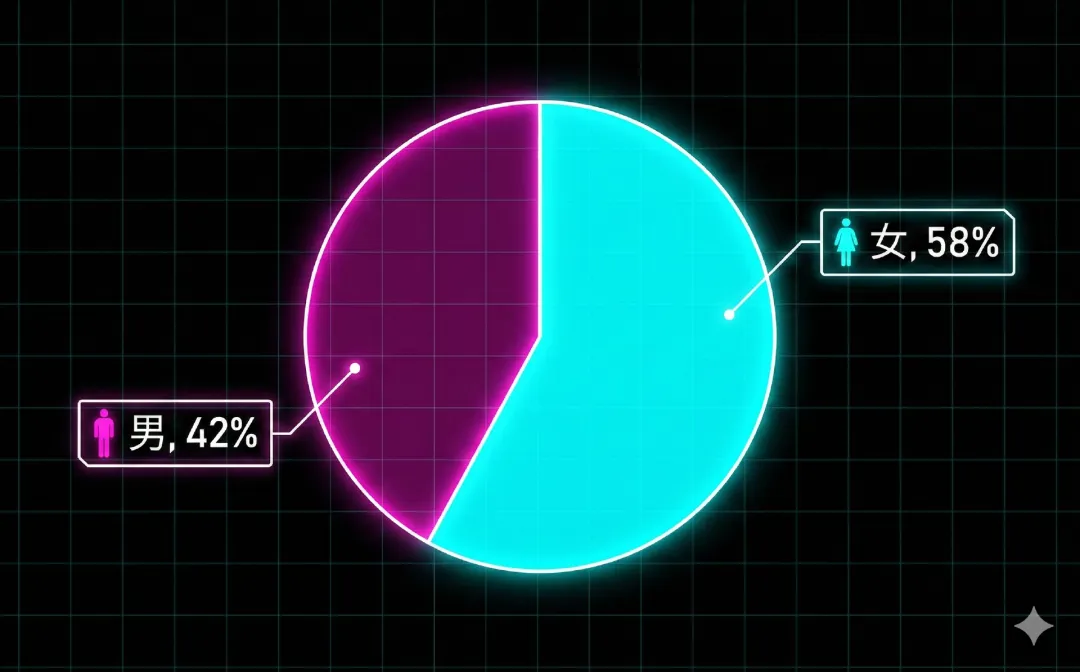
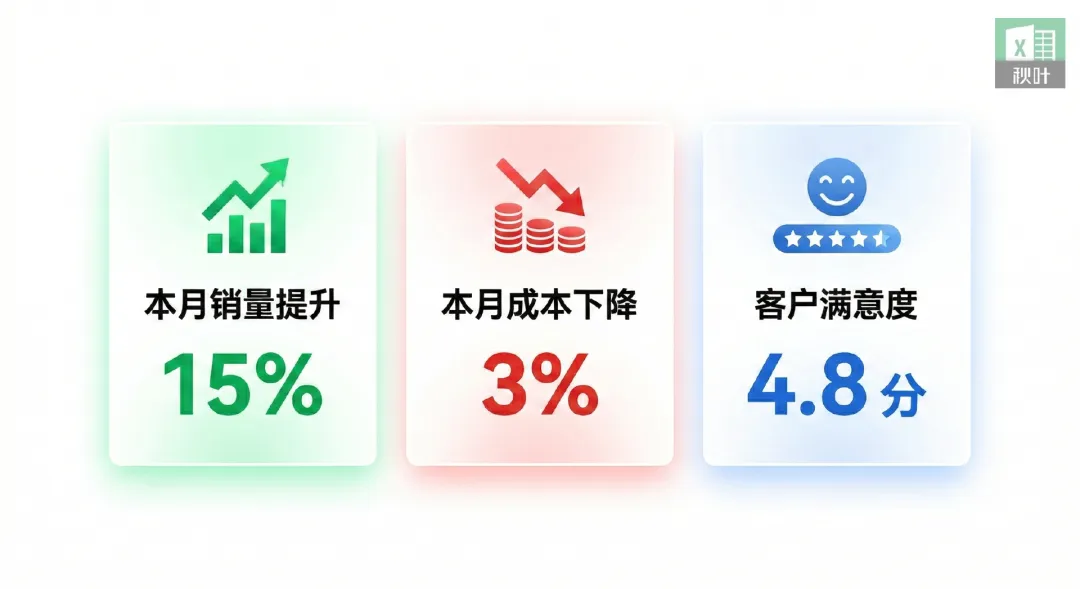
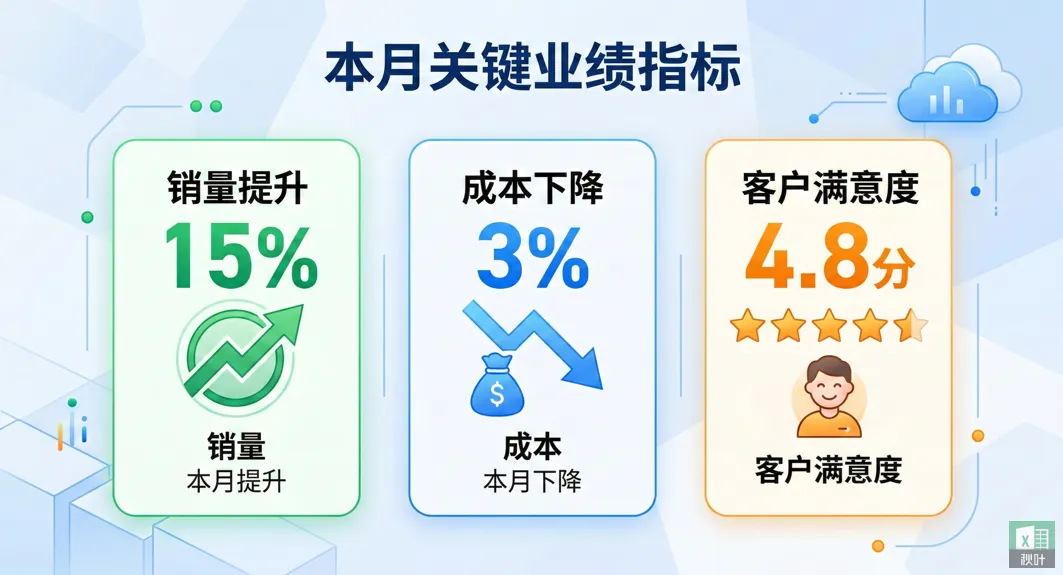
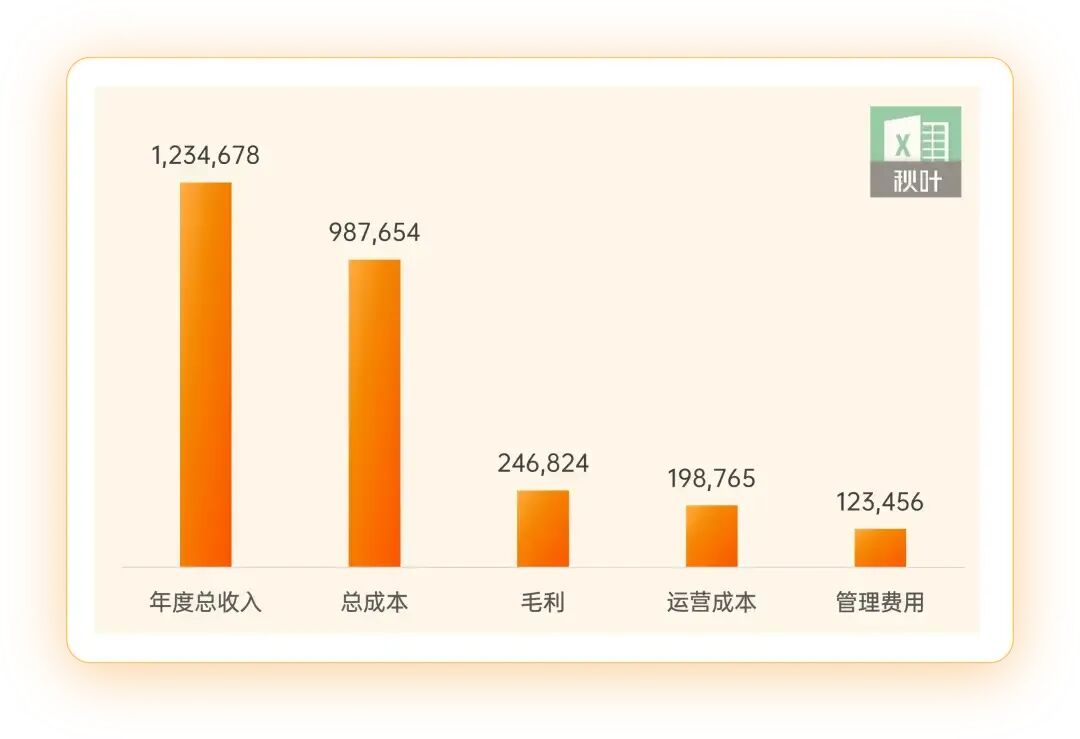
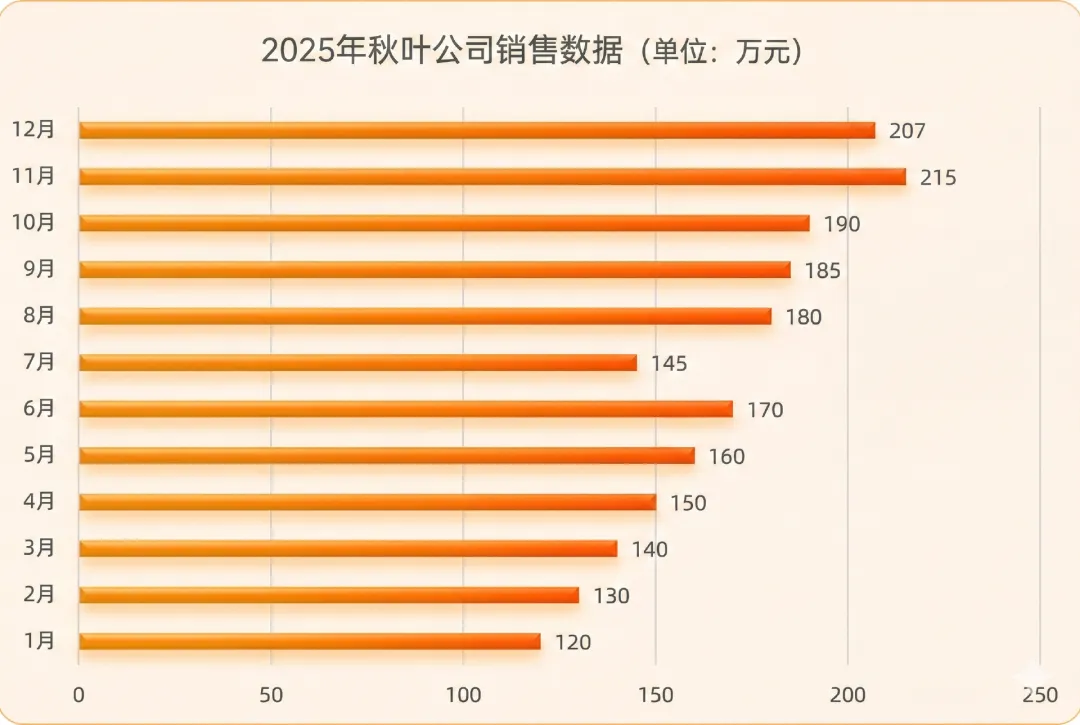
最近,备受期待的 AI 作图工具 Nano Banana 2 终于正式上线了!大家都把它用来画插画、做海报、做 PPT,讨论度非常高。但是,作为经常和数据打交道的人,我发现它竟然隐藏着一个超级实用的小众用法:一键美化 Excel 数据图表!对比来看,AI 处理后的图表不仅保留了原始数据的准确性,视觉上的美观度也得到了大幅提升。真的,美化图表这种重复且耗时的视觉工作,我们完全可以直接交给 AI 来做。所以今天,我就给大家分享 4 个非常实用的图表美化技巧,带你快速上手 Nano Banana 2 这个新工具,提高工作效率:Excel 默认生成的图表,配色老旧,看着就不高级。别在 Excel 里调来调去了,直接截图,发给 Nano Banana 2,让 AI 帮你一键美化!❶ 截图你做好的 Excel 默认图表。比如下图:❷ 把图片上传给 Nano Banana 2(可以点击左下角的加号+上传,或者直接按【Ctrl+C/V】复制粘贴到对话框中)。美化图表,科技大屏风。深色背景、霓虹渐变、光效线条,适合数据大屏、PPT 压轴展示。除了科技大屏风,我们还可以用它生成简约商务风、财报专业风、质感磨砂风等多种风格的图表。为了帮助大家更好地使用 Nano Banana 2,我们特地准备了 10 个图表美化提示词,文末可免费领取~顾名思义,就是把你在纸上或其他地方手绘的草图,通过 AI 直接变成数据图表。比如我随手在纸上画了一个饼图,展示公司某款产品的用户性别占比。现在想要把它变成电子图表,Nano Banana 2 可以轻松搞定。将这张手绘草图转化为专业的矢量风格数据图表。保持原有的逻辑结构,将线条处理得平滑规整,文字清晰化。配色采用科技感风格(黑底荧光色)。作图、美化一步到位,甚至都不用在 Excel 里做初始图表了!有时数据量太少,撑不起一个 Excel 图表(比如只有 3 个核心指标),只写文字又冲击力不够。“本月销量提升 15%,成本下降 3%,客户满意度 4.8 分”生成图表,仅包含以上 3 个关键指标,禁止添加任何未提供的内容。包含三个关键指标的读数,为每个指标搭配合适的图标,字体醒目。很多时候一张报告里需要放多张表格,表格的来源呢,有的是你自己做的、有的是同事发来的、还有的是系统导出的,放在一起,各式各样的风格,让报告看起来很乱。所以,我们可以利用 Nano Banana 2,统一图表风格。❶ 找一张你满意的图表截图作为参考图。比如下面这张:严格参考【图1】的配色方案、字体大小和图表质感,重新绘制【图2】的数据内容,让两张图在视觉上看起来完全属于同一个系列。不需要手动一个个去调整,Nano Banana 2 快速帮你搞定。作为 Excel 用户,我们一直引以为傲的是处理数据的逻辑能力。Excel 负责数据逻辑,AI 负责数据可视化,掌握这套组合拳,就能发挥出 1+1>2 的效果。不过,如果你不想只学会一个画图工具,而是想系统掌握 AI 技能,那我强烈建议你加入《秋叶 AI 智能办公 3 天实战营》。在这里,跟着秋叶实战派导师 @AI陈,你可以学到:用豆包快速搞定各种工作文案;用飞书多维表格搭建动态数据看板;用即梦设计高级感海报、配图;用扣子定制专属智能体……