Excel最实用的快捷键
- 2026-11-05 04:42:34
Excel最实用的快捷键


使用的环境
1 2
计算机环境:Windows11Excel版本:Excel2024
快捷键使用
Excel快捷键的使用可以提高效率,但不建议一次记太多。可以先从最实用的几种开始,先把快捷键用起来,然后再一个个积累。
这里介绍几种我认为最实用的快捷键:
基础快捷键使用
Ctrl+S手动保存
与使用保存功能键没有区别,养成经常保存的习惯。
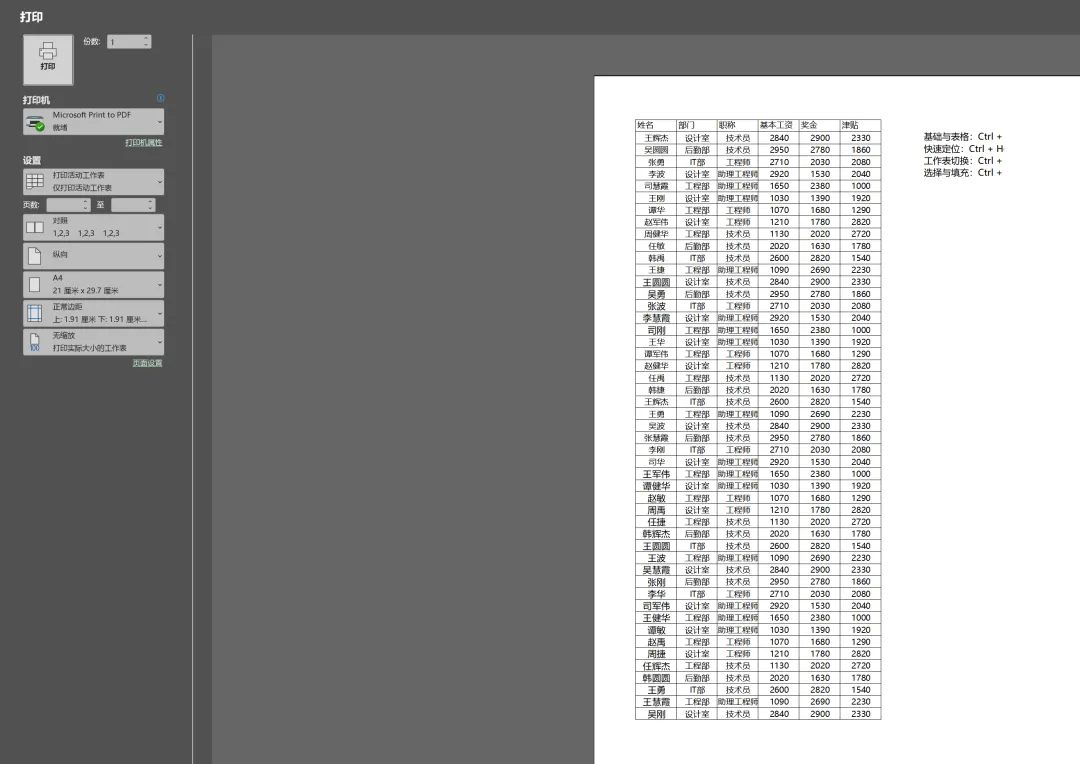
Ctrl + P打印
快捷键可以一键进入打印设置页,点打印直接开始打印。
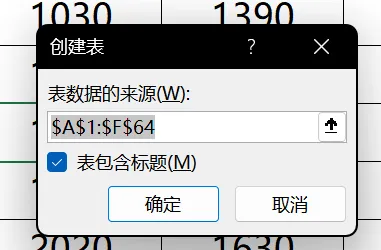
Ctrl+T 选中区域转成表格
只需要选择需要转换区域的任何一个单元格,按快捷键后可以快速创建表格。
Ctrl+Shift+滚轮 页面横向滚动
相当于滑动横向滚动条。
快速定位
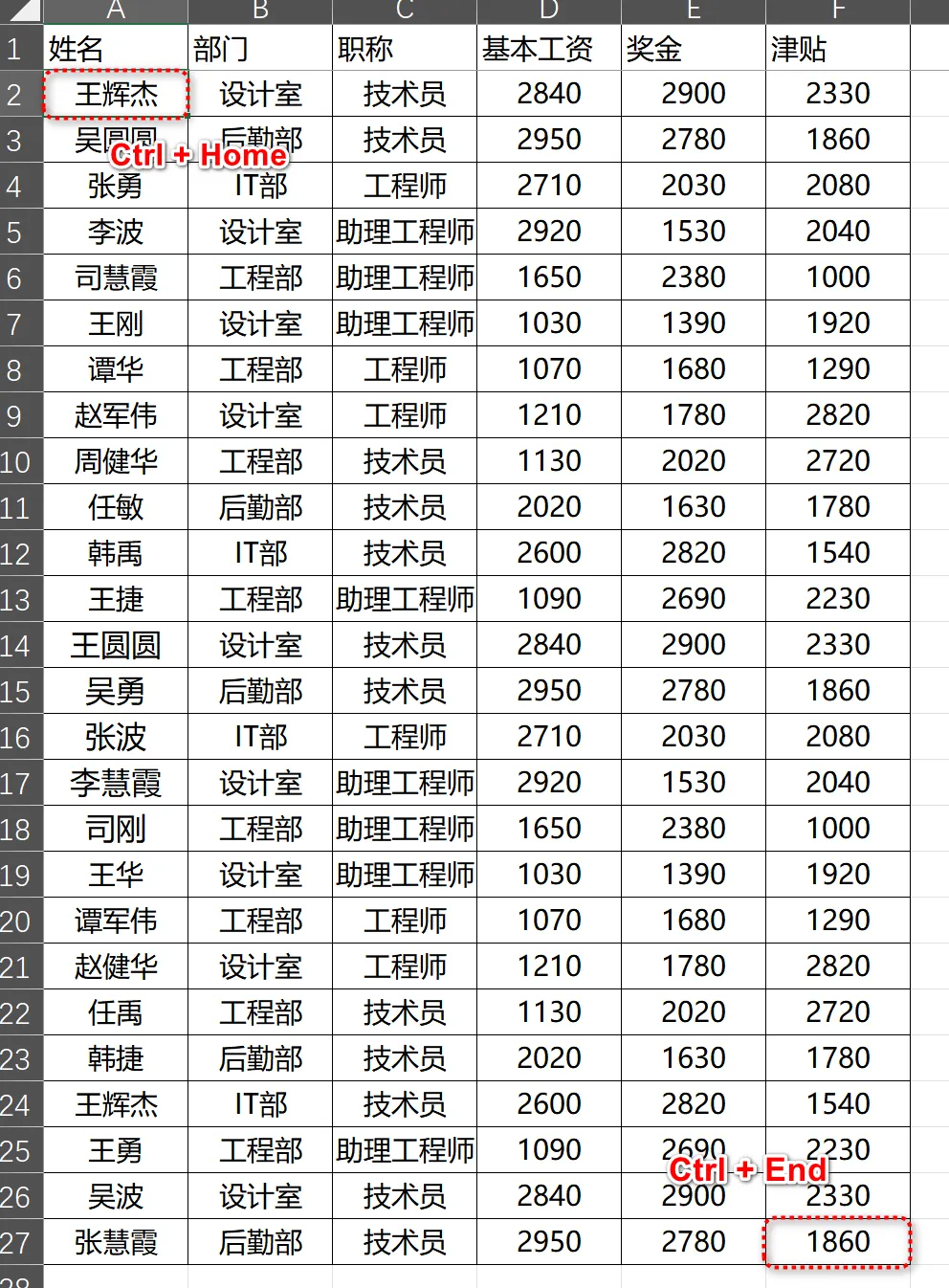
Ctrl + Home(跳转到数据左上角)、Ctrl + End(跳转到数据右下角)
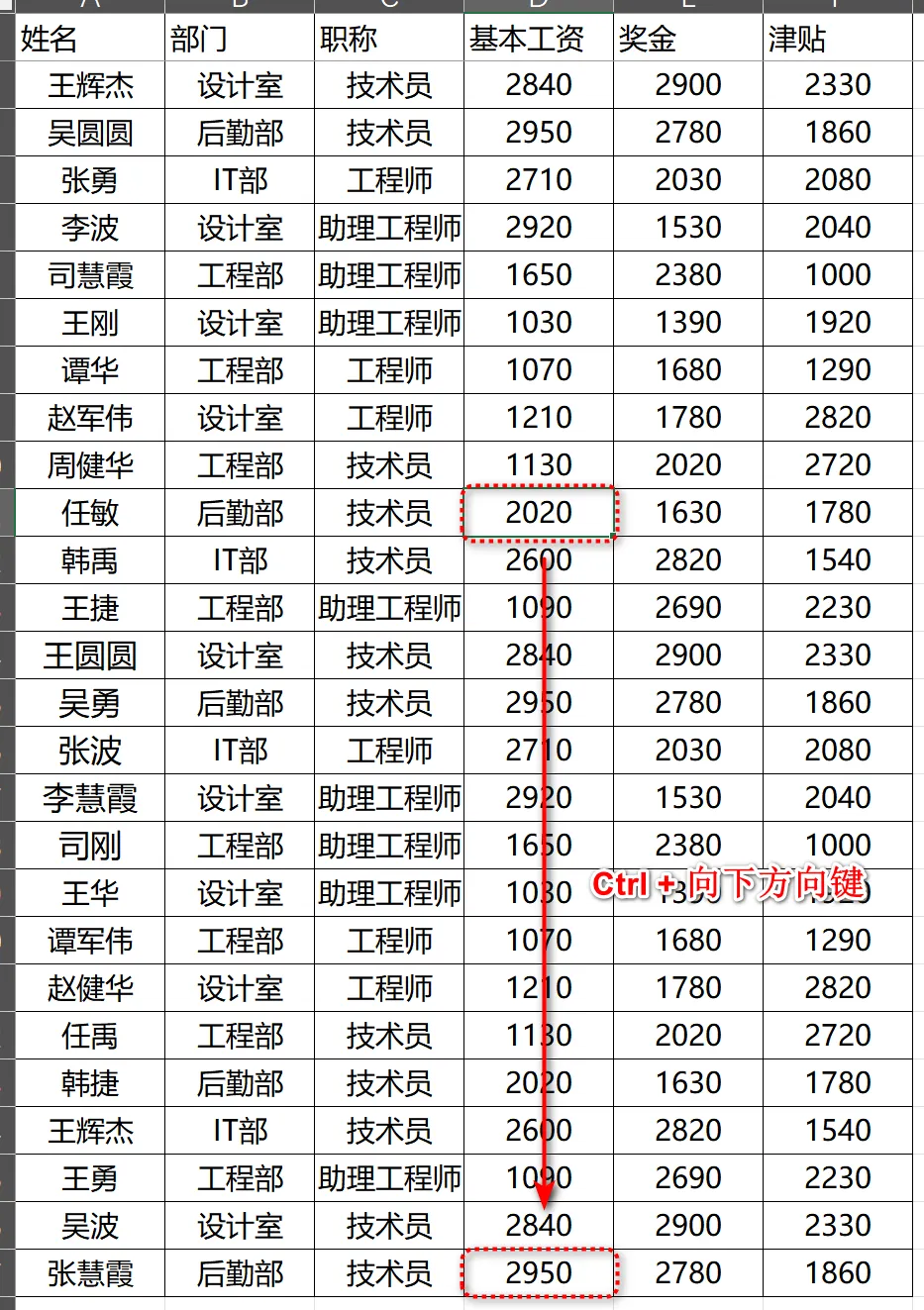
Ctrl + 向下方向键(跳转到当前列的最底端)
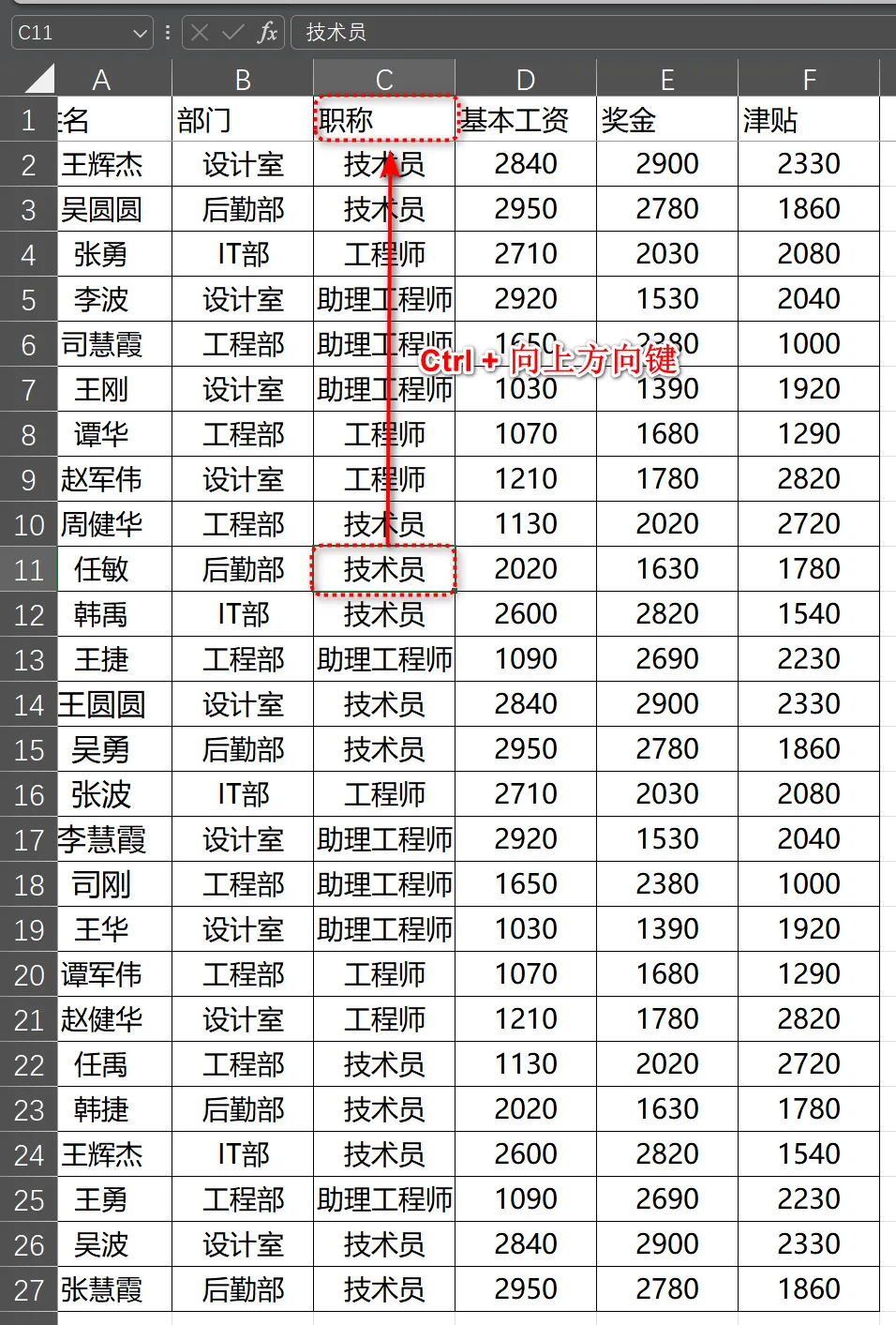
Ctrl + 向上方向键(跳转到当前列的最顶端)
这里注意一点使用区别:Ctrl + Home(跳转到数据左上角),回到的是数据区域最上边,Ctrl + 向上方向键(跳转到当前列的最顶端),这个最上边是包含标题行的,大部分时候都差别不大,但是在表格很大且冻结首行的时候,Ctrl + Home(跳转到数据左上角)会让数据窗口回到最上面,而Ctrl + 向上方向键不会,只会直接选中标题行。
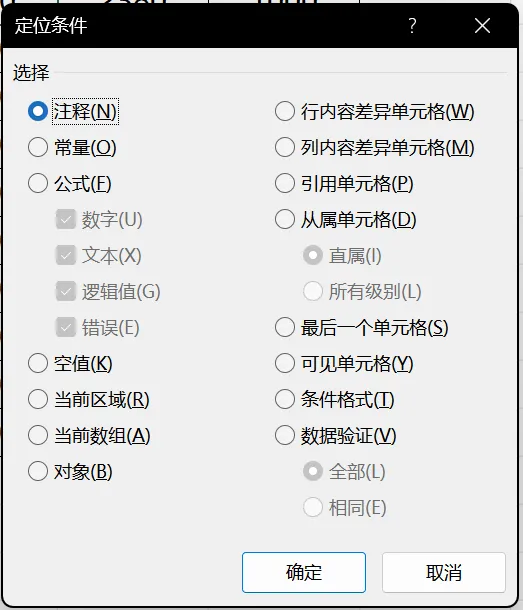
Ctrl +G(快速定位)
唤起快速定位对话框,可以根据条件快速定位所需单元格。
工作表切换
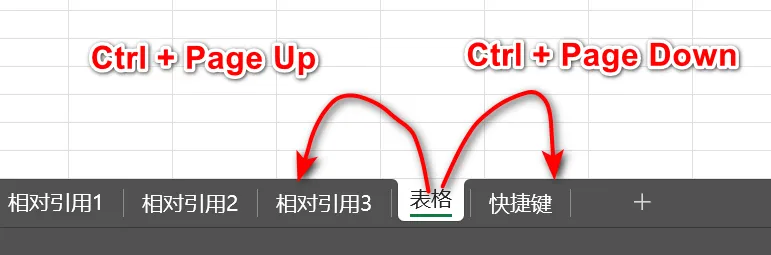
Ctrl + Page Up(切换到上一个工作表)、Ctrl + Page Down(切换到下一个工作表)
选择与填充
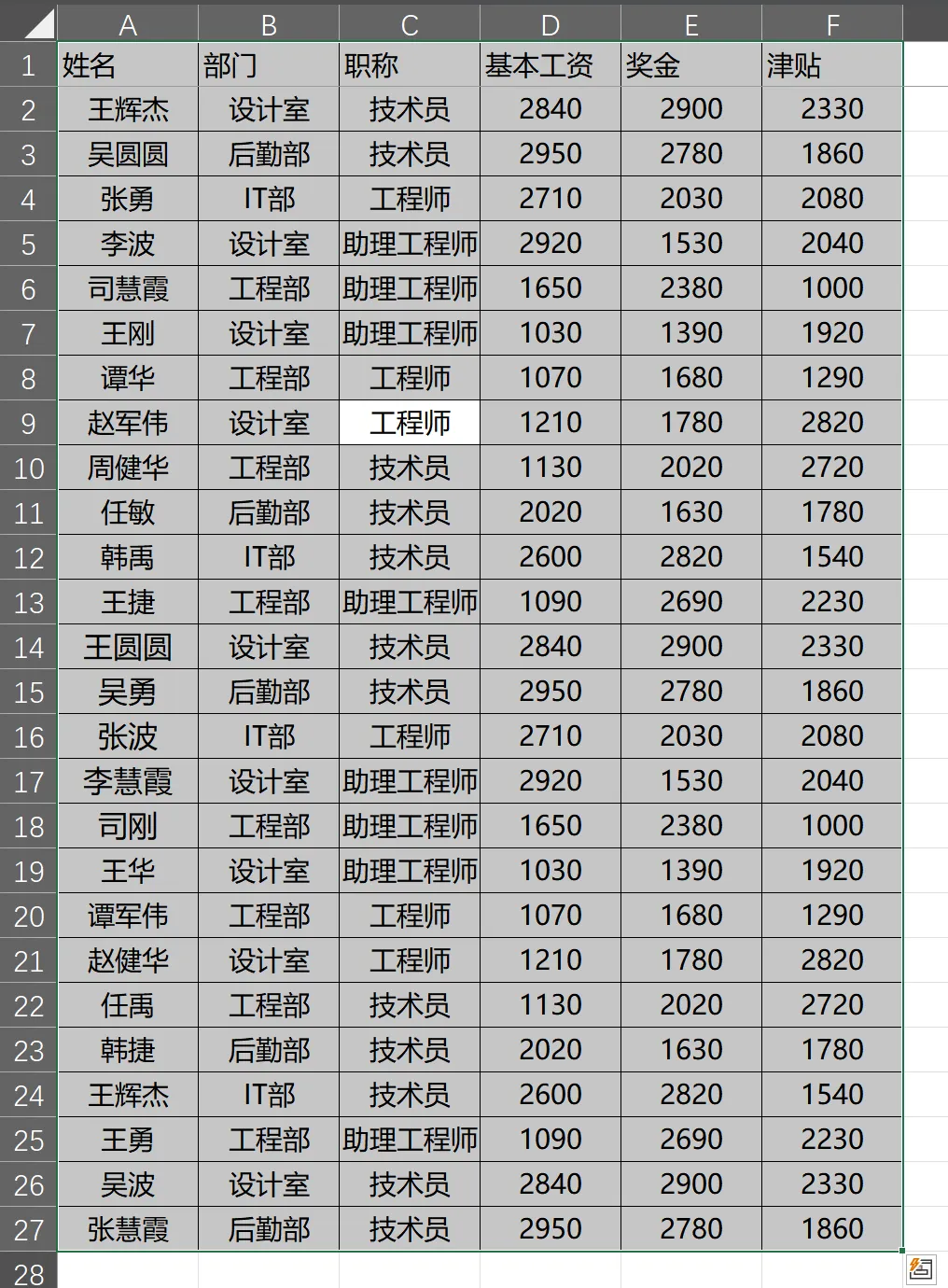
Ctrl + A(全选,在表格内按一次全选表格,按两次全选整个工作表)
按一次选择当前表格,按两次全选当前整个工作表
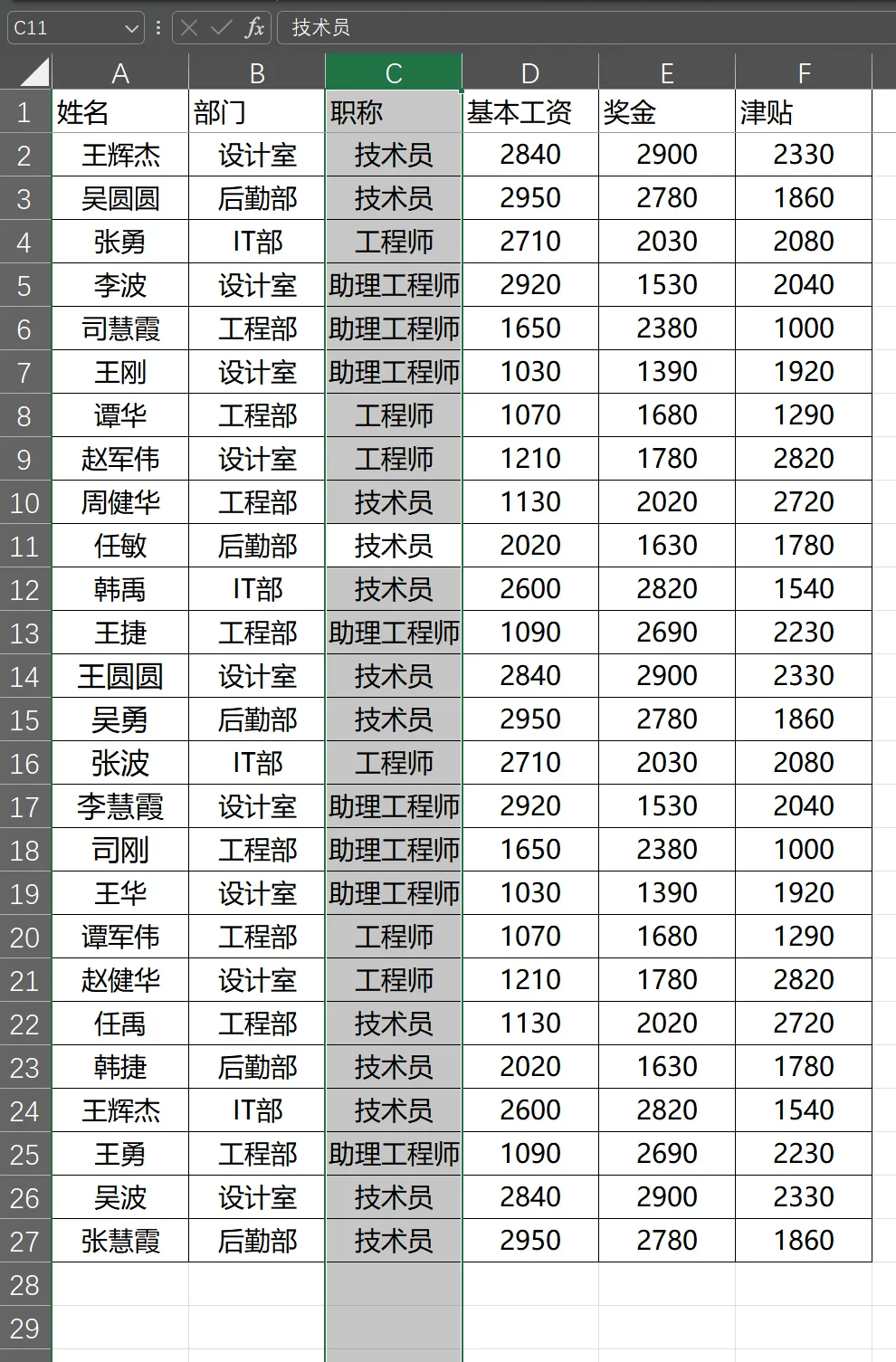
Ctrl + Space(选中整列)
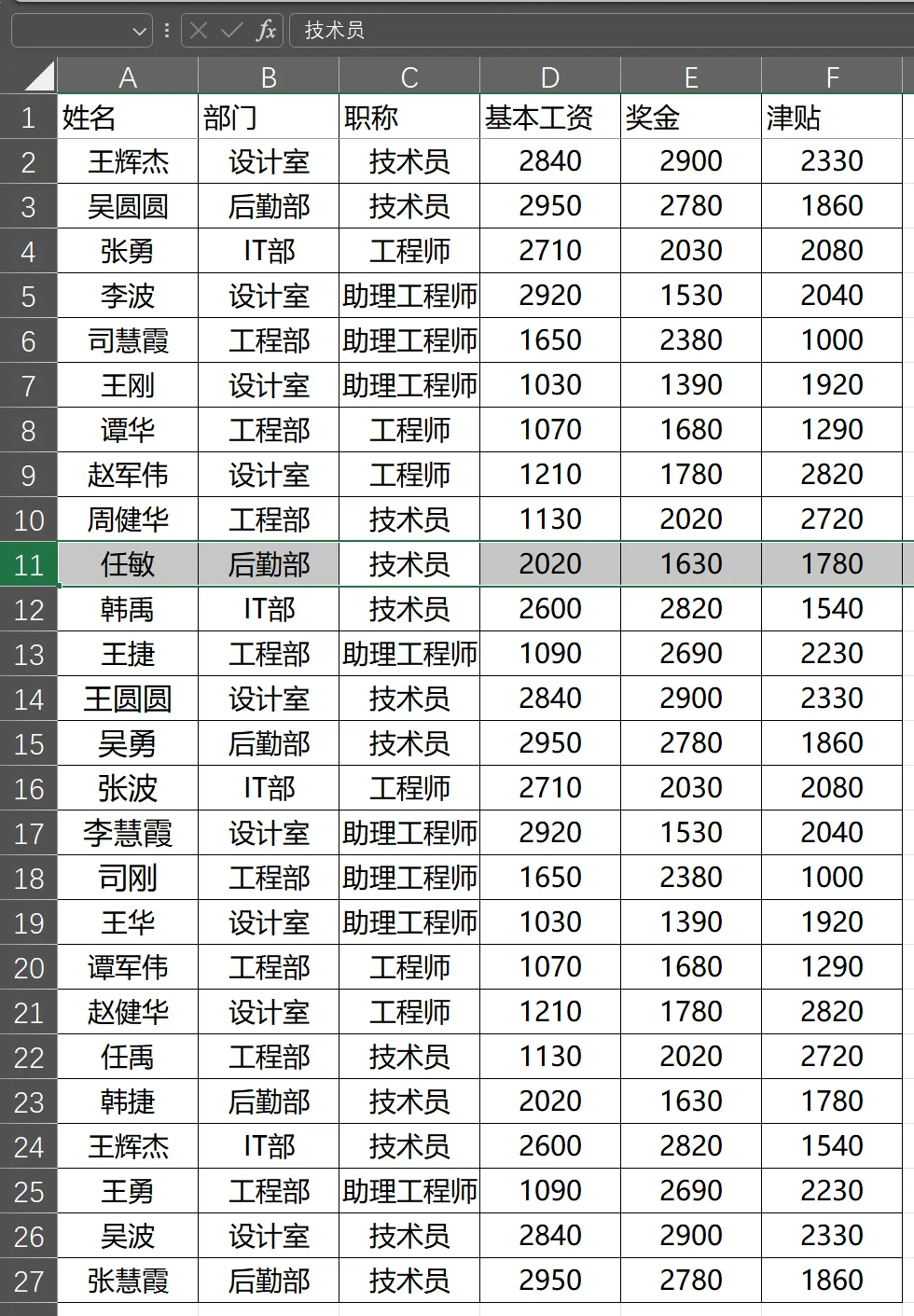
Shift + Space(选中整行)
这几个可以快速的进行表格选择,然后方便修改个格式什么的。
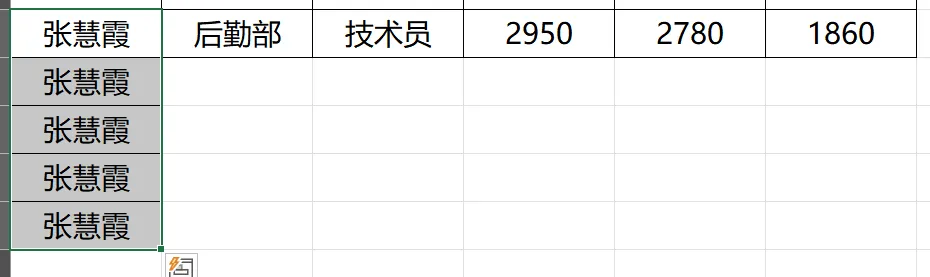
Ctrl + D(向下复制并填充选中项)
选中单元格自动向下填充,类似填充手柄的效果。
本文来自网友投稿或网络内容,如有侵犯您的权益请联系我们删除,联系邮箱:wyl860211@qq.com 。

