这是一篇数字哥的【自我揭秘】文章在本文中,数字哥会告诉大家,我当前做公众号、写文章做PPT的【实际收入】,同时会总结【揭秘】一下我自己是如何利用AI做出“没有AI感”的高质量科普PPT的!同时本文也向大家【招募共创粉丝】,如果你有做自媒体、打算在AI时代通过AI变现的想法,都可以加入我们!
今天,就让我们来开始看下日常数字哥是如何高效完成一份PPT的吧。
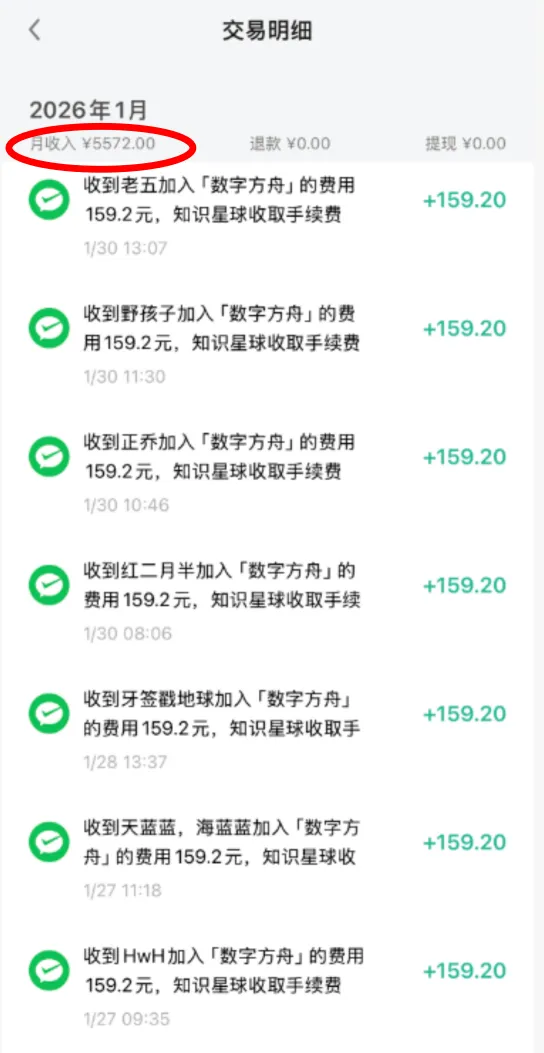
其实经过这几年的发展,AI做的PPT已经达到了“完全可用”的程度,我也靠着PPT实现了阶段性的收入,现在基本每月收入大概在5k左右(如果你也想开始做自媒体,可以加入文末的共创粉丝群):
那么如何能够让AI做的PPT可用、符合你老板要求的PPT呢,其实核心有两个要求:
1、生成的PPT的画面风格优美且格式配色风格一致
2、生成PPT的内容可靠真实同时逻辑完整
说来简单,但其实即便是人去做,也很难短时间完成这两个要求,还记得当年刚工作的时候,一份PPT,怎么也得憋个2-3天才能写完,关键最后做出来的效果,还是会被老板批,然后拿着这一坨”屎“继续修改,当时对”屎上雕花“有了具象化的体验。
现在好了,有了 AI 做 PPT,即便是”屎上雕花“被恶心的也是AI,不过说真的,现在AI做的PPT已经基本达到完全可用的程度了,手动哈哈>_<~~
我先放几个例子给大家看下
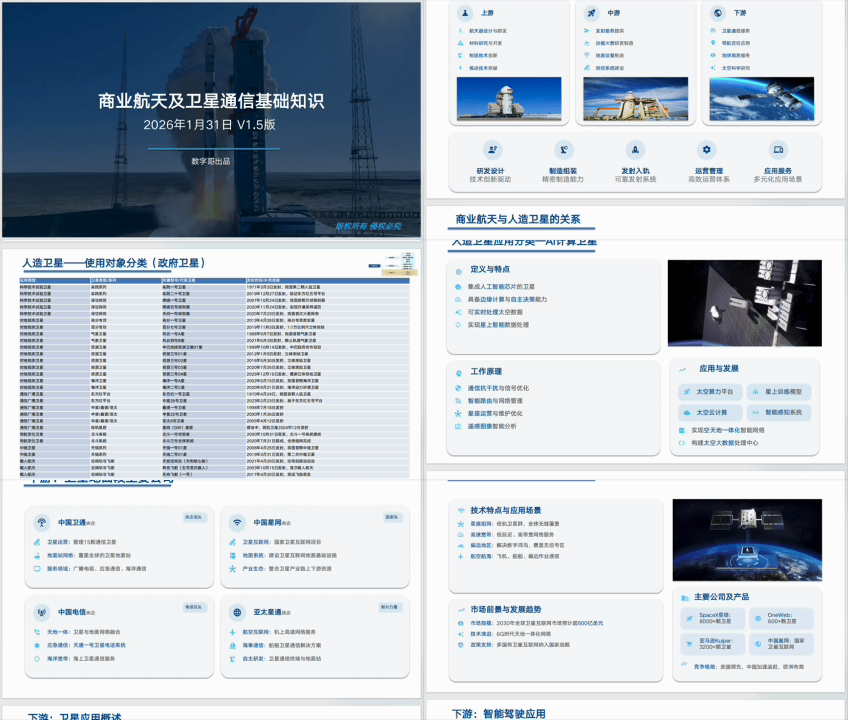
先来个商业航天行业分析PPT:
上面👆面的内容基本由AI完成主体内容,我对部分图片、架构、版面做了调整,不过最费神的其实是一开始PPT的提示词的编写(后面我会告诉大家怎么写,我也会把我写的给大家用去尝试)
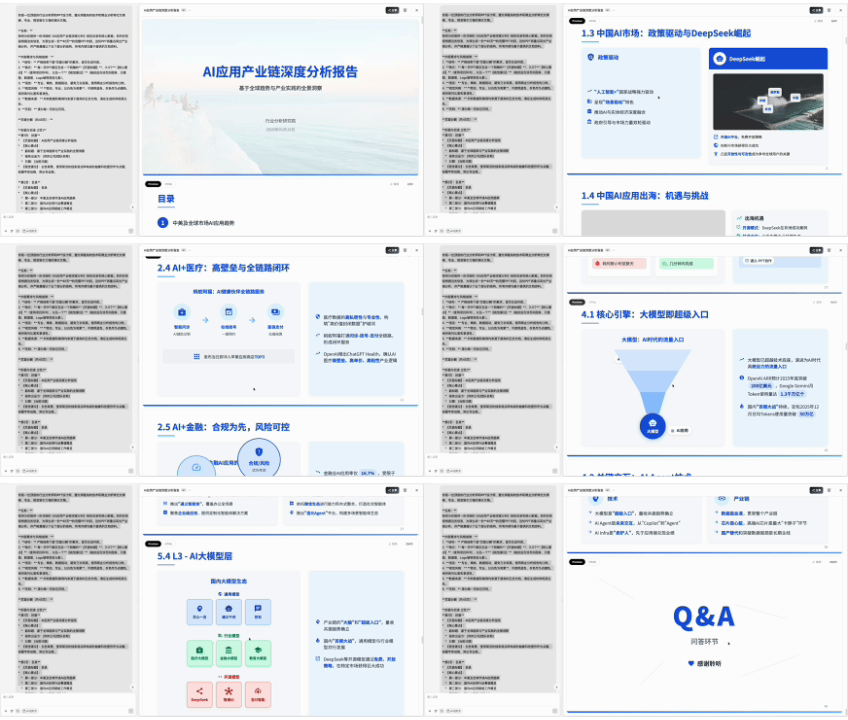
再来一个纯AI生成的AI应用产业链的,我自己完全没有改动过的😁
觉得不够酷炫?再来几个有意思的~
比如科技风格的总结汇报:
觉得太枯燥,还有好玩的版本:
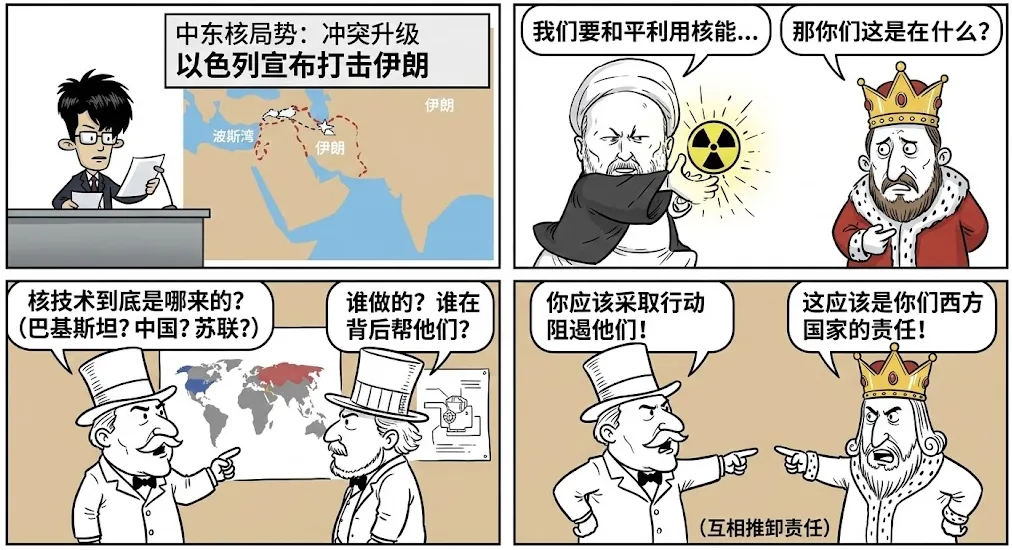
或者想用 PPT 结合热点?那就来个当前局势~~
上面这些图片/PPT,你之前是不是一直认为是人做出来的?
哈哈,其实这些都是利用AI工具搞定的,今天我们就来一起盘一盘。当前这个时间段,能做PPT的工具太多了,效果也千差万别,数字哥亲身体验过半年之后,提炼总结了四个我认为非常不错的工具!
写文章不容易,各位观众老爷点点关注和推荐♥️再走吧~或者考虑加入我们的知识星球~
我按照我日常使用习惯给大家来推荐吧:
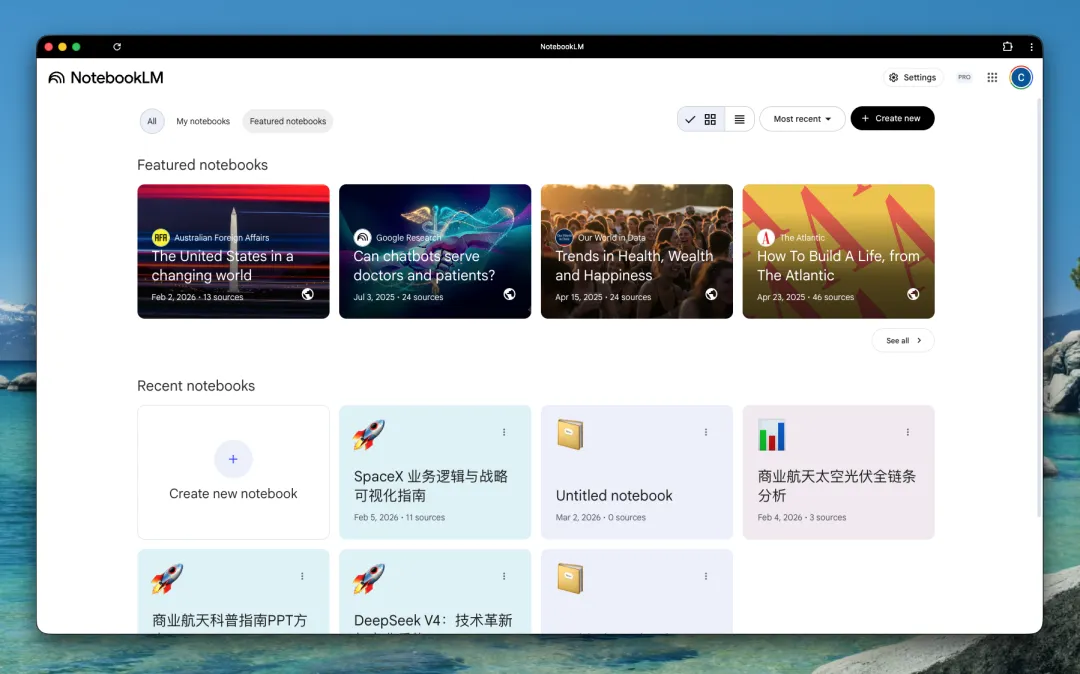
01 NotebookLM
很多人被NotebookLM这个名字骗了!以为就只是一个笔记本的功能,😂因为我一开始就是这样认为的。
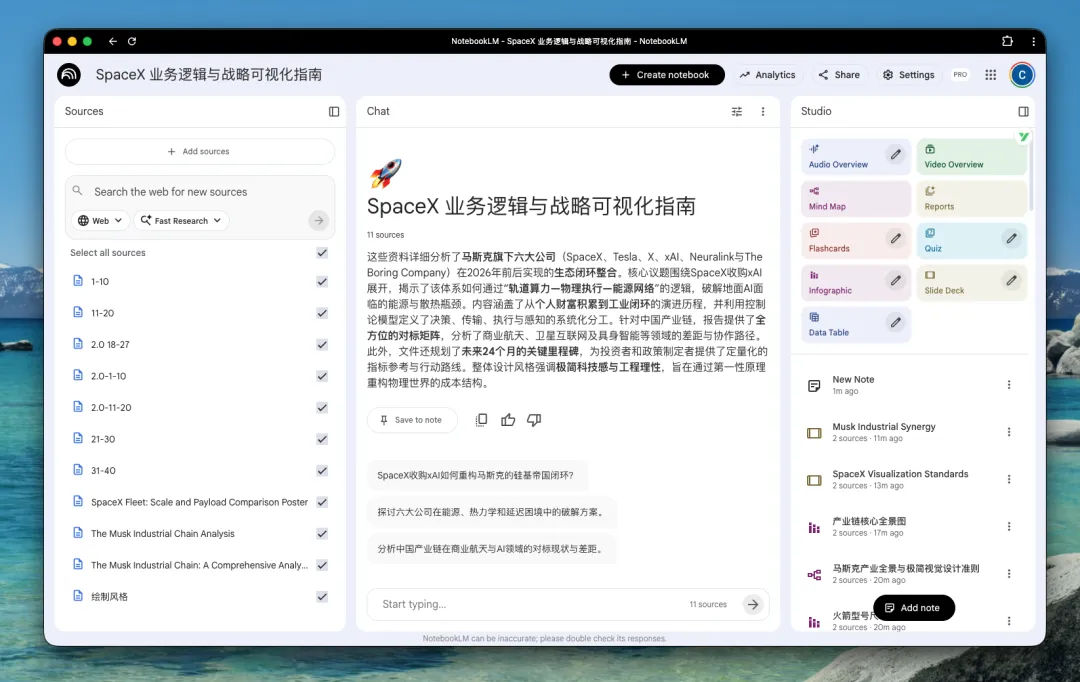
其实它是由谷歌推出的一款可以基于笔记生成AI内容的工具,用户可以上传文字、文档或者是网页,然后NotebookLM可以根据你输入的内容,输出相关的材料,除了PPT之外还有信息图、和有声博客等等,这个工具是强烈推荐大家去使用的!因为上面那些有意思的图片/PPT基本上都是由这个工具完成的。
但有一个核心要求,就是你的参考数据或者是描述也要足够优秀,因为一份高质量的 PPT 必然是基于高质量的数据源的,这些资料可以是我们自己写的内容,也可以是现成的业务文档,甚至可以是一些网页,比如数字哥之前写的光是PPT生成的风格描述就有这么一大段话,如果是PPT的内容描述的话,可能加起来有上万字了。
这个生成风格提示词也送给大家了,拿走不谢哈~~
A. 整体风格基调 (Global Style)提示词: 极简科技风格 (Minimalist Tech Style),纯白背景,遵循 30% 主色(藏蓝色)+ 60% 白色+ 10% 搭配色(浅蓝色蓝/绿)的用色比例 。视觉观感清爽、通透,强调空间3D感。B. 介绍原理及方法论 (Logic & Methodology)用于流程图、循环图、逻辑推导等场景。提示词:- 布局: 三段式水平布局或 环形流转布局。- 元素: 扁平化圆角矩形容器,无边框或极细边框。- 逻辑线: 细长且带箭头的渐变橙色连接线,转角平滑。 风格: 逻辑节点使用半透明磨砂玻璃质感,突出重点步骤 。C. 介绍卫星通信/硬件设备 (Physical Entities & Hardware)用于展示具体产品、设备快照或硬件布局。提示词: > * 视觉: 宏观写实视角,3D 机械结构 特写视角 ,还原真实质感。 * 排版: 全局式散点布局,设备位于中心或侧方,侧边延伸出极简细实线作为引线。 * 标签:引线末端连接加粗的深灰色标题文字及浅灰色详细描述 。D. 数据展示与统计 (Data Visualization)用于展示趋势、对比及市场份额。提示词: > * 柱状图: 蓝色渐变填充,顶部圆角处理,上方标注具体数值 。 * 折线图: 使用平滑的 Spline 曲线,线条粗细适中,颜色对比明显。- 坐标轴: 隐藏冗余的背景网格线,仅保留底线。E. 字体与文字层级 (Typography)提示词: > * 标题: 24pt+ 微软雅黑,深灰色 (#333333),加粗。 * 正文: 12-14pt 微软雅黑/Arial,中灰色 (#666666),行间距 1.5 倍 ()()()()。 * 编号: 使用大号蓝色数字作为视觉锚点。
下面是相对详细版的操作步骤:
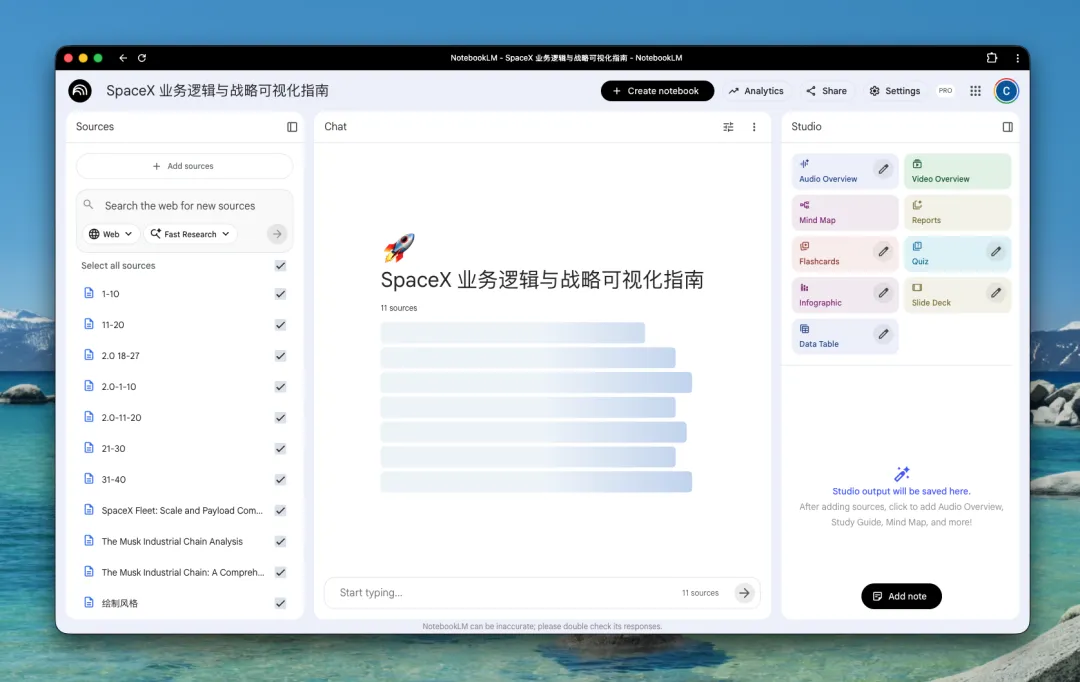
第一步:确保你有一个谷歌账户,并且按照网址打开Notebook,或者下载客户端。
第二步:点击➕将自己积累的业务文档,或者是自己写好的提示词粘贴到Sourcse中,同时别忘了加上我👆给大家的风格提示词。
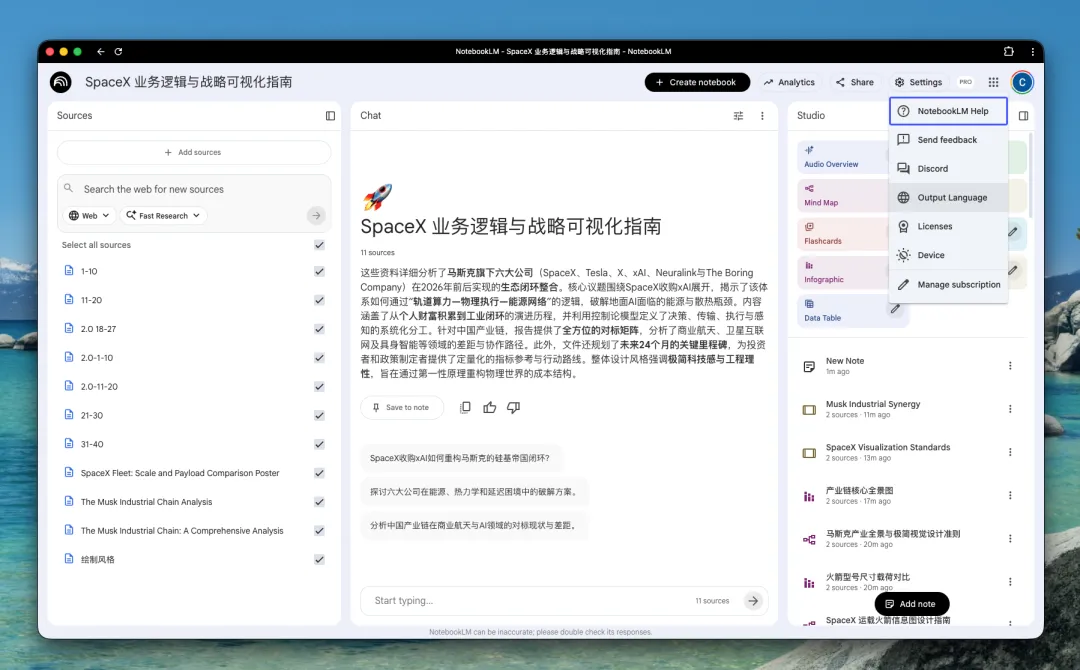
第三步:最后点击右侧的选项,可以选择生成Slide Deck(PPT)/Infographic(信息图)/思维导图等等。
⚠️注:这里有一个关键,就是输出语言的设置,如果你只想输出中文的内容,一定要在这里选择输出语言为中文(Chinese)
网址放在下面了,大家自取:
地址:https://notebooklm.google.com/
GLM 国际版
可能你还不知道,清华智谱的GLM在国内的版本,和国际版其实有明显的差别,比如国际版,可以无限免费生成PPT和下载,但国内版,一天只有三次生成及PPT的机会,不过当你有一个谷歌账号和魔法后,你就可以白嫖GLM啦,哈哈~
操作步骤也很简单,一共就两步:
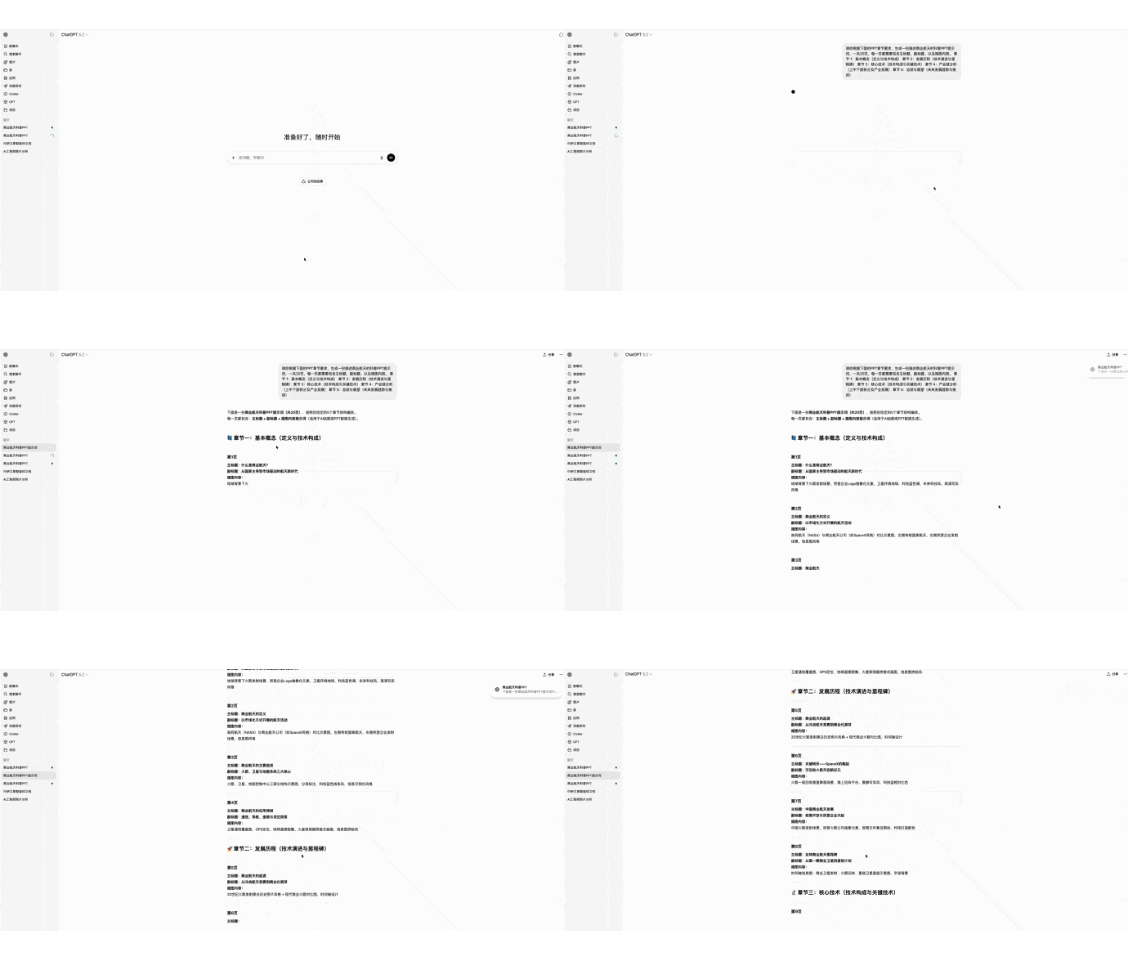
第一步:首先利用GPT等工具生成每一页PPT的提示词,一般情况下我会跟AI这么说:
⚠️注:这里其实不仅仅是GLM可以这样先生成PPT的提示词再去完成PPT的制作,而是针对所有的AI工具都可以这样,这样可以大幅度保证生成内容的高质量。
请你根据下面的PPT章节要求,生成一份描述商业航天的科普PPT提示词,一共20页,每一页都需要包含主标题、副标题、以及插图内容。章节 1:基本概念(定义与技术构成)章节 2:发展历程(技术演进与里程碑)章节 3:核心技术(技术构成与关键技术)章节 4:产业链分析(上中下游拆分及产业发展)章节 5:总结与展望(未来发展趋势与挑战)
然后GPT等就会把对应的用于生成PPT的提示词完成啦,比如这样:
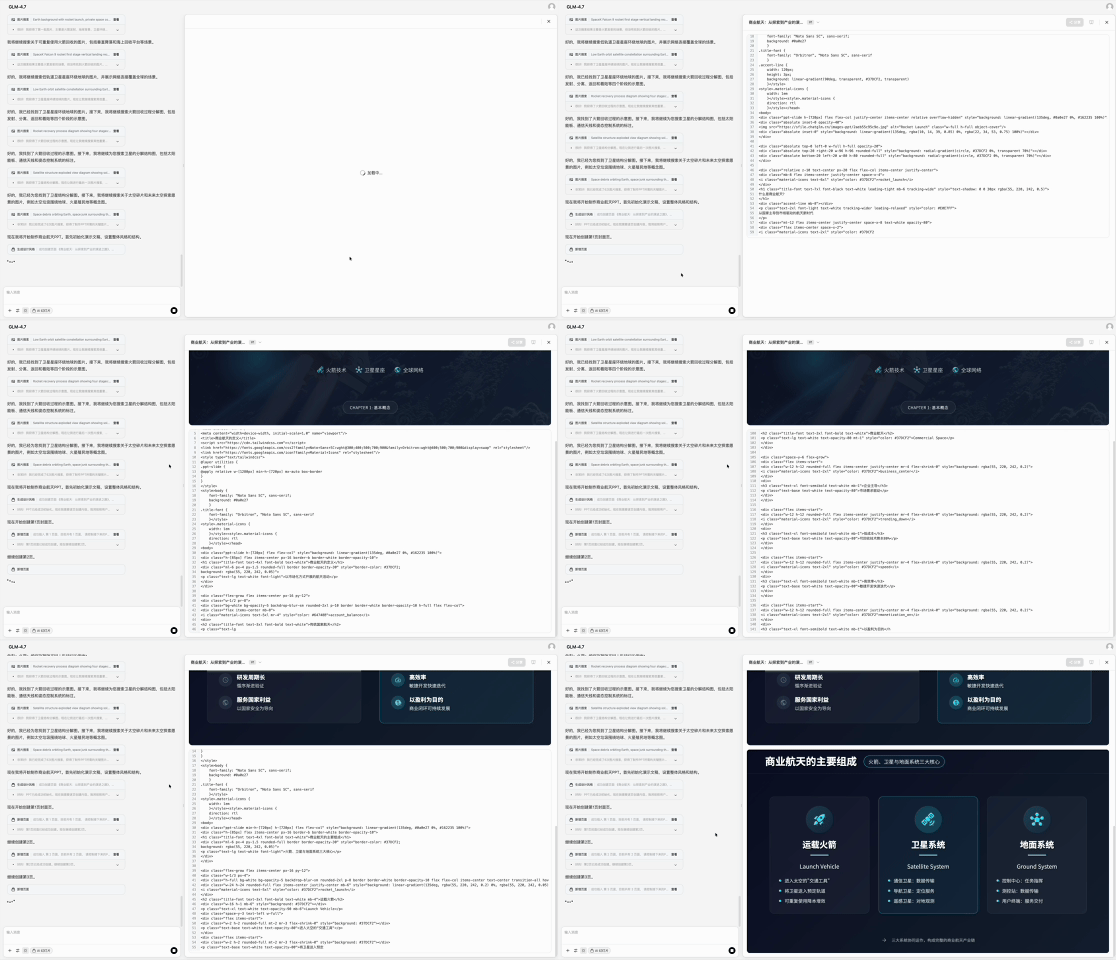
第二步:选择一下模型GLM4.7之后然后勾选下面的AI幻灯片之后,将刚刚GPT生成PPT的提示词粘贴到GLM中,就看到GLM就开始库库做PPT了:
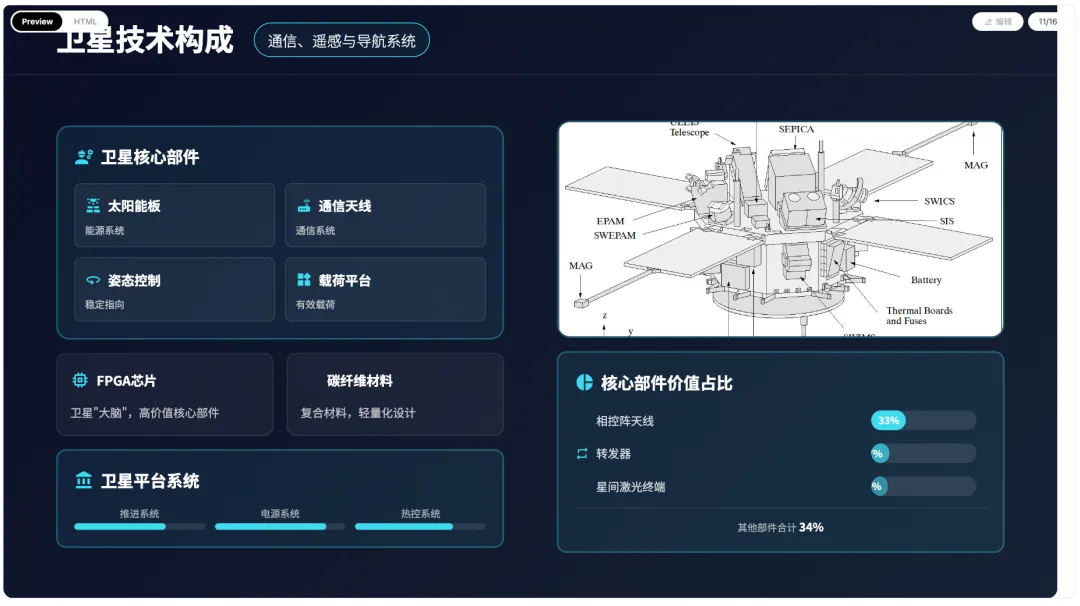
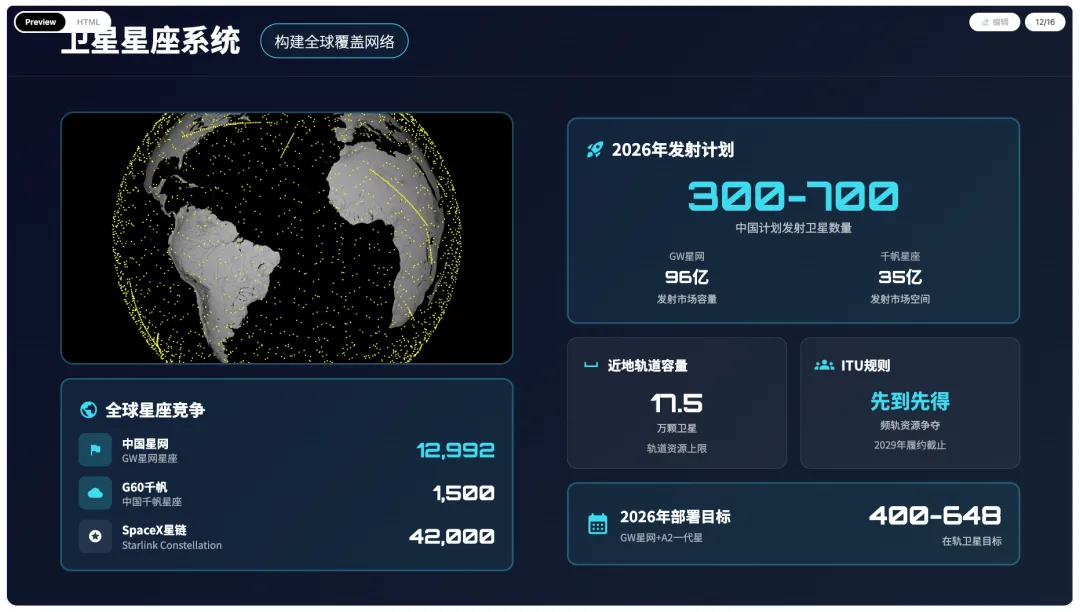
如果对内容不满意,或者想要修改部分文本,修改的方式有两种,一种是直接在原网页点击直接修改,或者是下载PPTX格式的材料到本地后进行修改~实在是满意GLM的生成效果,忍不住再放几张刚刚完成的PPT页:Kimi
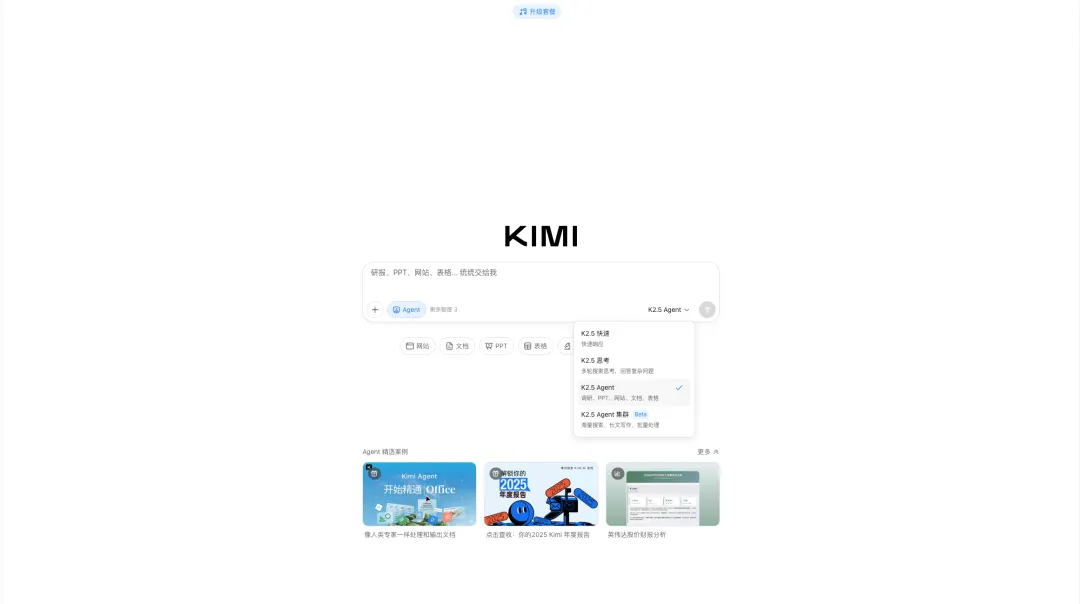
Kimi在完成最新一次的升级后,利用Agent模式其实生成的PPT已经可以与GLM一较高下了,甚至有些地方已经优于GLM了:
Kimi比较简单,只要按照上面GLM的方式,基本可以实现对应的内容生成,网址如下:
Agnes
Agnes 作为一个跨平台的PPT生成器,简直就是顶级牛马的标配,拉屎都不耽误PPT的制作,可以在PC端移动端一起控制和完成PPT的修改。
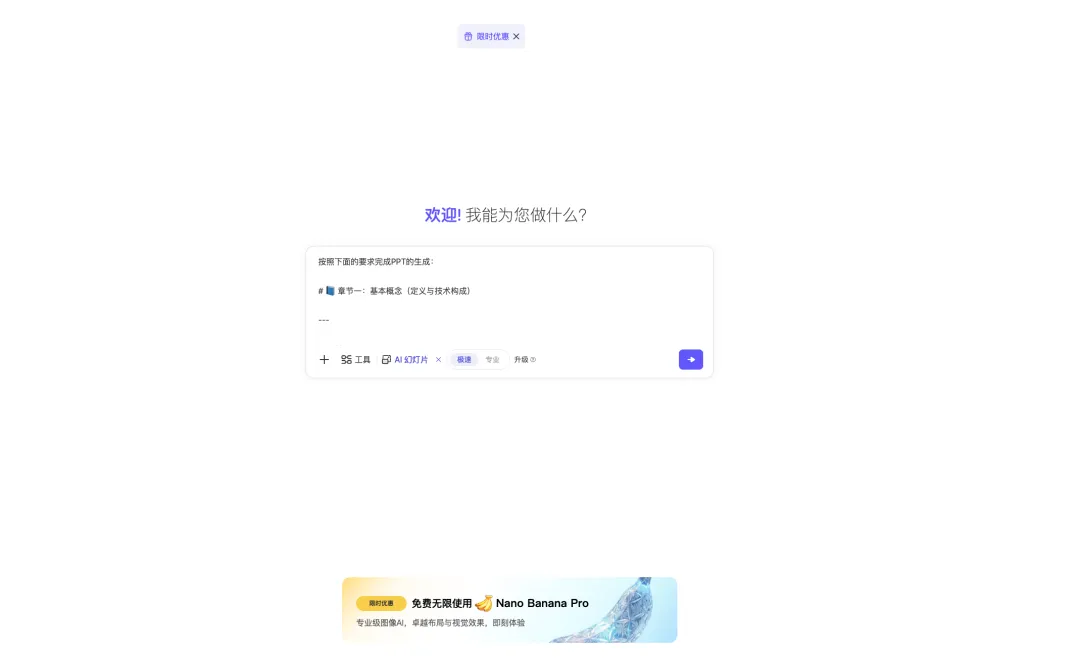
一样的,利用谷歌账户进行登录后,先完成PPT提示词的制作后,将整段的提示词粘贴给它。
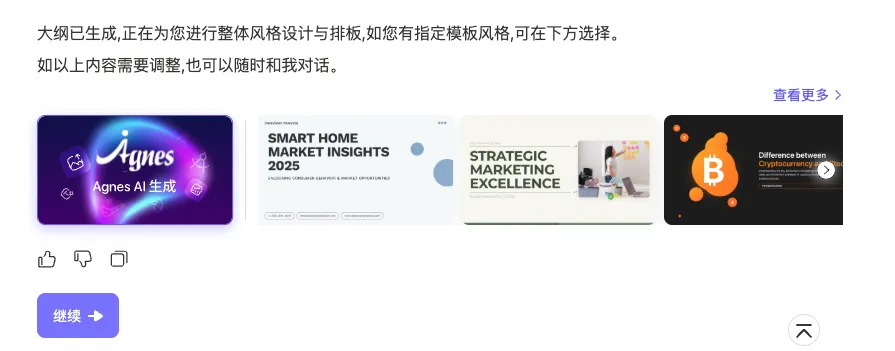
可以选择风格,这样一来就省去了PPT风格描述的工作了:
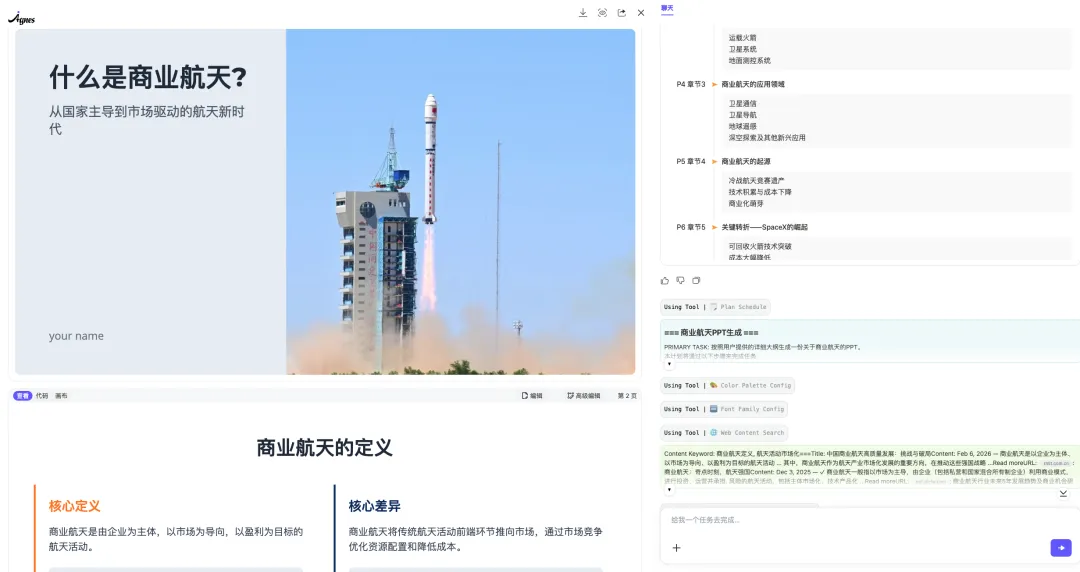
实话说,即便是极速模式基本上跟GLM都能搭个有来有回了,如果是专业模式,基本上是碾压,而且极速模式是真的快,GLM每次得墨迹个大概10-20分钟,Agens基本上是1分钟内。。。网址如下:
地址:https://app.agnes-ai.com/
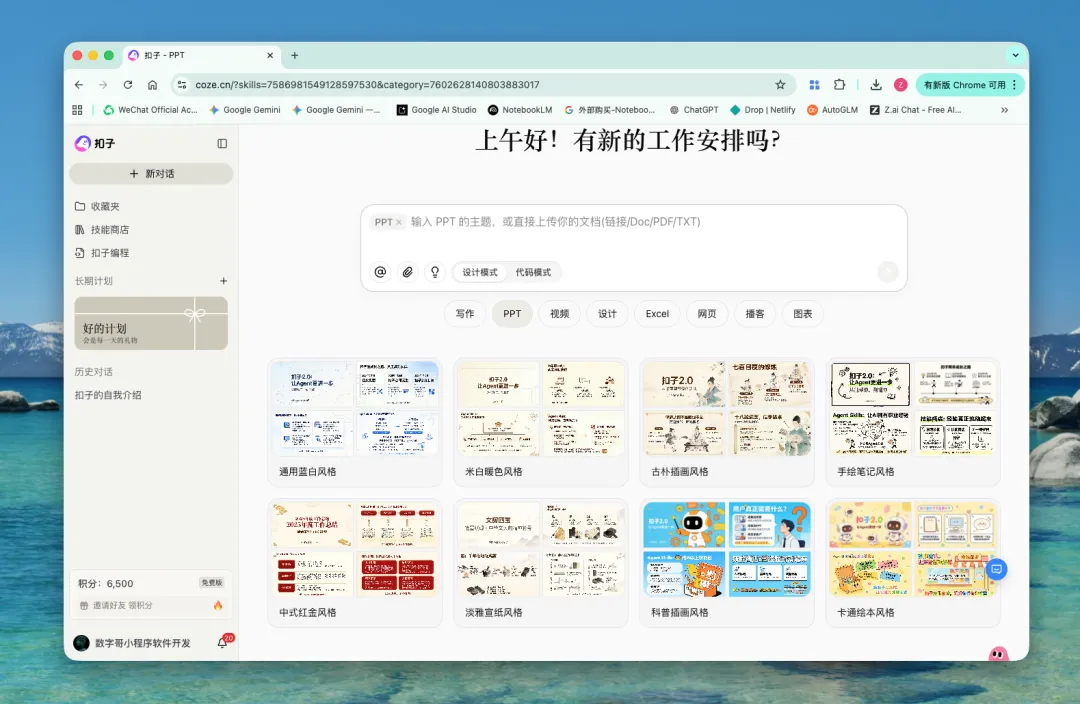
扣子空间
最后,请允许我再介绍下那个曾经让我抓狂的Coze,抛开Coze的工作流确实刚开始有点缺陷,但Coze空间里面的PPT生成,有一说一它还是有点东西的:
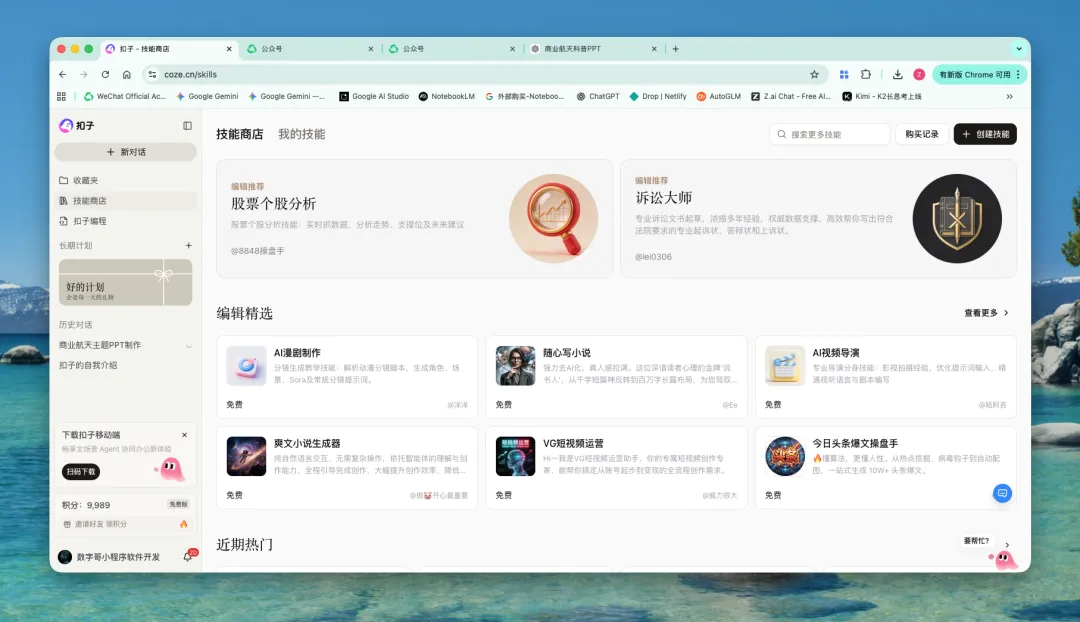
其实最后推荐Coze空间的点,是因为Coze是字节旗下一个生态级的元工具,比如你之前搭建的工作流或者其他人的技能/工作流等等,可以在这个空间去使用,例如下面官方提供的个股分析,这样一来以后分析产业链岂不是又多了一个工具?
好了,以上就是数字哥整理的PPT的5种生成方式教程,其中主要推荐的是NotebookLM以及GLM毕竟一个效果极佳,另外一个免费,
最后如果你也想要通过AI自媒体或者PPT进行变现,那么请扫码👇加入我们,数字哥近期会根据大家的需求,制作一个行业研究PPT生成器来满足大家日常的材料需求~
同时如果本期文章点赞超过500,将会随机抽取5位点赞用户成为我们的免费知识星球成员【当前价格是199/年】!同时会出一个续集告诉大家如何把NotebookLM生成的图片转化为PPT可编辑格式!快转发给你身边需要的同学吧~
往期文章速览:
33页PPT,深入分析马斯克产业链及其中国对标公司
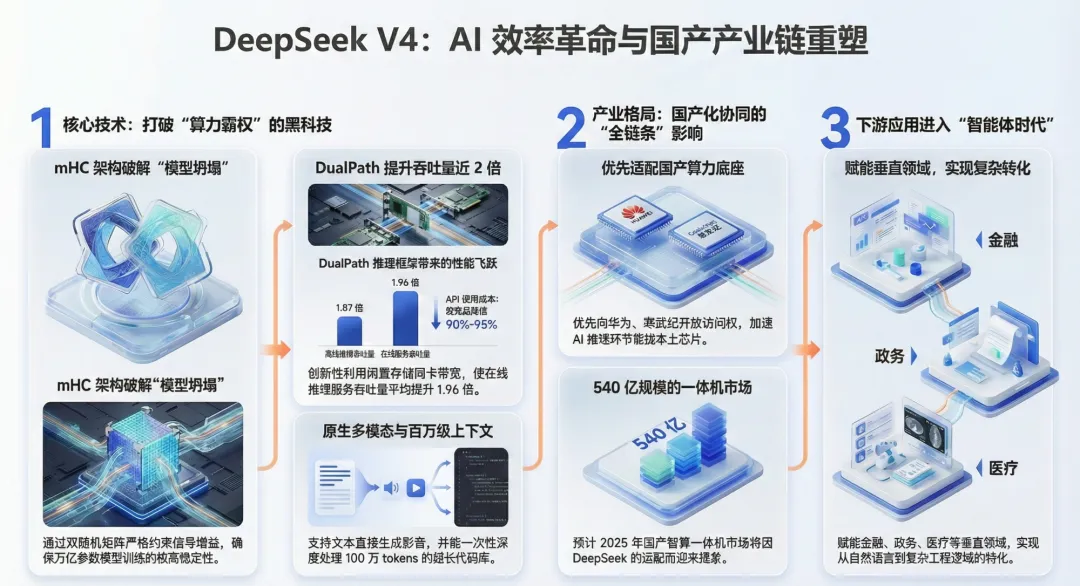
DeepSeek V4即将发布!全产业链深度解读!
46页PPT,彻底了解AI应用全景产业链!



 10个月宝宝每天需要喝多少奶粉?

