💕点击上方小蓝字关注「小马达」💕
姐妹们!我发现了一个让Excel变好看的“作弊”设置!!😍
平时做表,总觉得那些灰灰的网格线让整个文件看起来死气沉沉…
直到我发现了这个隐藏彩蛋——居然可以给网格线改颜色!
🌈操作方法巨简单:
✨️版本一
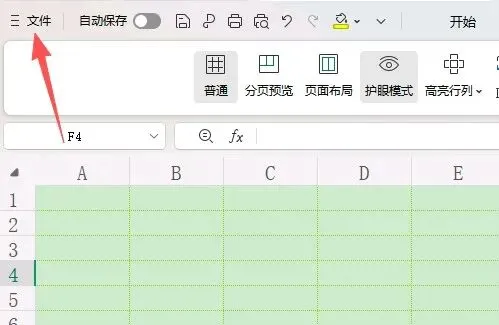
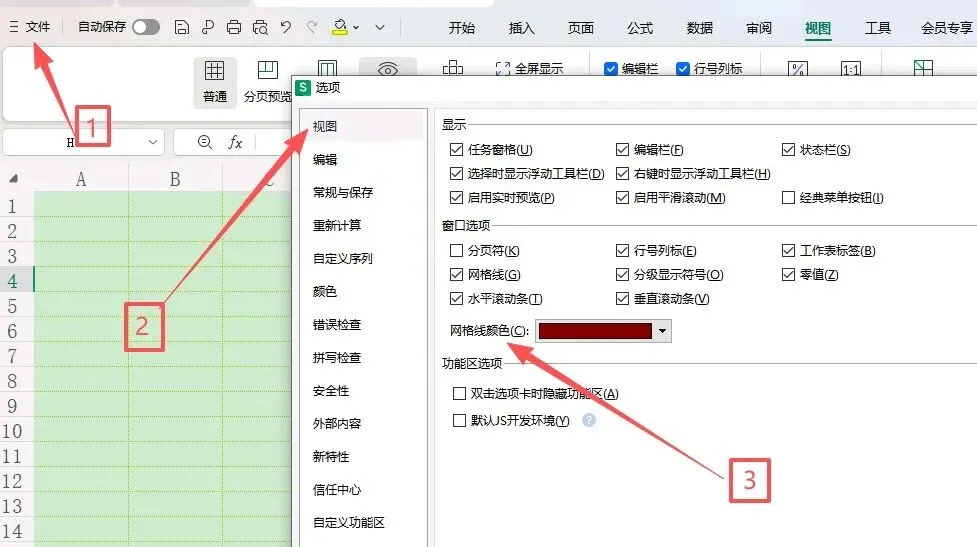
▪️ 打开【文件】-【选项】
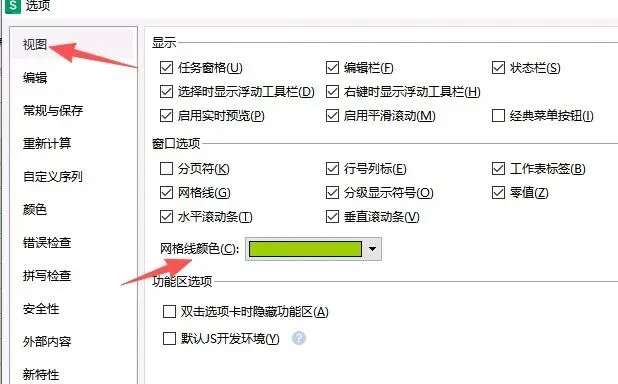
▪️ 进入【高级】设置
▪️ 找到【网格线颜色】的选项
▪️ 然后!就可以像选口红号一样,给它挑个新颜色啦!💄
✨️版本二
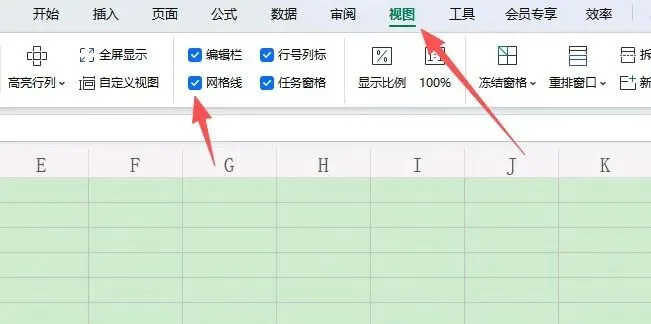
1⃣路径: 点击顶部菜单栏的 【视图】 选项卡。
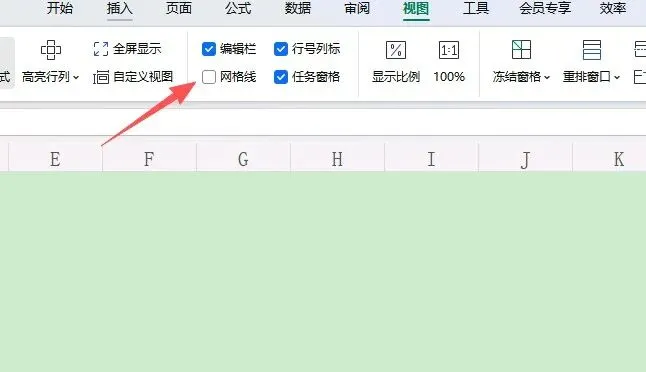
操作: 在“显示”功能组中,取消勾选 【网格线】 复选框,即可隐藏默认的灰色网格线。
2⃣替代方案(如需自定义边框):
选中需要添加边框的单元格区域。
在 【开始】 选项卡的“字体”或“单元格”组中,使用 【边框】 工具自定义线条样式、颜色和范围。
✨️版本3
1.打开选项: 点击左上角 【文件】 → 选择 【选项】。
2.进入高级设置: 在弹出的“Excel选项”对话框中,点击左侧的 【视图】 分类。
3.找到网格线设置: 向下滚动右侧的滑块,找到 “此工作表的显示选项” 部分。
4.选择工作表并修改颜色:
在“工作表”下拉菜单中,选择您要修改的特定工作表(如“Sheet1”),或选择“所有工作表”以全局应用。
找到下方的 【网格线颜色】 选项,点击右侧的下拉箭头,从调色板中选择您需要的颜色。
5.确认应用: 点击 【确定】 保存设置。
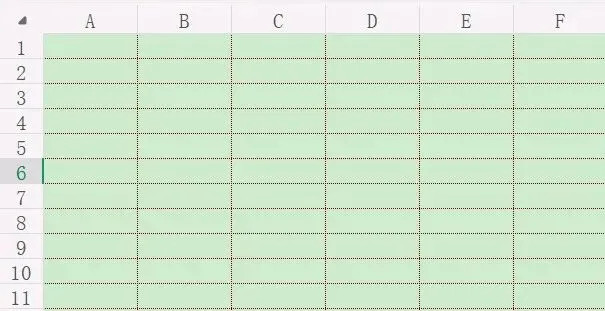
我试了枣红色、淡蓝色,整个表格的气质都不一样了,瞬间从“工地报表”变成“高级仪表盘”有没有!
注意: 这个美颜是给你自己看的(打印不出来),但真的能提升做表时的心情!毕竟,好看的界面,加班都少点烦躁(不是)🤣
嗨,我是您们的老朋友爱分享的小马达
喜欢🥰就帮我点个小👍鼓励一下
举手提问: 你最喜欢把网格线改成什么颜色?在评论区告诉我呀!👇