Excel|1个FILTER函数搞定按年月提取数据
- 2026-11-12 06:41:20
Excel|1个FILTER函数搞定按年月提取数据做报表、汇总数据时,你是不是也常遇到这种需求:从一长串日期明细里,只提取指定年份 + 月份的所有数据? 今天直接给你一个万能公式,输入年月,数据自动秒出,干净又好用。
假设: C3:E185:你的原始数据区域(C 列是日期) H1:输入要筛选的年份(如 2025) I1:输入要筛选的月份(如 2) 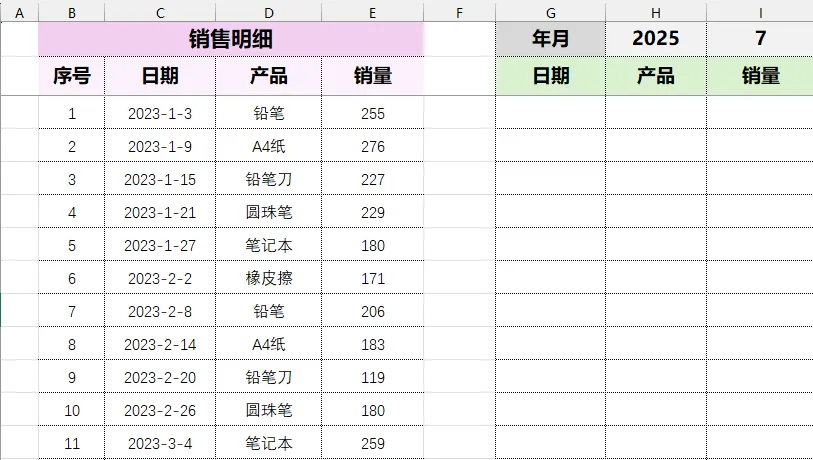
只需要这一个公式: ✅ 效果: 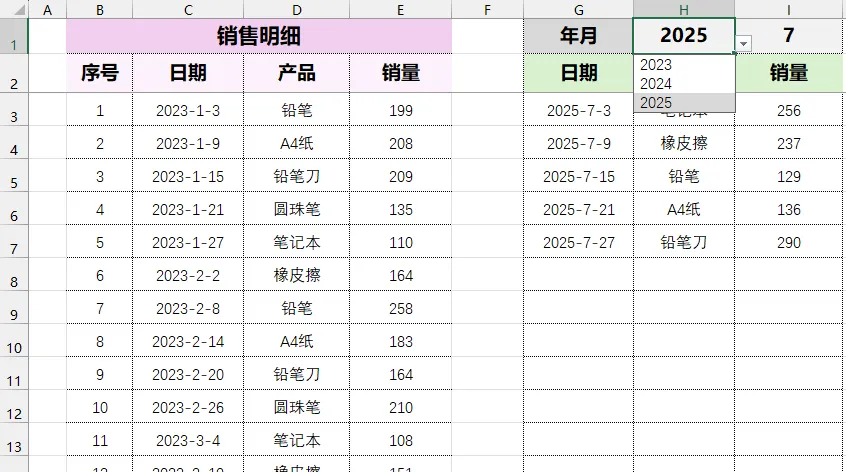
只要改 H1 年份、I1 月份, 符合条件的整行数据自动全部显示, 没有数据时显示空白,不报错。
我们把公式拆开,每一段都讲明白: =FILTER(要筛选的区域, 筛选条件, 没结果时显示什么) 它的作用:按条件批量提取整行数据,比 VLOOKUP、INDEX 强太多。 YEAR(C3:C185)=H1 提取 C 列每一个日期的年份 判断是否等于 H1 单元格的年份 MONTH(C3:C185)=I1 提取 C 列每一个日期的月份 判断是否等于 I1 单元格的月份 *:= 同时满足(相当于 AND) +:= 满足其一(相当于 OR) "":没有匹配数据时,显示空白,不弹出#CALC! 错误。
一、先看效果:输入年月,自动筛选数据
=FILTER(C3:E185,(YEAR(C3:C185)=H1)*(MONTH(C3:C185)=I1),"")二、公式拆解,一看就懂
1. 核心函数:FILTER
2. 年份条件
3. 月份条件
4. 两个条件同时满足:用 *
5. 最后一段:无数据显示空白
本文来自网友投稿或网络内容,如有侵犯您的权益请联系我们删除,联系邮箱:wyl860211@qq.com 。

