快速学会Excel动态图表!
- 2026-11-10 12:37:48
快速学会Excel动态图表!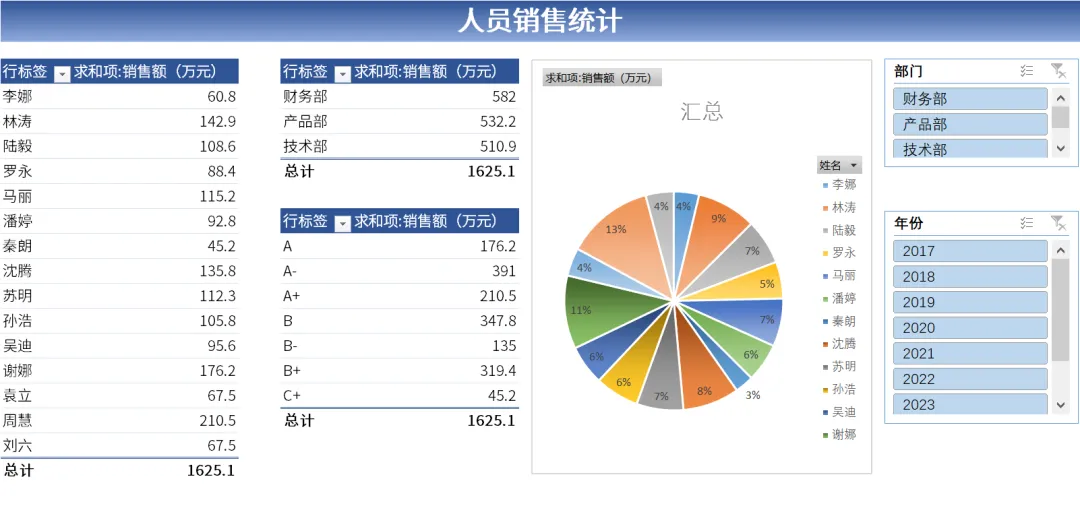
视频展示~ 首先还是同样的,我们准备好数据源(为了方便数据比较少,先简单做一个) 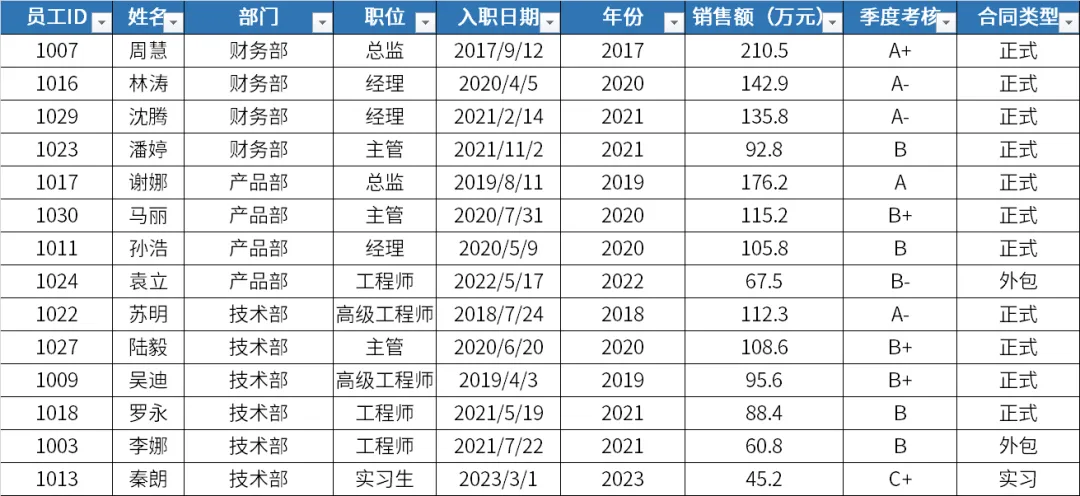
选中任意单元格,插入-表格,先将数据变成超级表,这样如果后续再增加一个人的数据,刷新透视表后,数据透视表数据也会跟着数据源更新 注意:如果直接插入数据透视表,后续行数据是不会跟着一起更新的 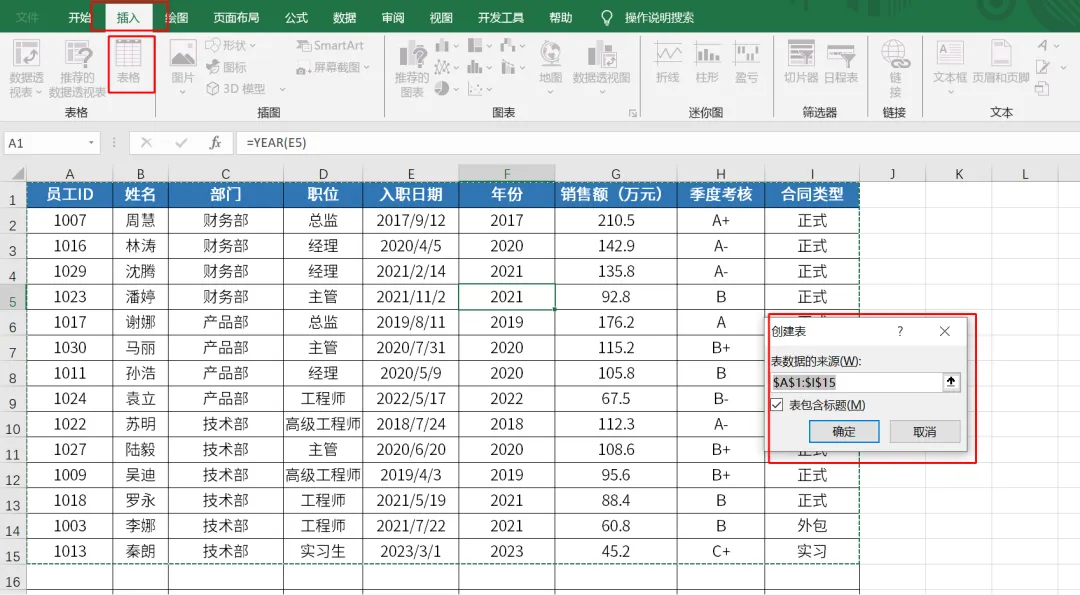
之后我们单机表格任意区域,插入-数据透视表 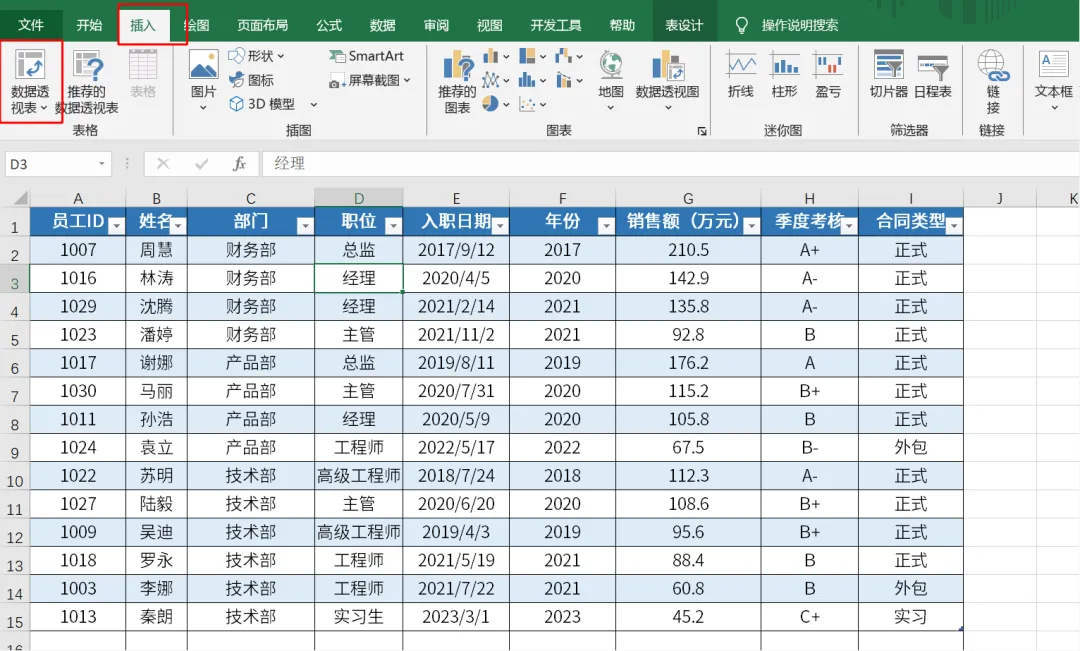
我这里行放的是姓名,值是销售额,这块根据需要拖入相应字段 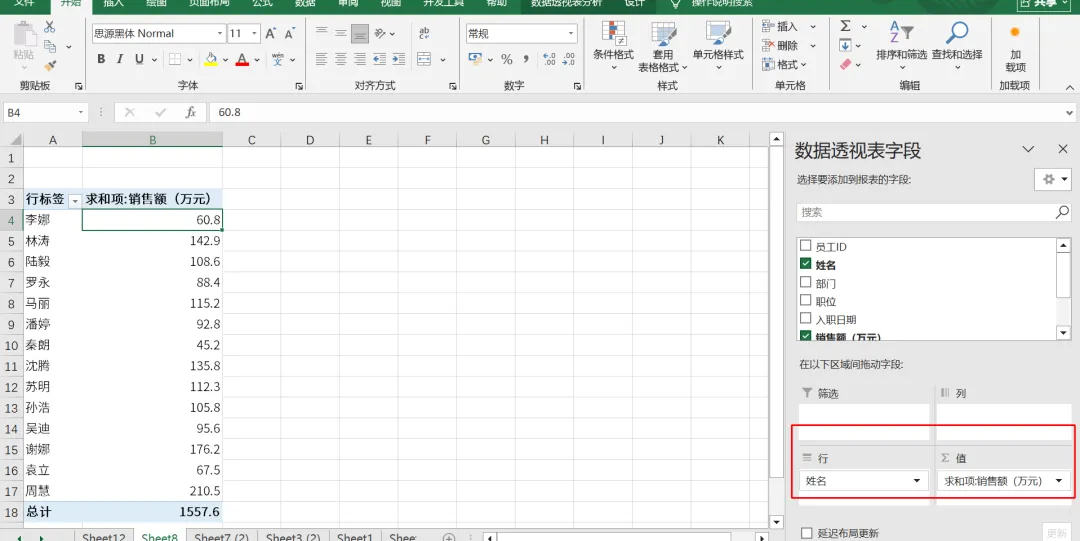
之后我们将做好的数据透视表,复制一个,将行变成部门,值仍然是销售额 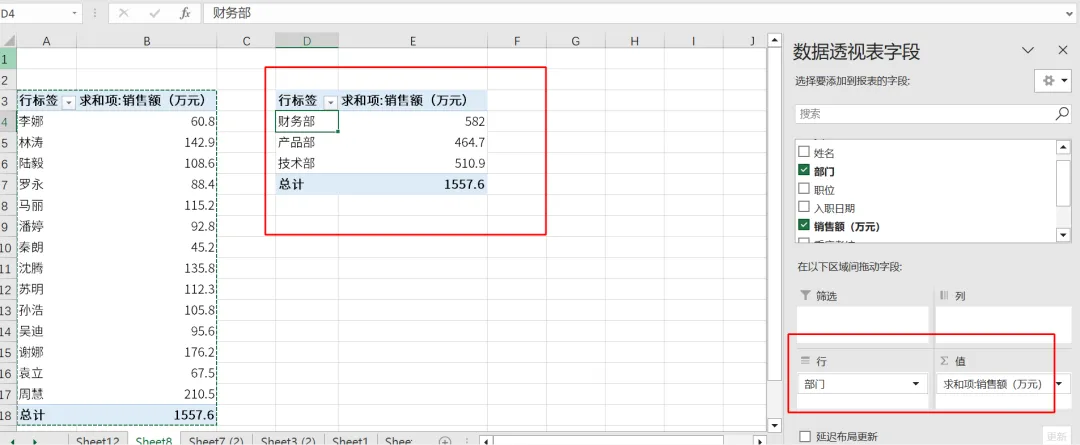
再复制一个,这里是为了展示好看点,不重复讲解了,得到如下图表 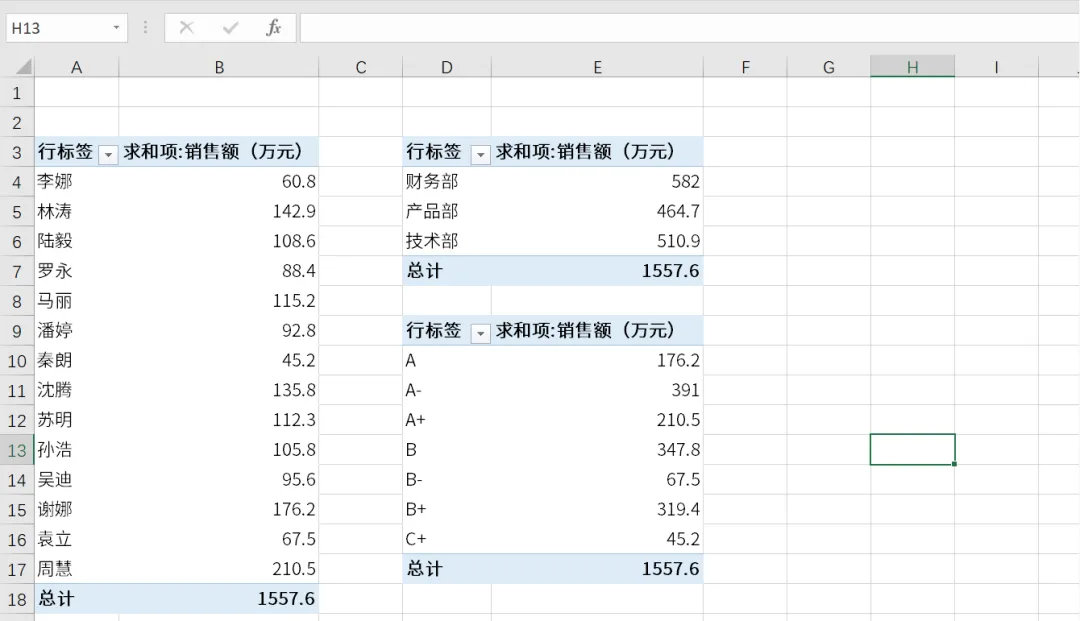
02 接下来我们让数据动起来 关键就是 切片器! 我们单击任意数据透视表区域,数据透视表分析-插入切片器 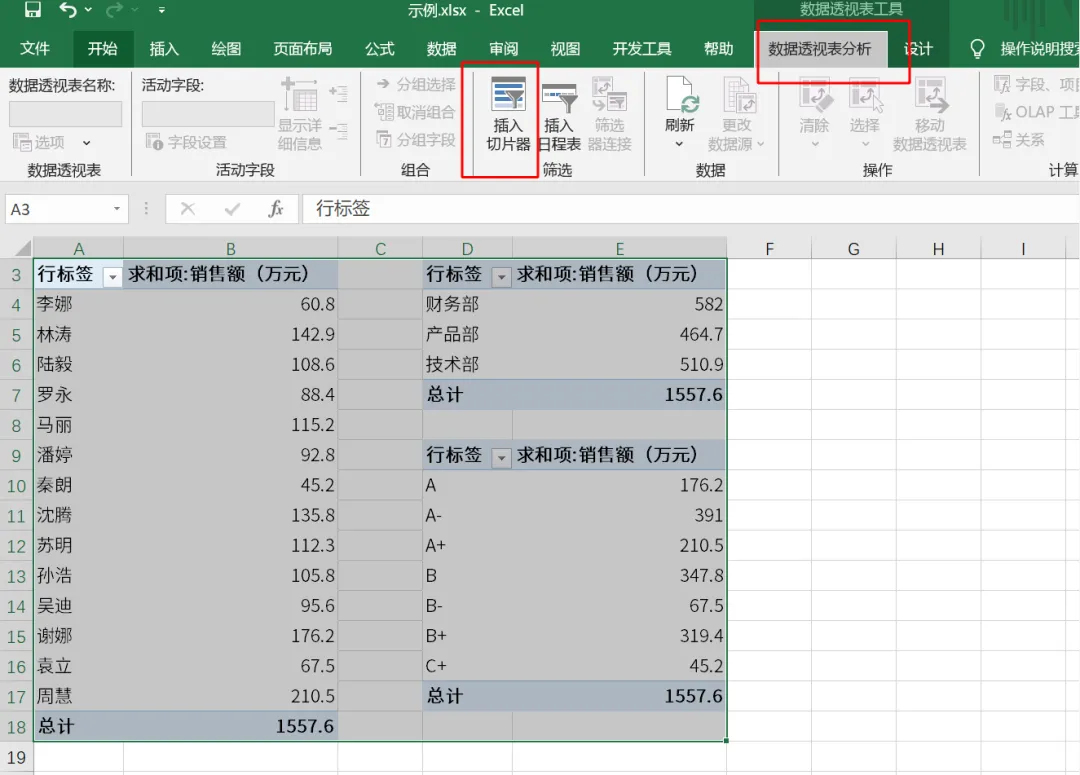
我这里先选中部门和年份-确定 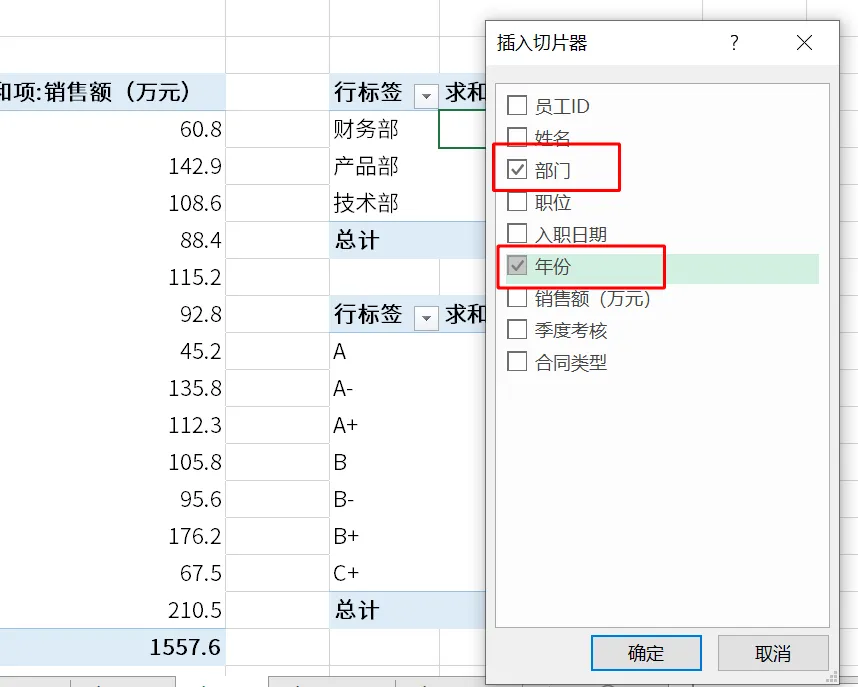
得到下面的两个切片器,点击财务部,左侧数据透视表出现的都是财务部数据,相当于筛选的作用 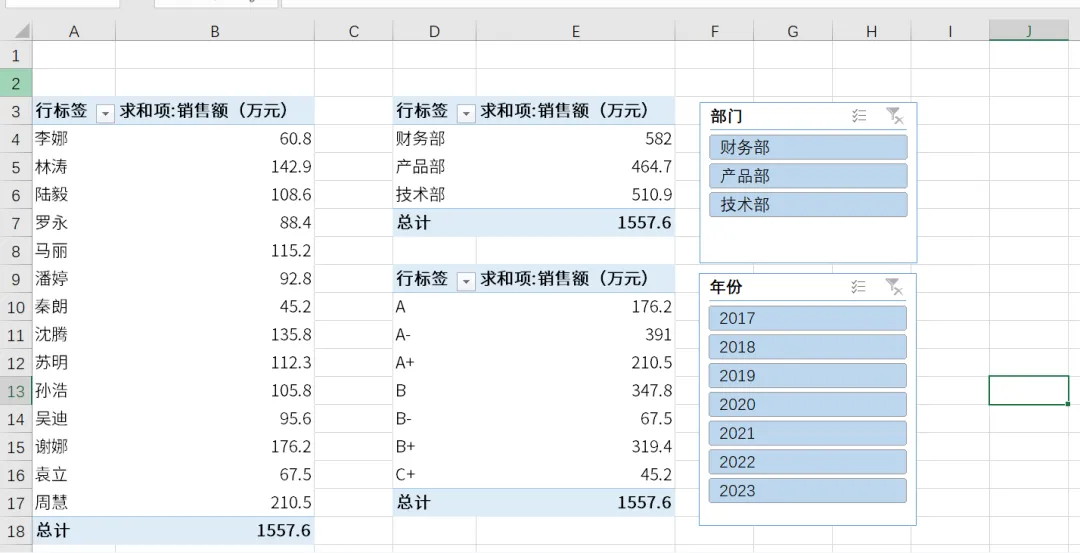
这里我们需要进行以下操作,来联动所有透视表,选中部门切片器,右键报表连接 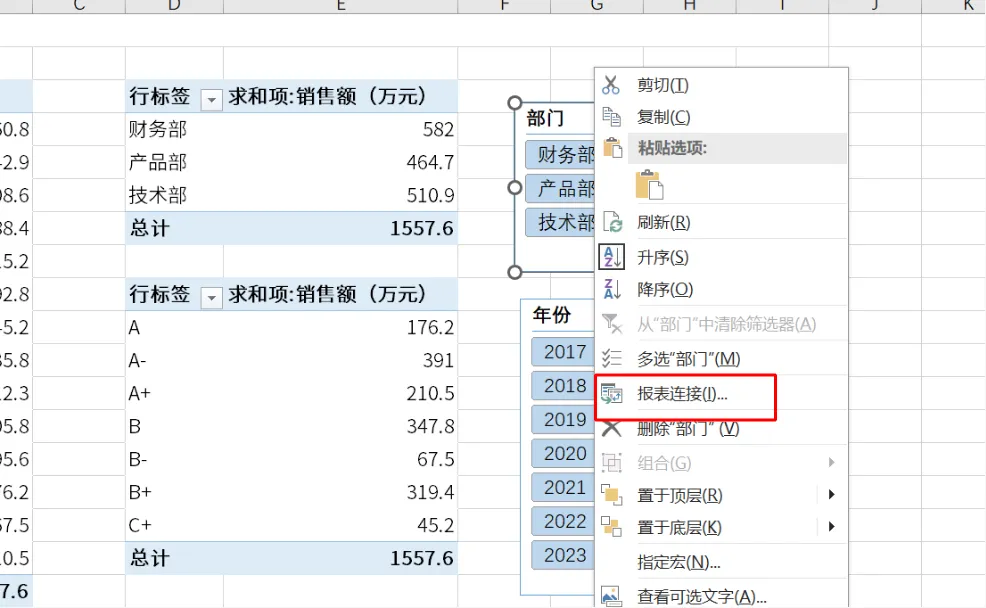
把这几个切片器都勾选上,年份同理操作 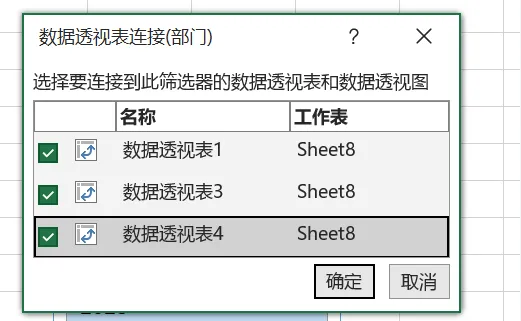
03 仪表盘怎么能没有图表,我们再来俩图表,单击第一个透视表,插入-饼图 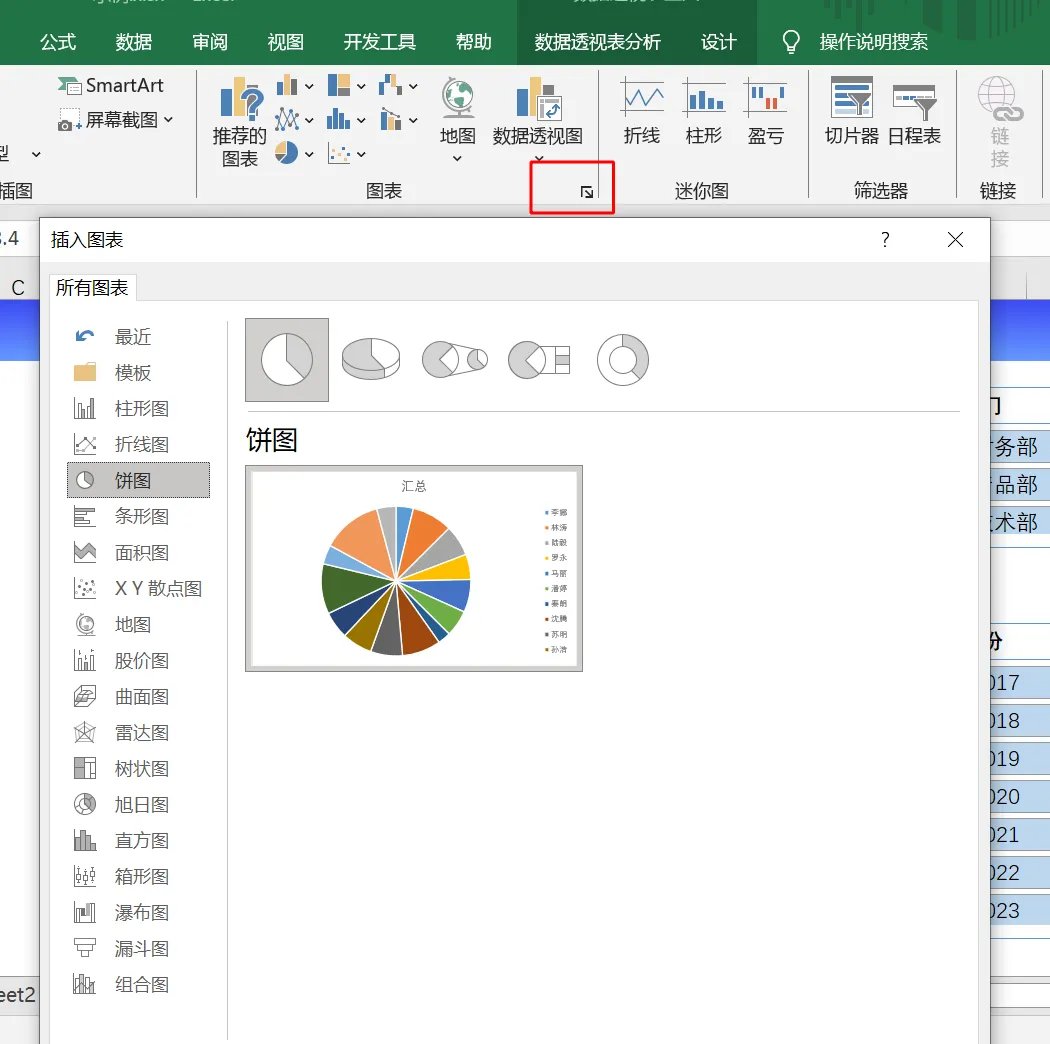
右键饼图,添加数据标签,选中数据标签,右键-设置数据标签格式,百分比 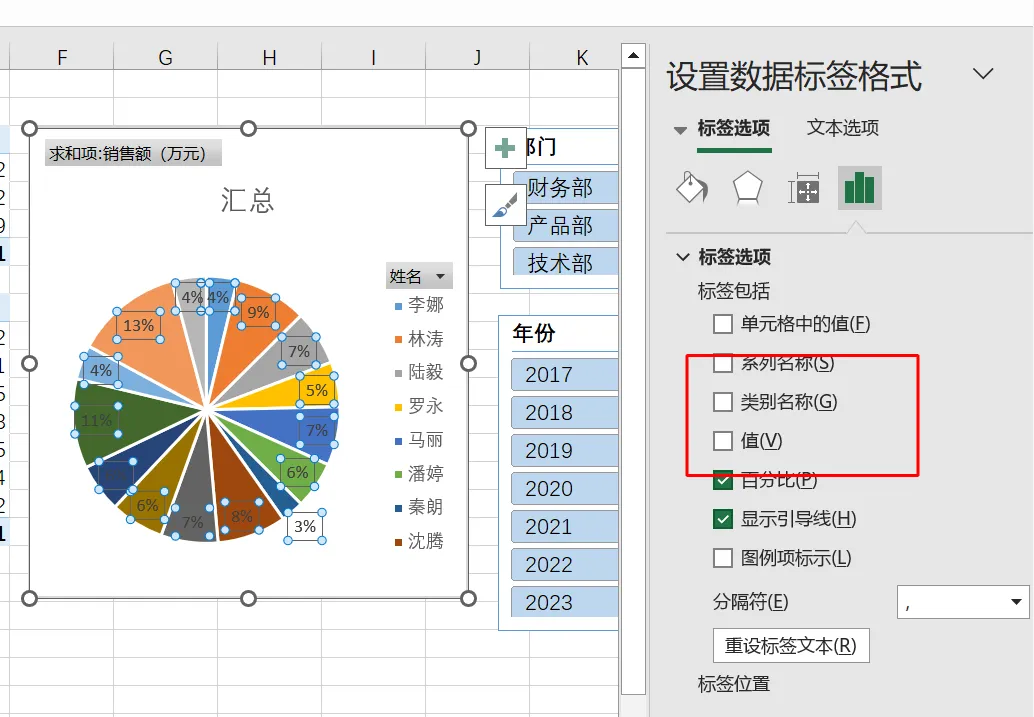
05 最后我们简单美化一下 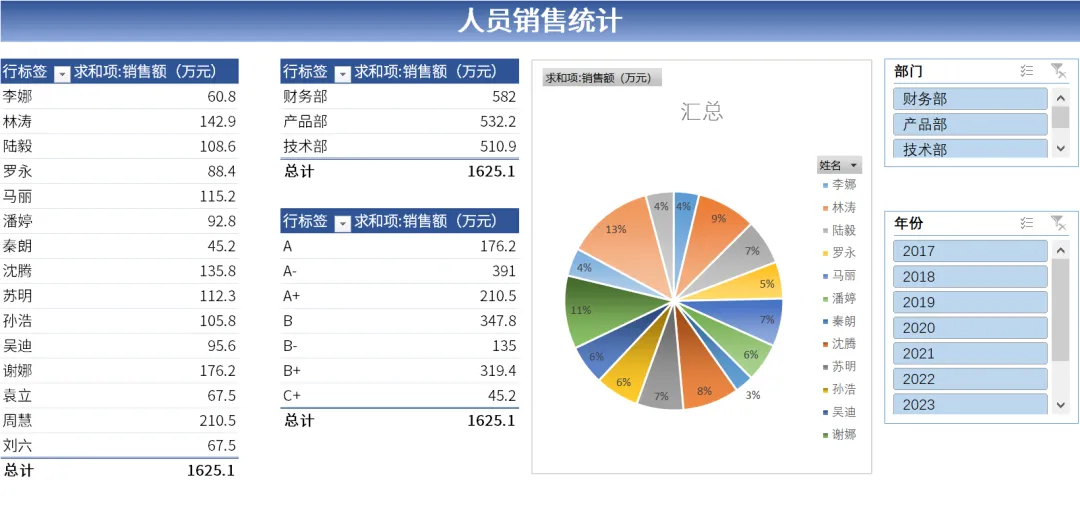
今天的内容就是这些啦~

还在手动重复做图表?
数据透视表 一键生成动态仪表盘!
 源数据更新,图表实时同步
 鼠标轻点,自由切换分析维度
 模板化操作,零代码入门
上展示作品~
已关注
关注
重播 分享 赞
01
本文来自网友投稿或网络内容,如有侵犯您的权益请联系我们删除,联系邮箱:wyl860211@qq.com 。

