教师必备Excel技巧|XLOOKUP函数零基础教程,比VLOOKUP还好用!
- 2026-11-12 11:42:09
教师必备Excel技巧|XLOOKUP函数零基础教程,比VLOOKUP还好用!各位老师日常整理学生成绩、花名册、考勤表、分班数据时,最常用的就是查找匹配数据。今天给大家带来 Excel 新一代查找函数 ——XLOOKUP,零基础也能学会,完美替代VLOOKUP,教学场景直接套用! 一句话总结:VLOOKUP 麻烦、易错、限制多;XLOOKUP 简单、直观、不出错,更适合老师日常使用。 


什么是 XLOOKUP?
No.1
XLOOKUP 是 Excel 官方推出的「新一代全能查找函数」,专门用来在表格里按条件精准找数据,解决 VLOOKUP 的各种 bug,是教师整理数据的神器。
支持:
✅ 按姓名 / 学号查成绩
✅ 查班级、联系方式、考勤
✅ 正向 / 反向查找数据
✅ 找不到数据时自定义提示
XLOOKUP 函数参数
No.2
=XLOOKUP(查找值, 查找区域, 返回区域, [未找到值], [匹配模式], [搜索模式])
- 查找值
你要找的内容(例:学生姓名「张三」、学号「2026001」) - 查找区域
在哪一列里找(例:所有学生的姓名列 A2:A50) - 返回区域
找到后,你想要哪一列的结果(例:数学成绩列 D2:D50) - [未找到值](可选)
查不到时显示什么(例:填「无此学生」,就不会报错) - [匹配模式](可选)
一般填 0 = 精确匹配(查姓名、学号必用) - [搜索模式](可选)
默认从上往下找,不用改 !
可以这样记住
=XLOOKUP(要找的内容, 在哪找, 要返回哪列, "查不到提示", 0)
XLOOKUP vs VLOOKUP
No.3
对比项 VLOOKUP XLOOKUP 列顺序 查找列必须在左边,不能反向查 左右随便查,无顺序限制 数数列 要手动数返回列是第几列,极易错 直接点选返回列,不用数 查不到 显示 #N/A 错误,很难看 可自定义「无此学生」「无成绩」 插入列 插入 / 删除列后,公式直接失效 不受列变化影响,超稳定
一步一步跟着做
No.4
案例:从「全校成绩总表」里,批量查本班学生的数学成绩
- Sheet1:全校成绩总表
A 列:学号 B 列:姓名 C 列:班级 D 列:数学成绩 - Sheet2:1班成绩统计表
A 列:姓名 B 列:要自动显示数学成绩
操作步骤
点击 1班成绩统计表!B2 单元格 输入公式:
excel=XLOOKUP(A2, 全校成绩总表!B:B, 全校成绩总表!D:D, "无成绩", 0)
按回车,再下拉填充公式 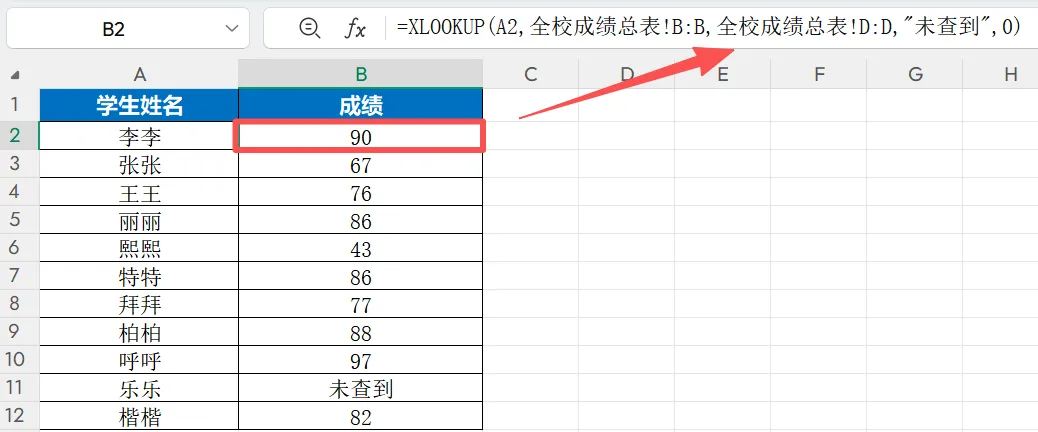
公式含义(对照看)
A2→ 查找值:本班学生姓名全校成绩总表!B:B → 查找区域:总表的姓名列全校成绩总表!D:D → 返回区域:总表的数学成绩列"无成绩"→ 查不到显示「无成绩」0→ 精确匹配姓名
本文来自网友投稿或网络内容,如有侵犯您的权益请联系我们删除,联系邮箱:wyl860211@qq.com 。

