做表时,你是不是经常这样:
做好一份表格,最后一步总要停下来,选中区域,点开边框工具,选“所有框线”...
如果数据更新了,行数增加了,还得重新选中新区域,再来一遍。
烦不烦?
今天,我就教大家让Excel自动添加边框的方法。设置一次,以后只要输入数据,边框就会自动“长”出来,逼格瞬间拉满!
方法极其简单,原理是利用套用表格格式来实现一键美化+自动扩展。
操作步骤:
选中数据: 点击你数据区域中的任意一个有内容的单元格。
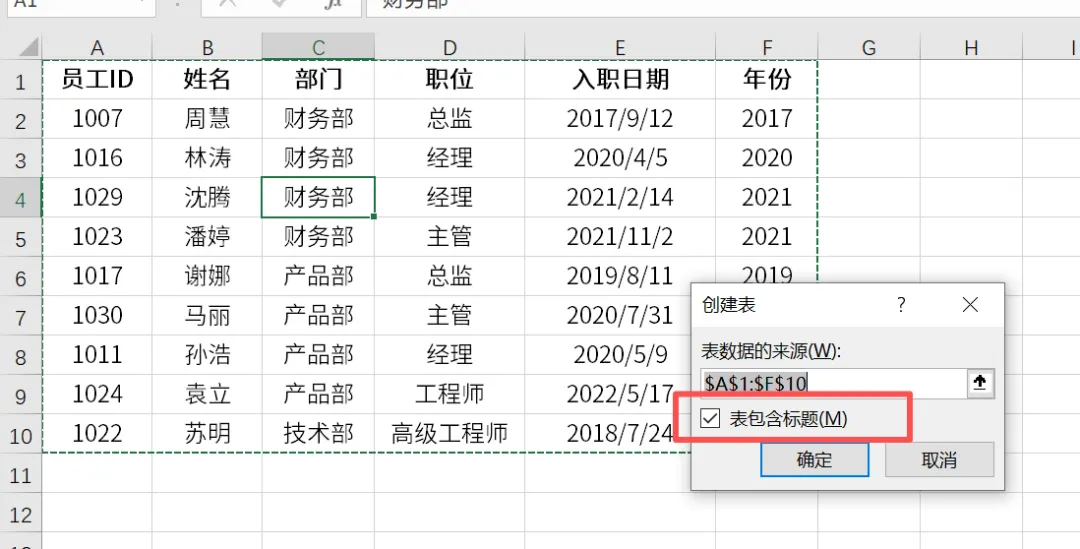
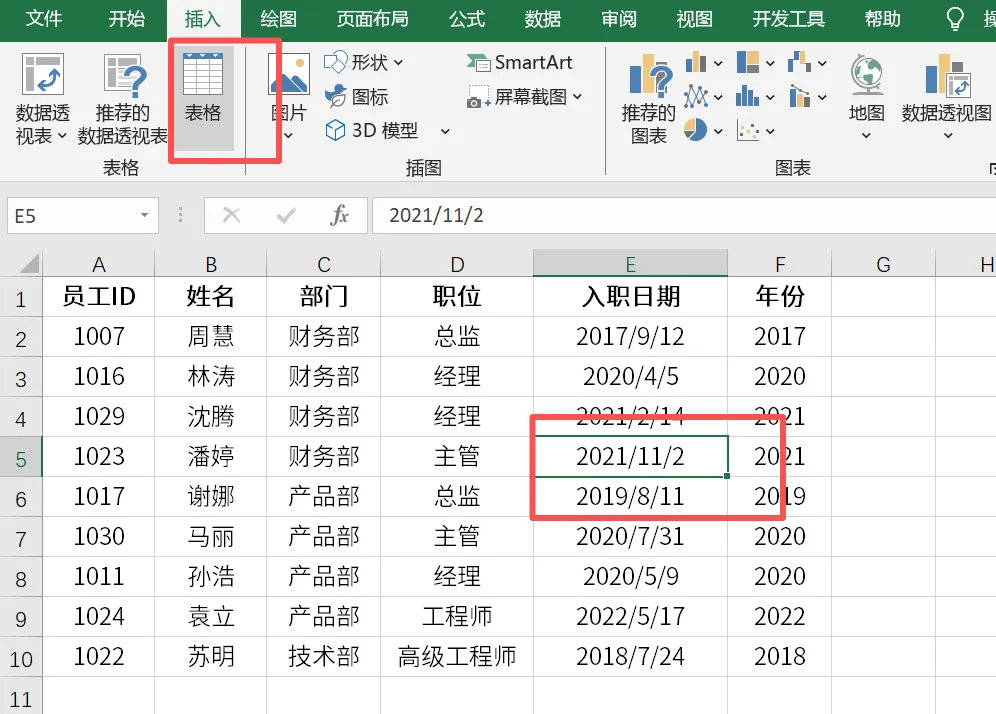
插入表格: 按快捷键 Ctrl + T,或者点击【插入】 -> 【表格】。
Ctrl+T
插入-表格
确认区域: 弹出窗口会默认选中你的数据区域,确认勾选“表包含标题”,点击【确定】。
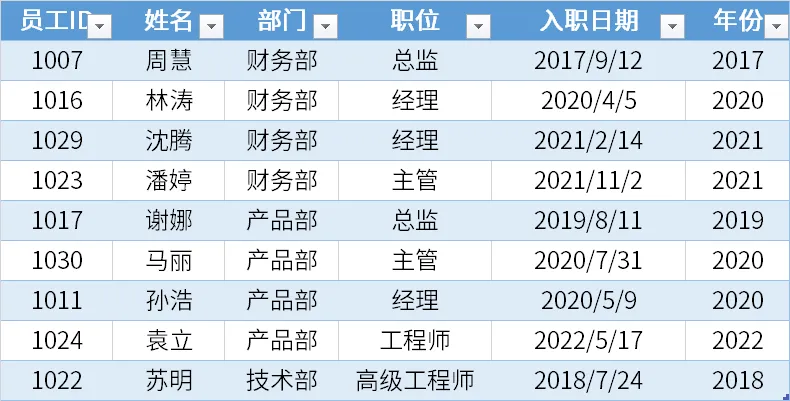
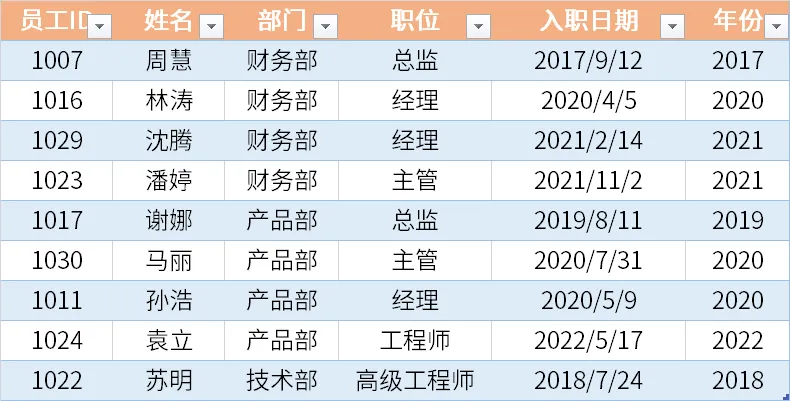
享受成果: 瞬间,你的表格就有了漂亮的配色和边框。
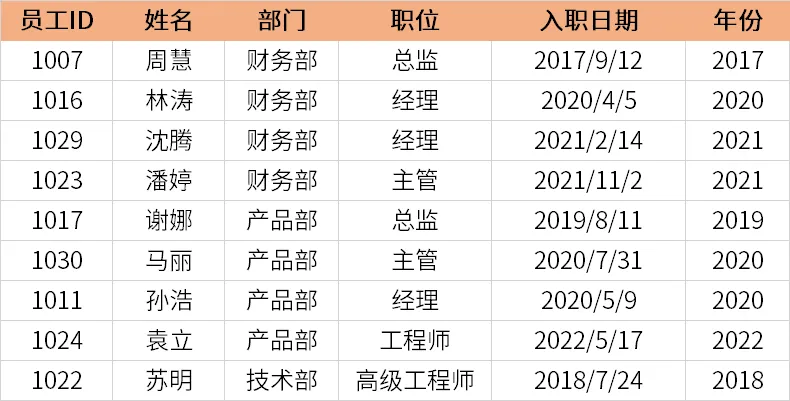
需要注意一点的是,原表格不要带有填充颜色,否则调整过后,会出现下面这种效果
原表格标题列带有填充
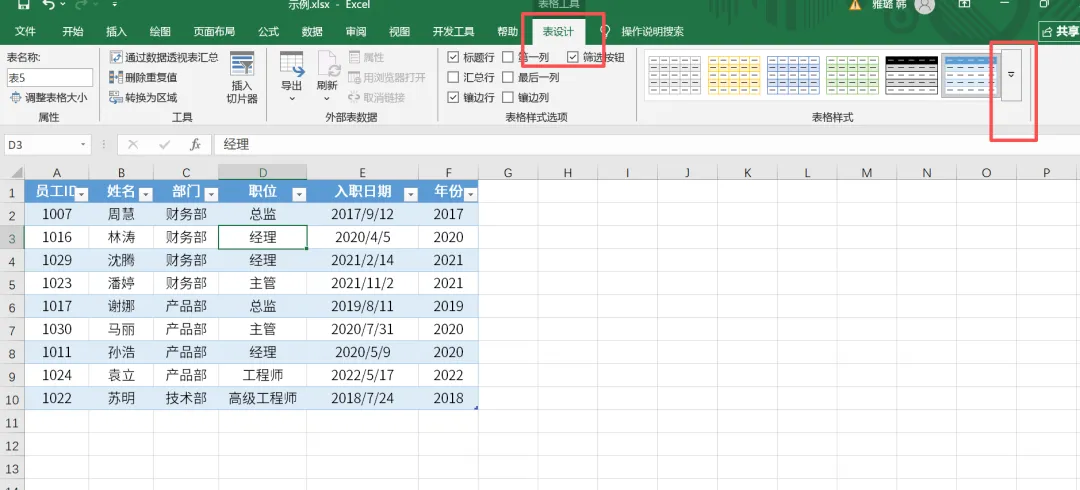
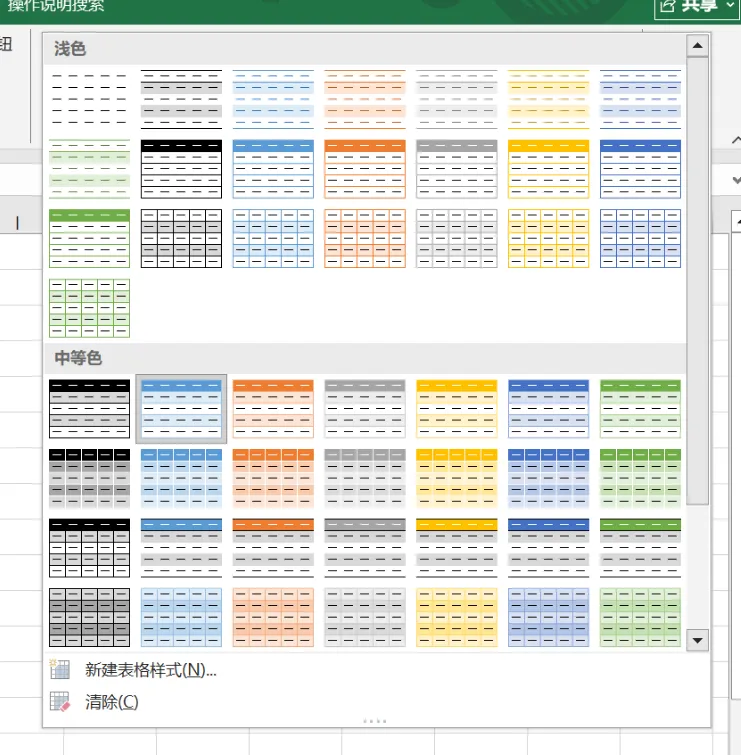
如果样式不喜欢,可以单击表格内任意一个有内容的单元格。表设计,单击红框小三角,有很多表格样式可以选择。这样做惊喜在哪里?
在这个“超级表”的最下面一行直接输入新数据,按回车。格式会自动套用,边框会自动延伸,连公式都会自动复制!
今天的内容就这些啦~