平滑切换从Office2016中的【变体】到今天Office2019/365正式改名为平滑切换,看似是一种平淡无奇的幻灯片切换方式,但若结合不同的玩法,如3D模型,图片裁剪,强制关联等,就会产生很多意想不到的效果。今天我们就先来给大家详细展示下:图片裁剪+平滑切换结合,会产生什么样的惊艳效果?
本期教程我们用两个案例来详细介绍下平滑切换+图片裁剪的结合应用。
首先看下两个案例的效果图:
案例1

案例2
先来看一下效果图:

这个案例适用于同一张图片中的人物介绍,团队介绍,同一产品的不同部位展示。
制作方法:
第一步:
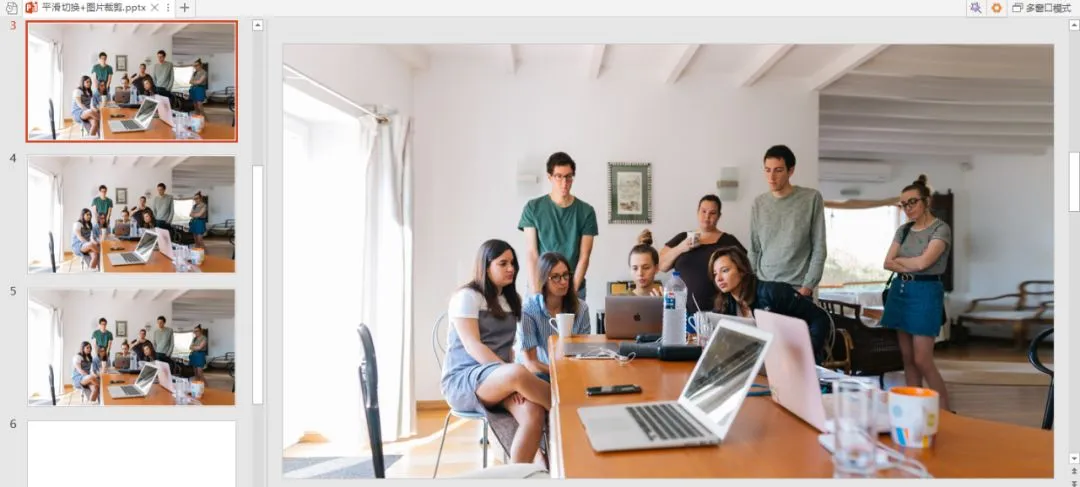
插入一张图片,拖拽图片使其充满整个幻灯片页面,并将其复制两份,得到三张相同的幻灯片页面。
第二步:
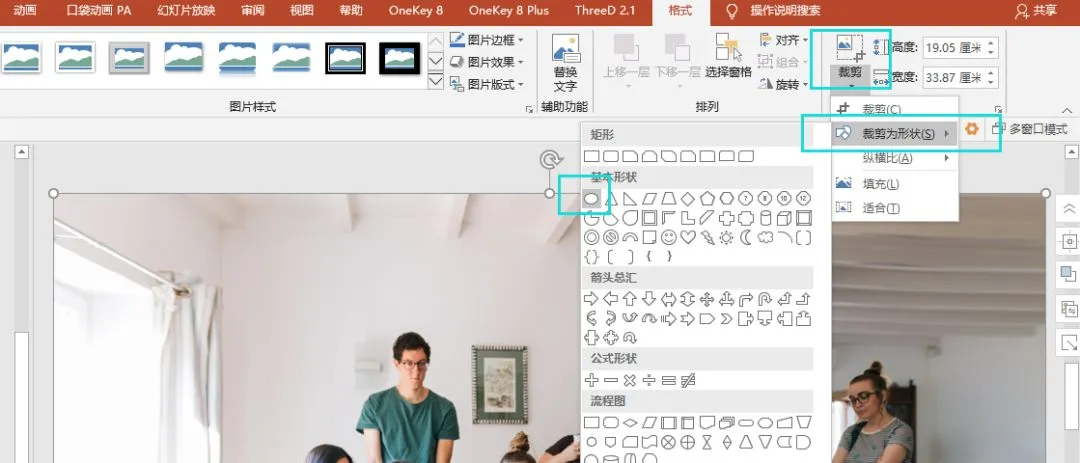
在第二张幻灯片中,双击图片,右上角出现裁剪按钮,点击“裁剪”-“裁剪为形状”-“圆形”。
第三步:
继续点击“裁剪”-“纵横比”-“1:1”。
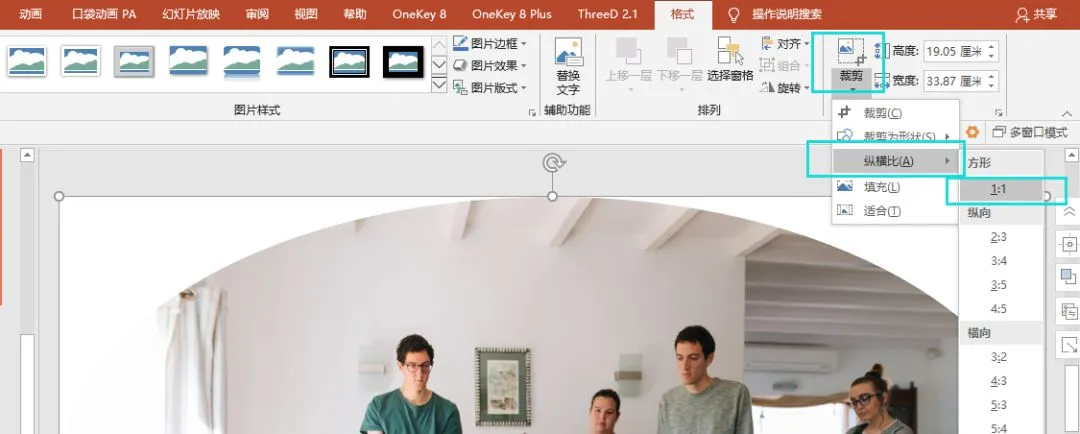
此时锁定圆形比例为1:1,得到正圆裁剪区域。
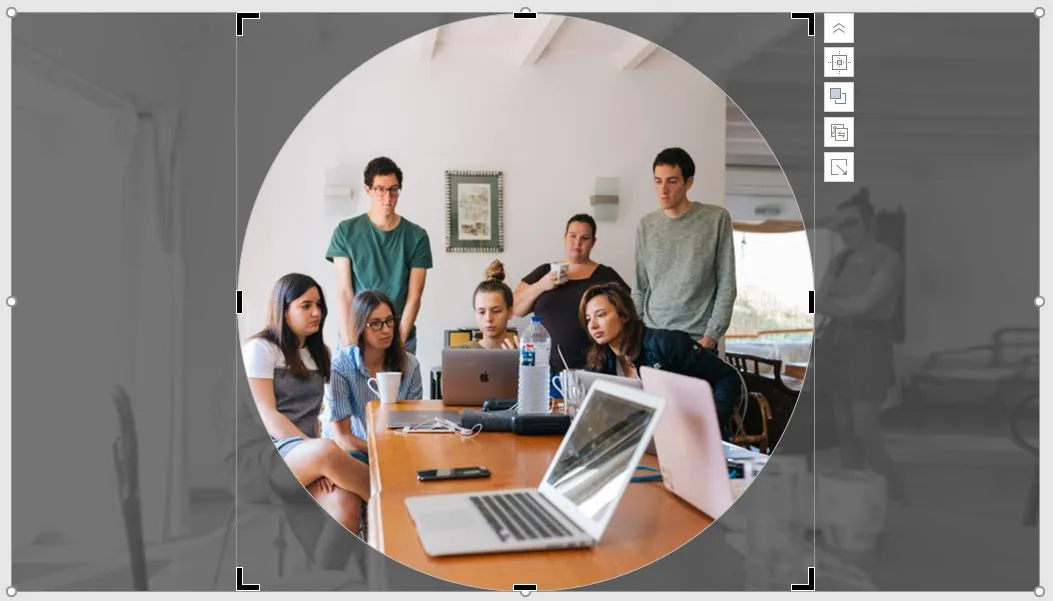
第四步:
通过正圆裁剪区域的调整按钮,按住Shift键,把裁剪区域缩小到需要展示的人物头像上。
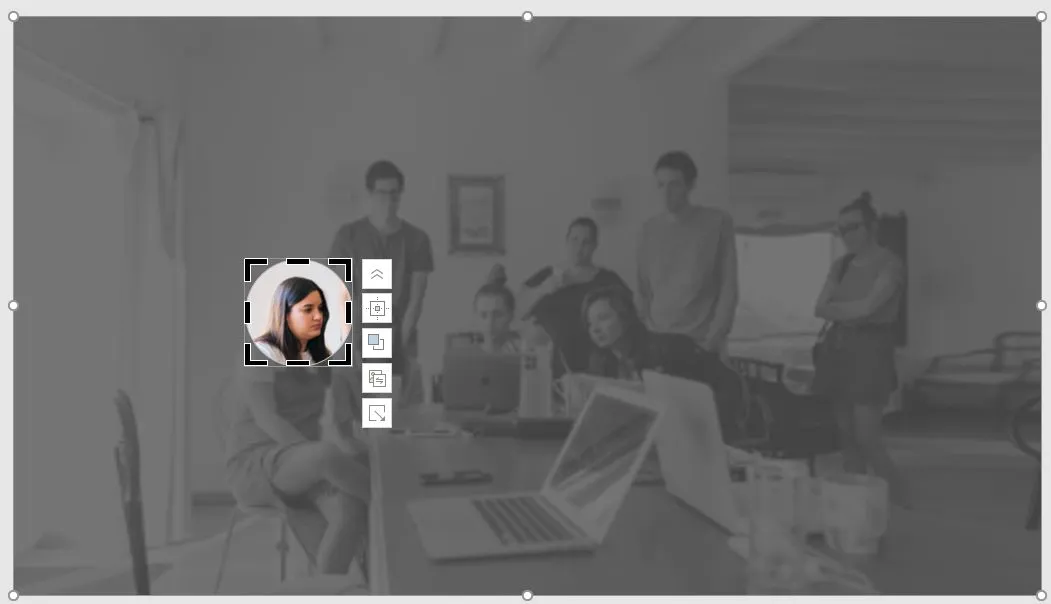
调整好之后,点击页面空白处,即可完成当前区域的裁剪,得到下图:
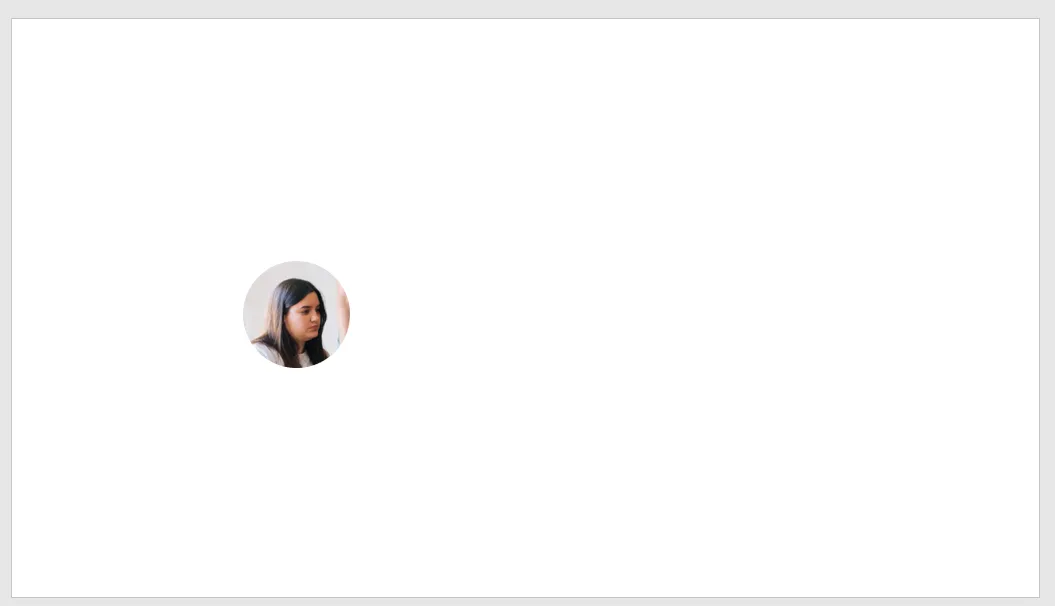
第五步:
第三张幻灯片同理操作,得到下图:

第六步:
为三张幻灯片添加文字说明和平滑切换效果。
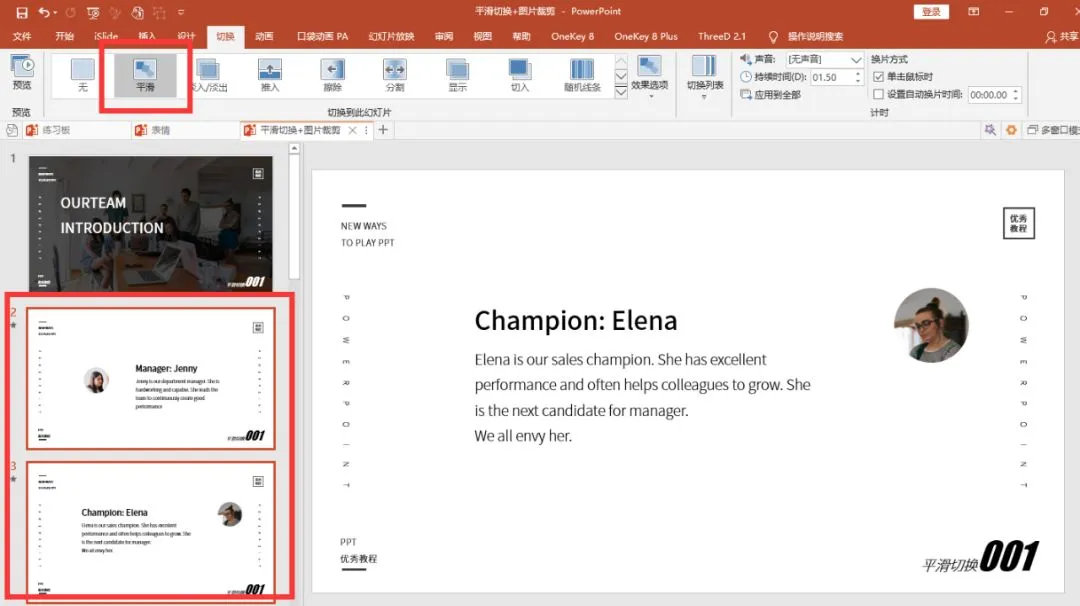
第七步:
按照自己的喜好设置幻灯片背景的颜色,即可得到效果图:

补充说明:
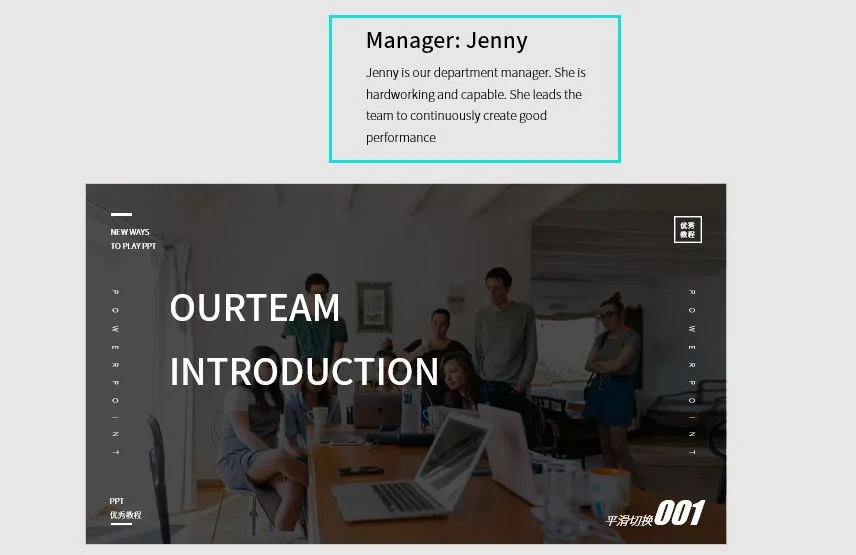
文字摆放好位置后,如果也想产生动态图中的平滑移动效果,需要复制当前文字,粘贴在前一页幻灯片中,粘贴在幻灯片页面外,具体位置我们举个例子:
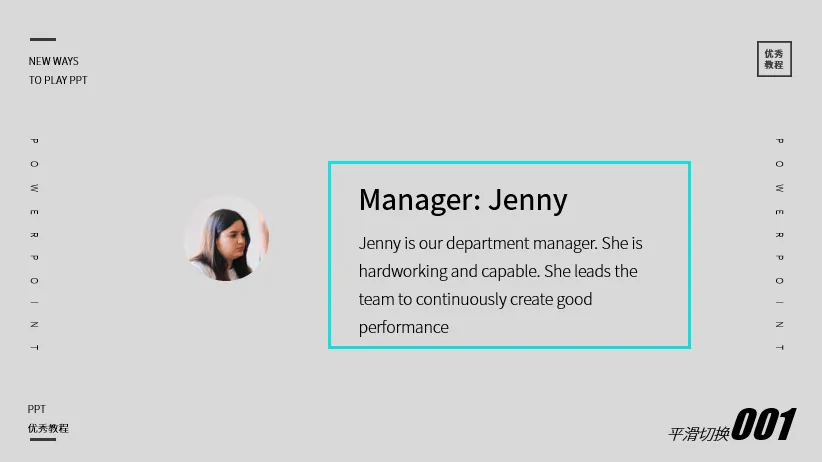
演示时这部分文字是从上方向下移动的,那么我们需要把这部分文字复制粘贴到上一张幻灯片中的上方位置,如下图:
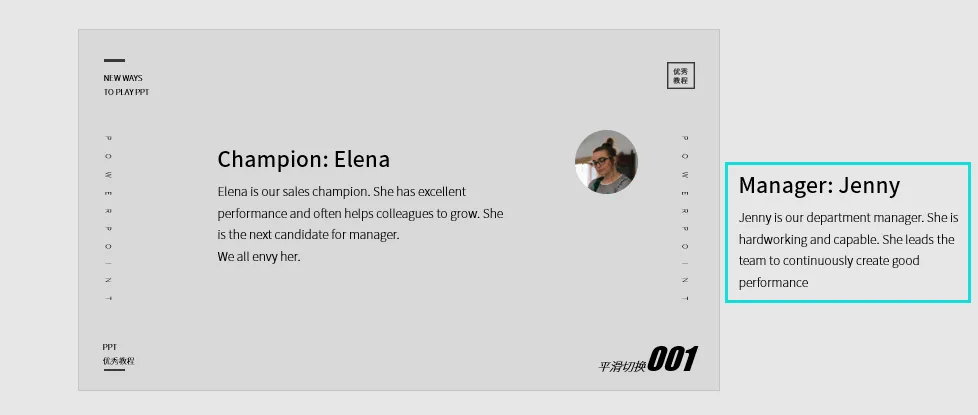
同理,文字退出时,是往右移动的,我们就需要把这部分文字复制粘贴到下一页幻灯片中的右侧。
其他文字的处理方法同上。
效果如下图:
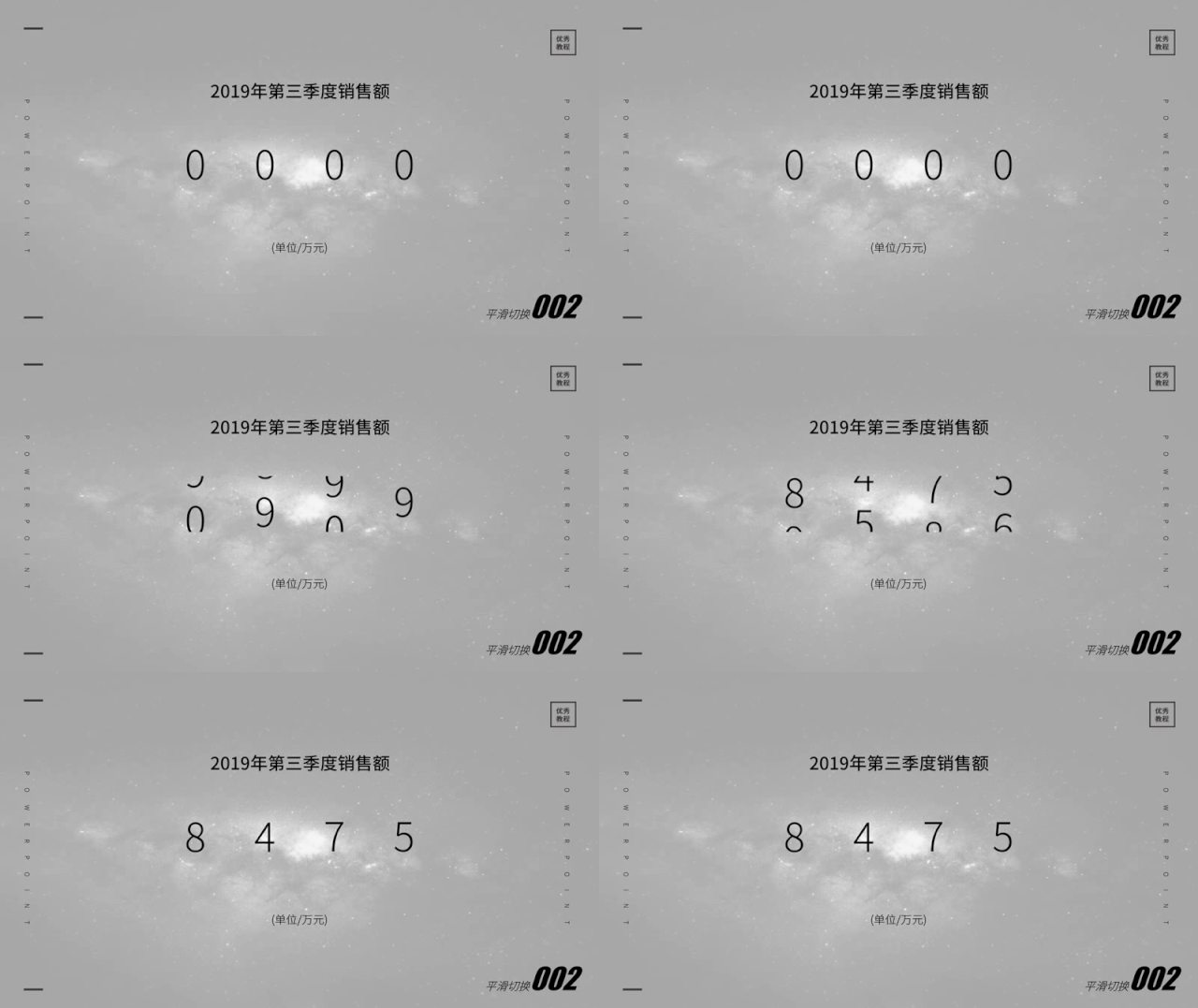
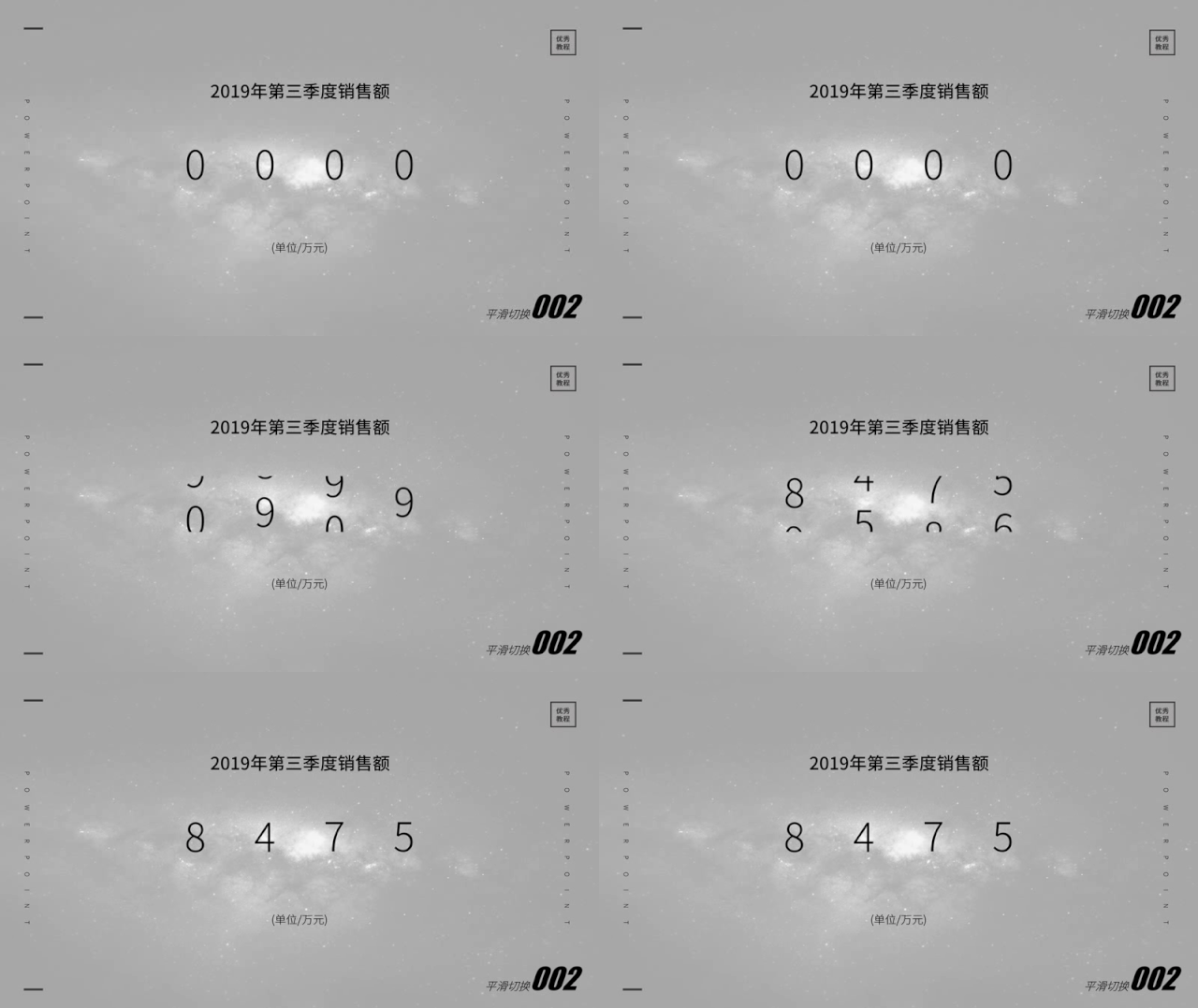
这个案例适用于:销售数据等数据的展示
制作方法:
第一步:
插入“文本框”,输入数字“1234567890”,横向压缩文本框,并将文本调整为竖向,此时选中数字文本框,Ctrl+C复制文本框后,再点击鼠标右键,在“粘贴选项”中选择“粘贴为图片”。
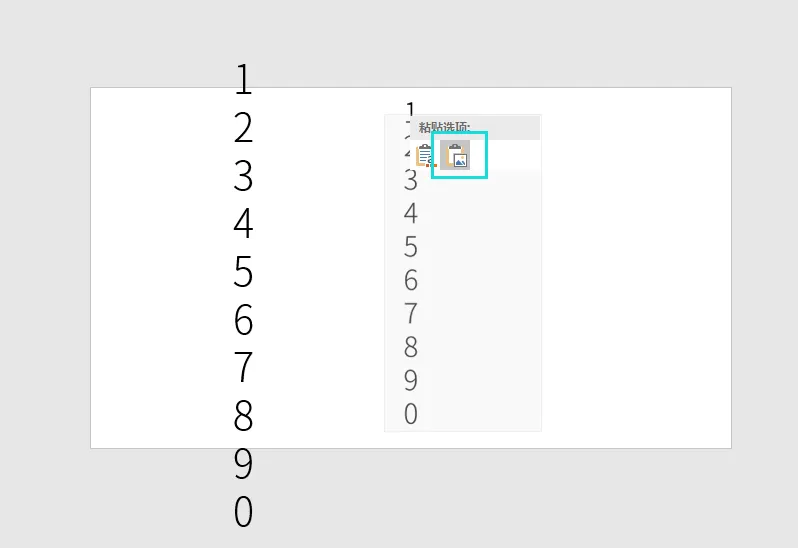
说明:为了保证粘贴后的数字png足够清晰,在上一步中新建的数字文本框中,将数字字号调整大一些,否则粘贴会为图片放大后会模糊。
第二步:
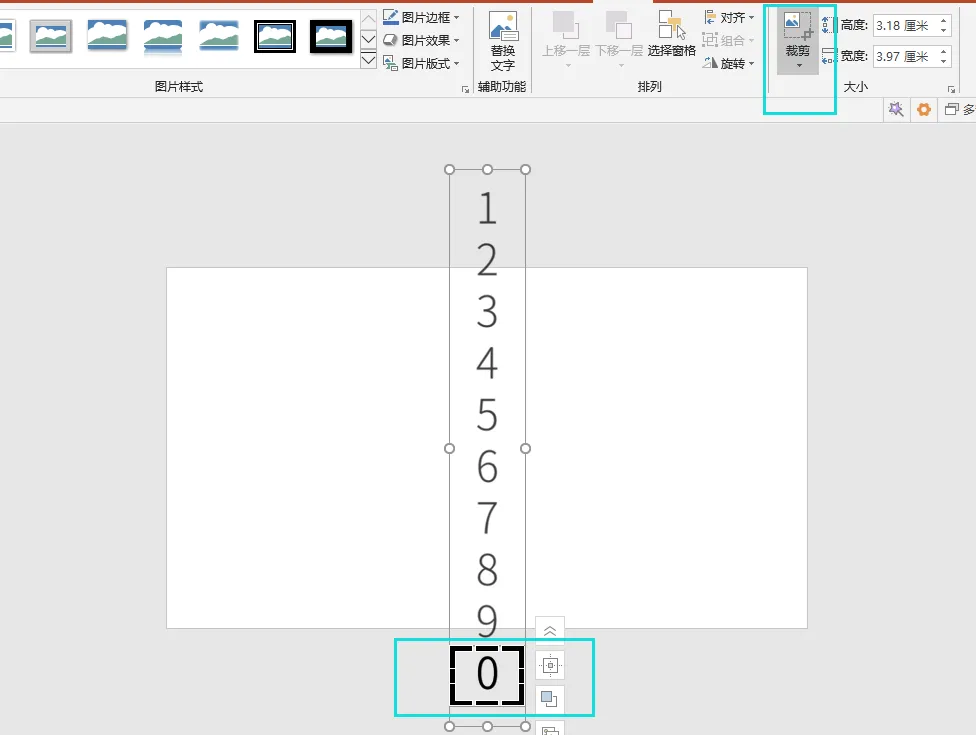
删除原来的文本框,只留粘贴的图片,把图片调整大一些,并使用裁剪功能,将图片裁剪得只剩一个数字,我们这里以0为例。
第三步:
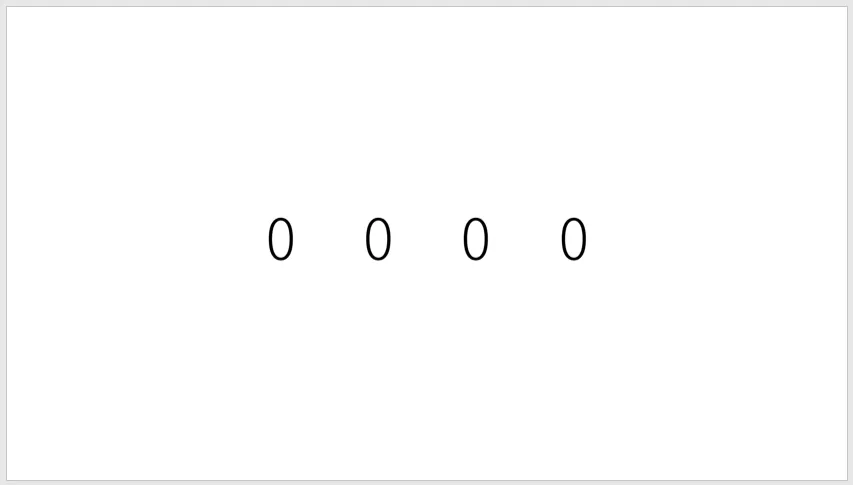
将数字0移动到幻灯片页面中,并复制粘贴三份,得到四个0,摆放如下:
第四步:
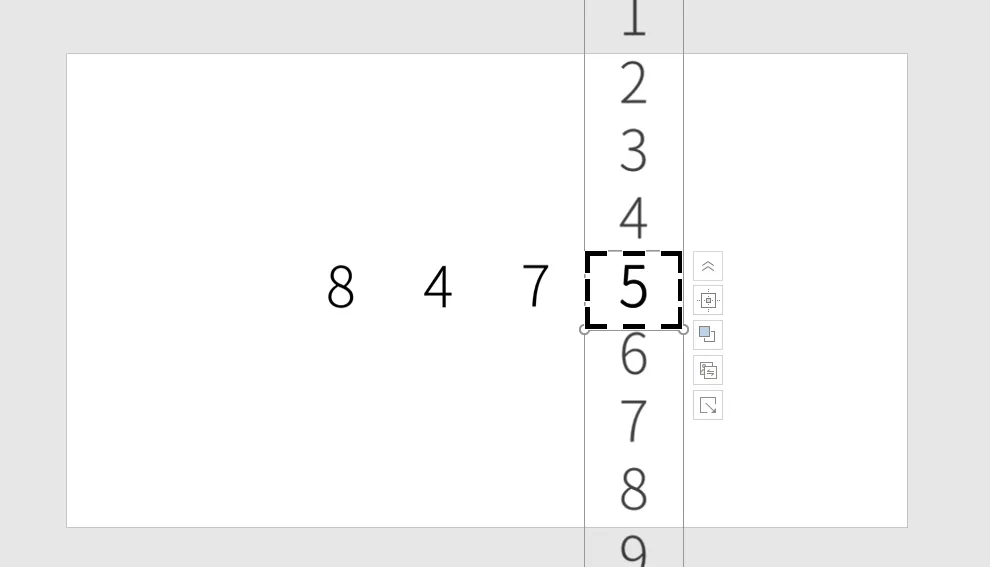
复制当前幻灯片,得到两页相同的幻灯片,在复制得到的第二页幻灯片中,使用裁剪功能,把需要展示的数字调整出来。
第五步:
调整完后,再添加文字说明,设置幻灯片背景颜色,为这页幻灯片添加“平滑切换”动画。
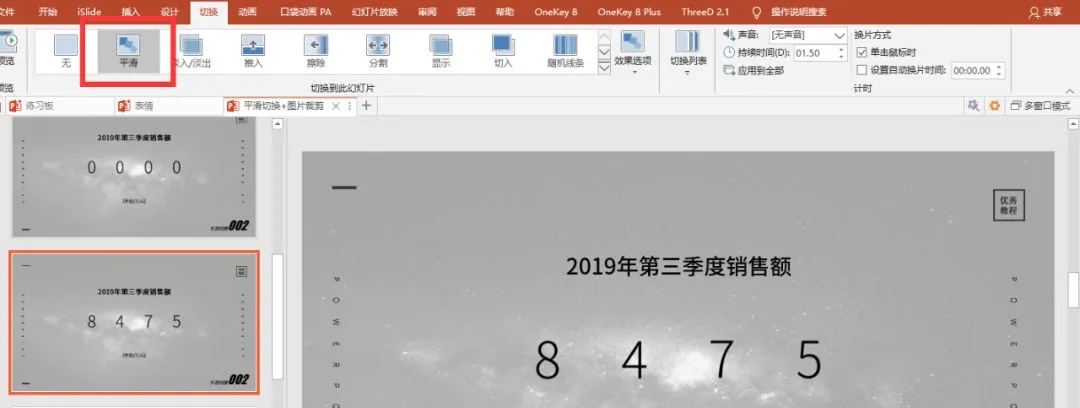
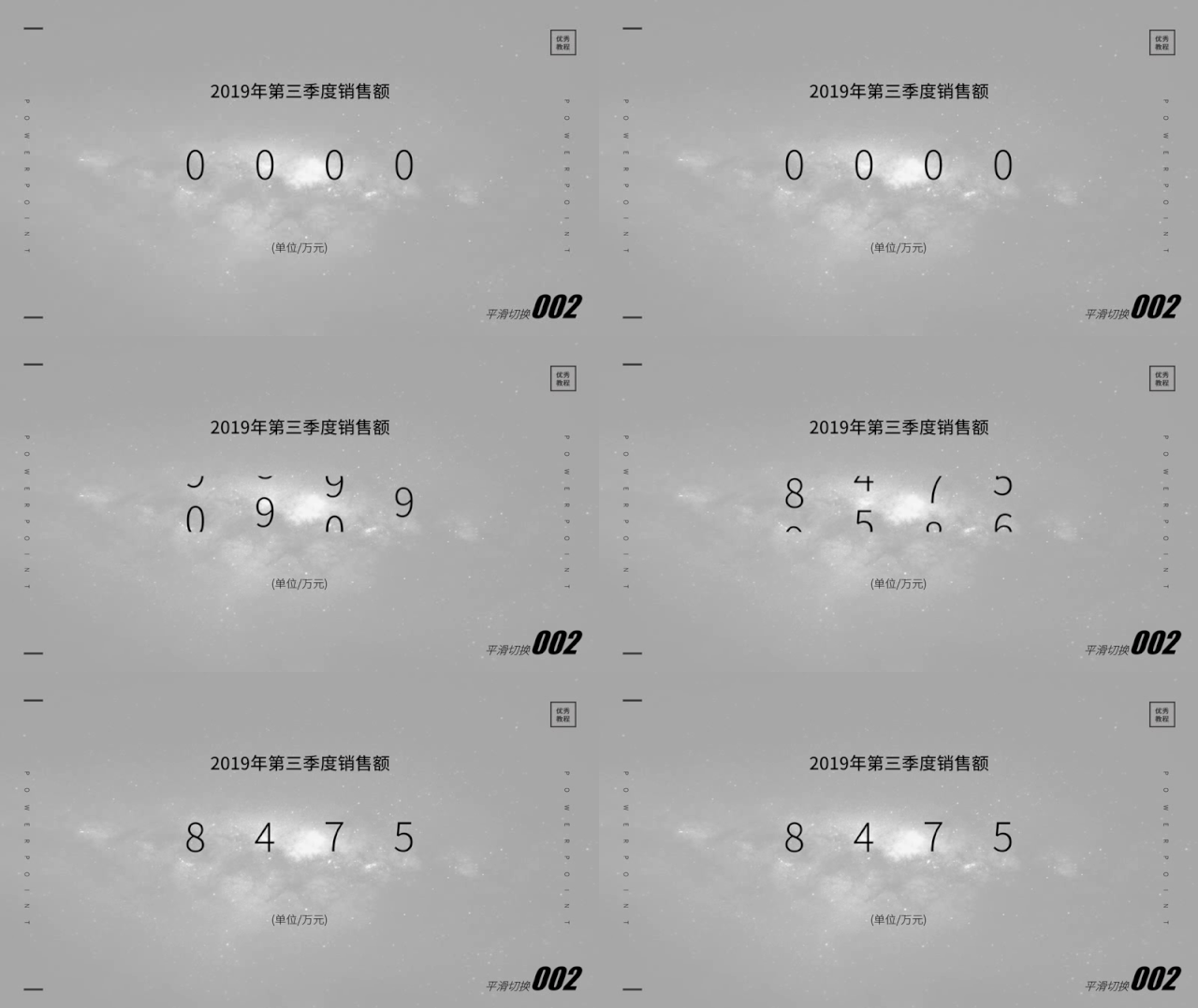
放映演示即可得到下图:
通过以上两个案例不难发现,其实一个看似平常的平滑切换,如果正确结合PPT中的其他功能,将会产生很多令人惊艳效果,而教程中仅仅平滑切换与图片裁剪相结合的基础篇,下期我们将跟大家分享图片裁剪+平滑切换结合的高级进阶玩法,欢迎订阅哟!
本期教程就到这里,我们下期再见~
扫码进群,一起交流学习!