证件照换底色,Excel就能干!蓝底秒变红底
- 2026-05-17 03:22:51
是不是常为证件照换底色而发愁,四处寻找专业软件,还得求人帮忙?繁琐的操作步骤,不仅耗费大量时间,还可能因不熟悉软件而达不到理想效果。别担心,表姐教你用Excel轻松实现证件照换底色,蓝底瞬间变红底,简单又快捷!
表姐整理了552页《Office从入门到精通》,私信【教程】即可领取!↑↑↑
一、前期准备:精选照片,确认软件兼容性
着手操作前,得先备好一张需要更换背景颜色的证件照,电子版或清晰度足够的扫描件均可。

同时,要确认所使用的Excel版本支持图片处理功能,通常而言,较新版本的Excel都具备这一特性,无需额外安装插件。
二、操作流程:插入图片,逐步精细处理
开启Excel软件,正式开启证件照换底色之旅。点击菜单栏里的“插入”选项,在下拉菜单中选择“图片”,接着点击“此设备”。在弹出的文件选择窗口中,精准定位到需要处理的证件照文件,点击打开,证件照便成功插入到Excel表格之中。
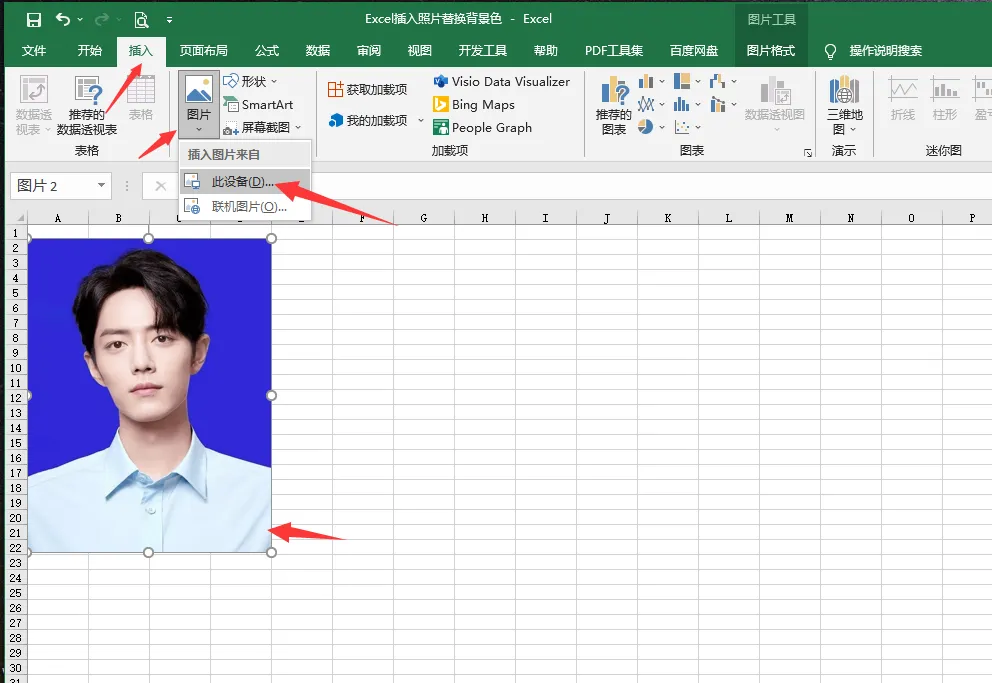
随后,要删除证件照的背景。选中插入的图片,点击图片上方的“格式”选项卡,在下拉菜单中找到“删除背景”选项并点击。
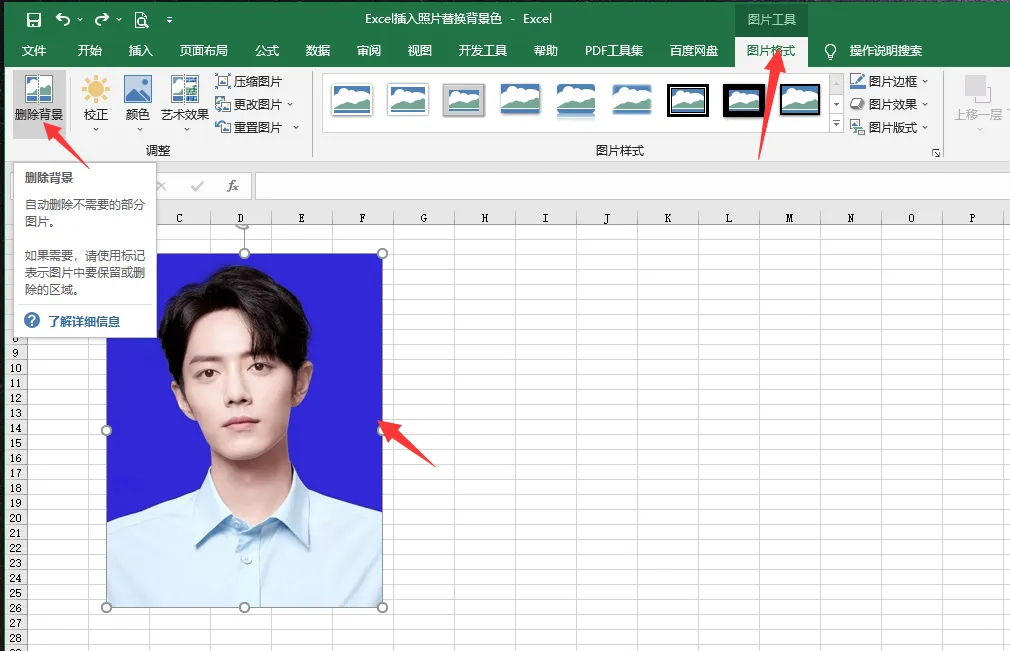
此时,图片周围会出现一个矩形框体,这是Excel自动识别出的需删除的背景区域。不过,Excel的自动识别可能存在偏差,这就需要手动对背景框体进行调整。

点击矩形框体的四个角,向图片的四个角缓缓拖动,↓
仔细调整框体位置,确保框体完全覆盖住需要删除的背景区域。调整过程中,要密切观察图片边缘部分,防止出现遗漏或误删的情况。
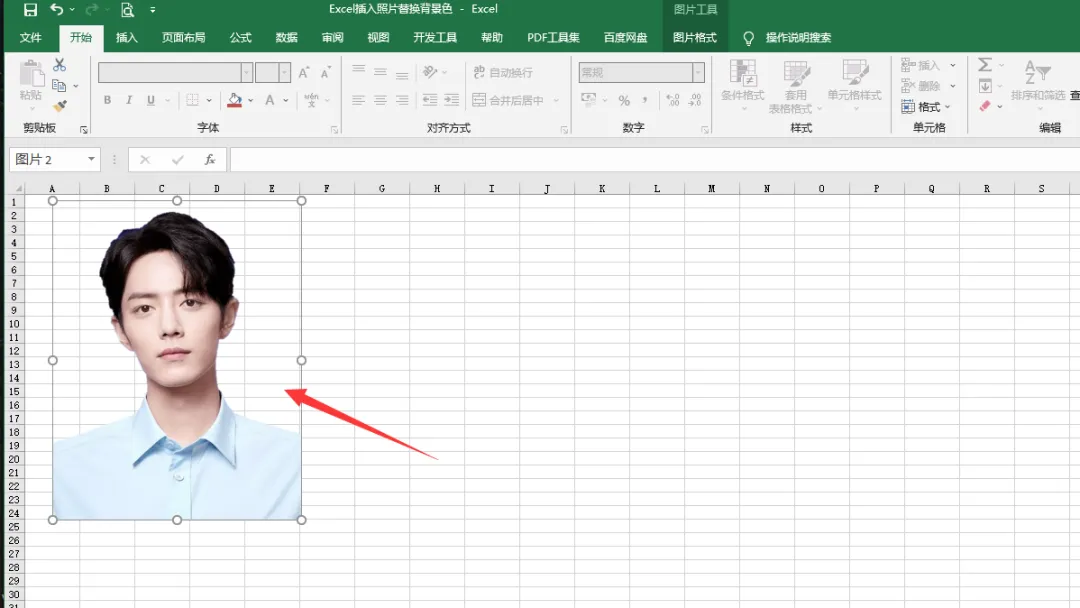
调整妥当后,点击图片上方的“保留更改”按钮,图片的背景便成功删除,证件照变为无背景图片。
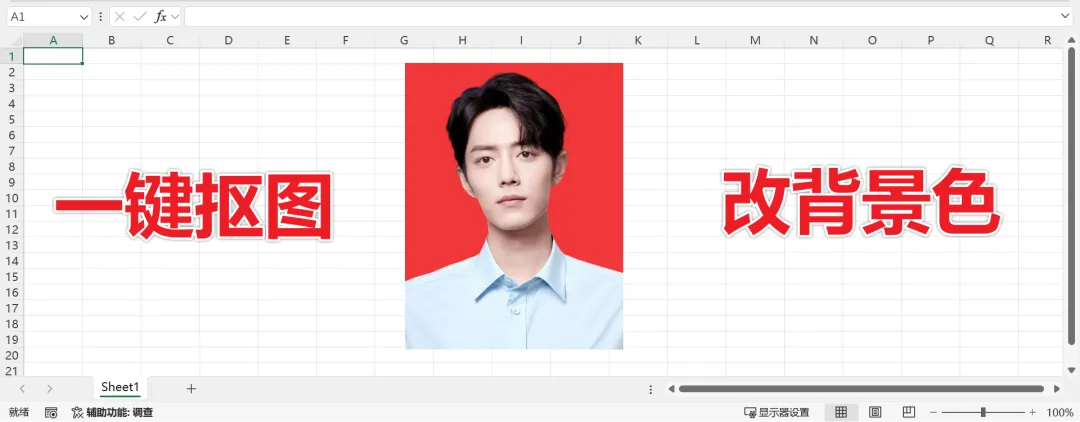
删除背景后,就可以为证件照更换新的背景颜色了。点击菜单栏中的“开始”选项,在下拉菜单中找到“字体颜色”或类似选项,不同版本的Excel可能略有差异,但功能大同小异。
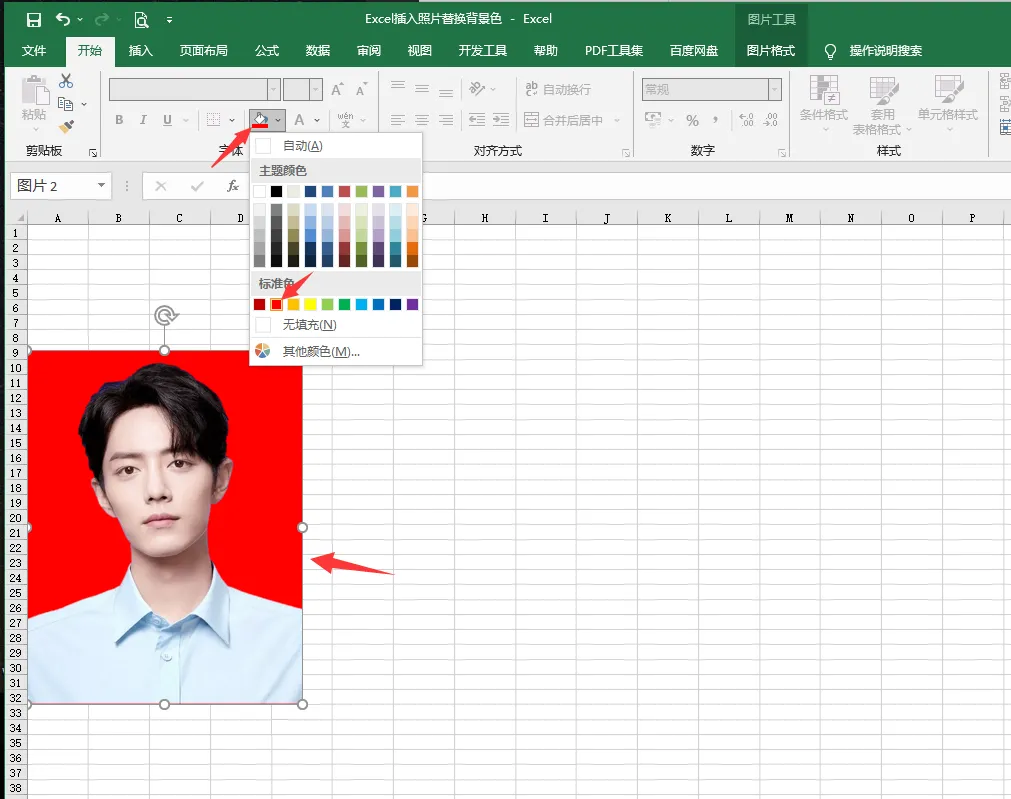
点击该选项,在弹出的颜色选择器中,挑选想要更换的背景颜色,例如红色。选好颜色后,点击图片,所选颜色便会填充到图片背景中,证件照的背景颜色就成功更换了。
三、细节把控:注重清晰度,合理选色
在操作过程中,有几个关键细节不容忽视。图片清晰度至关重要,若证件照过于模糊或分辨率过低,可能会导致抠图效果不佳,背景颜色填充不均匀。因此,在选择证件照时,务必确保其清晰度足够。

背景颜色选择方面,可根据个人需求和喜好来决定。除了常见的红、蓝、白等颜色外,还可尝试其他颜色,打造独具个性的证件照。不过,在选择颜色时,要考虑证件照的使用场景和要求,确保符合相关规定。
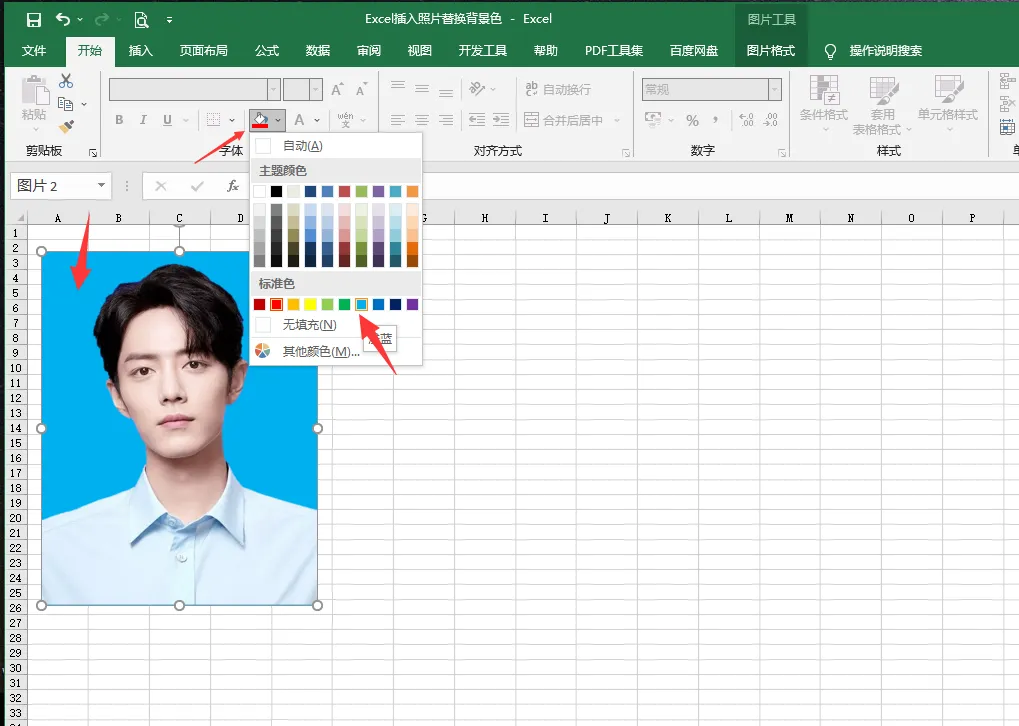
调整背景框体时,需保持耐心与细致。仔细观察图片的边缘部分,确保框体完全覆盖住需要删除的背景区域。同时,要避免框体过大或过小,过大可能会误删图片主体部分,过小则可能无法完全删除背景,影响最终的抠图效果。
知识扩展:Excel图片处理实用技巧
除了证件照换底色,Excel在图片处理方面还有诸多实用技巧。例如,可利用Excel的图片裁剪功能,对图片进行局部裁剪,去除多余部分,使图片更加简洁明了。还可运用图片样式功能,为图片添加边框、阴影等效果,增强图片的视觉吸引力。此外,Excel还支持对图片进行压缩处理,减小图片体积,便于传输和存储。在“图片格式”选项卡下,找到“压缩图片”按钮,点击它,根据实际需求选择压缩选项,即可轻松实现图片压缩。
总结
借助Excel进行证件照换底色,操作简便且高效。只需准备好清晰的证件照,确认Excel版本支持图片处理功能,然后按照插入图片、删除背景、调整框体、更换颜色的步骤操作,就能轻松完成证件照换底色。在操作过程中,要留意图片清晰度、背景颜色选择和背景框体调整等细节,确保抠图效果和背景颜色填充均匀。掌握这些技巧,便能轻松应对证件照换底色的需求,无需再为繁琐的操作而烦恼。
✨ 一门课=5项技能=职场开挂↓↓↓
🎯 Excel函数300课 + Word 60课 + PPT 60课 + PS 100课 + PR 20课
📚 540节精华课,从入门到专业,一套就够了!
⏳ 原价100元,限时69秒!仅剩最后5个名额!
💰 直省31元,每节课仅约0.12元!学完立刻涨薪!

限时秒杀👉 Excel表格-VLOOKUP函数公式教程


