会这3个Excel表格核对神技,不再加班熬夜!
- 2026-11-07 16:10:21
会这3个Excel表格核对神技,不再加班熬夜!点击蓝字关注【秋叶AIExcel】👆 发送【7】 免费领 1000+篇 Excel 精选教程! 
我们平时处理人事档案、商户记录等数据时要核单查重,因为身份证号是唯一的,所以经常会利用它进行查重。 小伙伴们,平时都是怎样处理身份证查重的问题呢? 让我猜猜?一个个核对? 不会吧,不会吧,看了我们公众号的读者不会还有一个个去核对的吧?
如果是……那一定是我们的宣传还不到位。 我们曾经介绍过一个方便又好用的工具,就是【开始】选项卡-【条件格式】中的【突出显示重复值】。 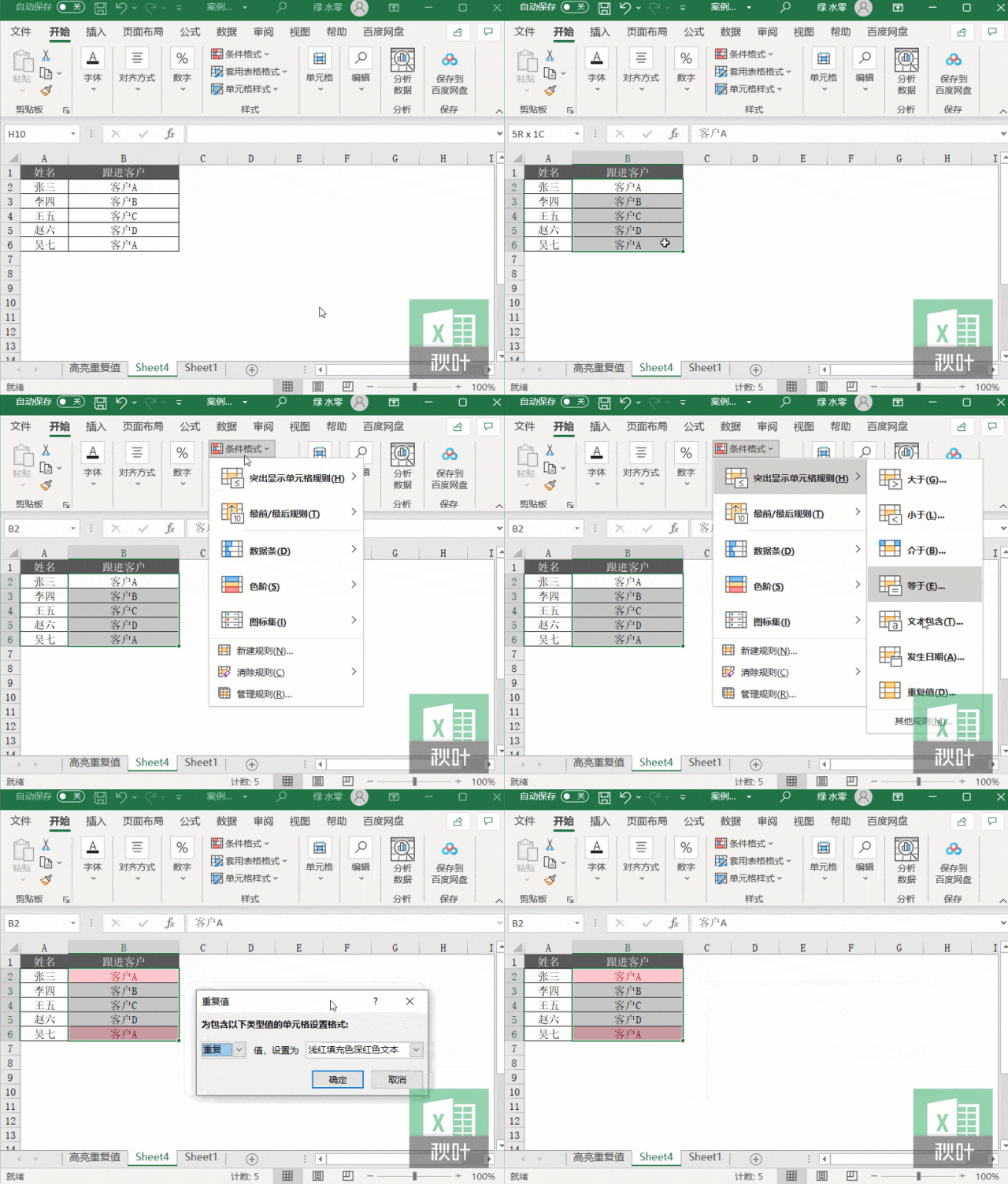
一秒高亮重复值,看起来是不是很爽? 但是,平时用来查手机号、姓名都没问题,一遇到身份证查重就翻车了。 像张三、李四、王五和赵六身份证后三位并不相同,却被判定为重复。 
为什么? 这是因为对于由数字组成的身份证,无论我们是否将单元格的格式设置为文本,条件格式在进行重复判断的时候,都会将其判定为数字。 而 Excel 中数字的有效位数是 15 位,所以 18 位的身份证,后面三位数就直接被判定为 0 了。 这就和单元格为数值的状态下录入身份证,后面三位总是会变成 0 一样。 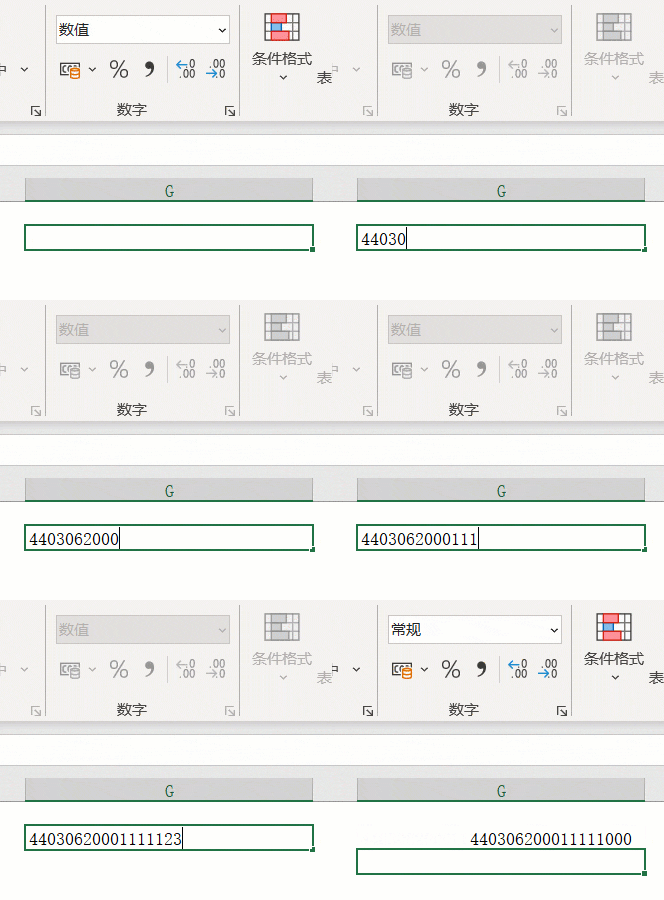
(末尾为 X 的身份证由于加入了字母,会被认定为文本,因此不会出现上述情况。) 那问题来了: 条件格式不能用,还有什么靠谱的方法? 别急,下面这 3 种方法,帮你轻松解决👇 
公式法 使用 COUNTIF 函数,统计身份证区域中与当前身份证相同的个数。 语法规则如下: =COUNTIF(计数区域,计数的条件) 新建一列辅助列 C 列,在 C2 输入公式后向下填充。 
重复的张三和张八显示重复次数为 2,即重复。 其他人员重复次数为 1,即不重复。 注意:公式中使用通配符「*」,是为了将数字格式的身份证转为文本格式进行计算。 觉得记公式太麻烦?别急,还有更简单的方法! 如果你是 WPS 用户,不用写公式,WPS 的【数据】选项卡,就自带精确匹配 15 以上的长数字的功能~ 
WPS 法 👉 操作步骤: ❶ 选中需要查重的身份证区域; ❷ 点击【数据】选项卡-【重复项】-【设置高亮重复项(S)...】; ❸ 勾选【精确匹配 15 为以上的长数字】-点击【确定】。 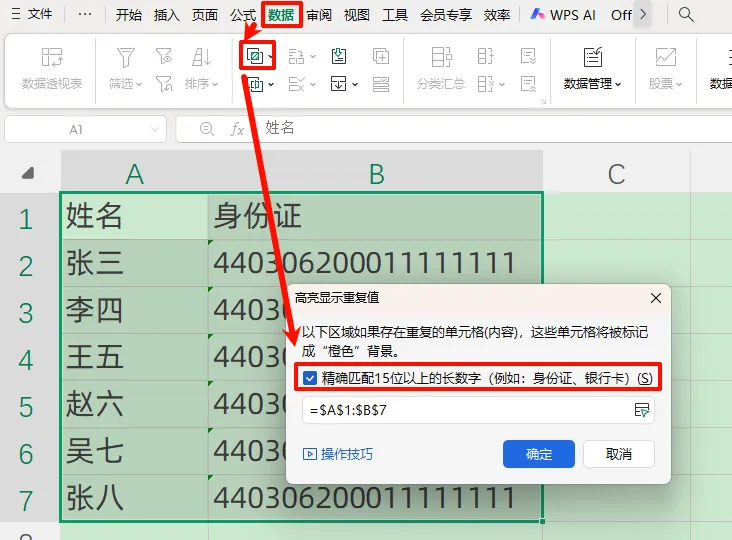
搞定! 这个方法确实很省事,但它有一个小问题:只能在 WPS 里用。 如果你用的是 Excel,这个功能是没有的。 那有没有一种方法:不用写公式,不受软件限制,还能处理大批量数据? 当然有,而且现在越来越常见。 
AI 法 操作其实也很简单: 把数据选中或复制,打开 AI 工具(比如豆包、Kimi),然后直接说一句话: 帮我找出这些长数字里的重复项,并标出来。 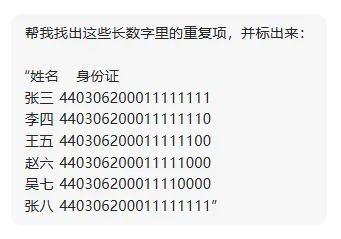
基本上几秒钟结果就出来了。 重复的、非重复的,一目了然。 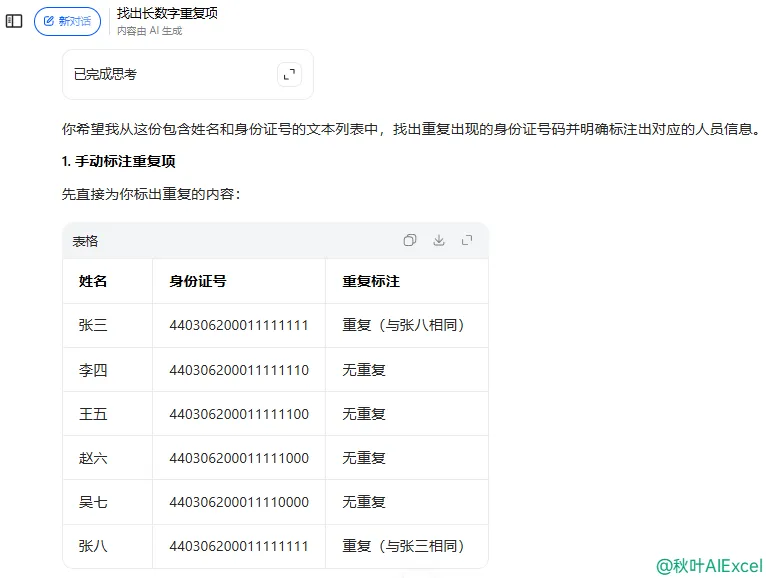
不用记公式,也不挑软件,很多原本要花半小时的事情,现在几秒就能搞定。 
写在最后 像身份证、订单号、设备编号这种超过 15 位的长数字核对,本质上就是一件重复、机械、容易出错的工作。 以前我们只能靠人工,现在,其实完全可以交给工具:Excel 公式、WPS、AI(注意:用 AI 处理数据时,要选择正规工具,注意数据安全)。 如果你经常在做表,其实会发现:很多加班,并不是因为事情多,而是因为——还在用人工方式解决本可以自动化的问题。 
💬 
本文作者:绿水零
本文编辑:小兰
=COUNTIF($B$2:$B$7,B2&"*")如果你不想再被琐事缠身,真正实现高效办公;
如果你想知道除了整理数据,AI 还能怎么帮你高效搞定海报设计、高颜值PPT、公文写作……?
那我们强烈推荐你加入《秋叶 AI 智能办公 3 天实战营》!
秋叶专业导师手把手带你从 0 到 1 上手豆包、飞书、即梦、扣子等 AI 神器,助你高效办公,早下班!
原价 99 元
现在免费!
赶紧扫码报名 预约上课!
👇👇👇
✅随课免费领取:
6 套飞书多维表格模板
AI 写真主题提示词手册
60+ 秋叶 AI 智能体工具集
等学习资料包
本文来自网友投稿或网络内容,如有侵犯您的权益请联系我们删除,联系邮箱:wyl860211@qq.com 。

