昨天有位朋友问了编号问题,今天专门整理一期工作中最常用的编号技巧。
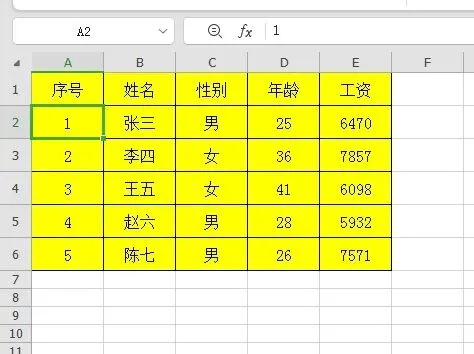
可能有友友会问,编号不就是123456...填充吗,这还不简单?其实,编号在工作中也经常用到,不同的应用环境会有不同的编号需求,打工人真正用起来,删行、筛选、合并单元格、按分类编号……坑特别多。今天我们就来大概总结一下编号的使用方法。1.入门级:手工填充编号
如果数据不多,手工键入也费不了多大事,如果数据多了,在第一个单元格输入1,鼠标放在单元格右下角成黑十字的时候,双击或拖拉,都可以形成连续的编号。这个简单,就不演示了。2.新手级:自动更新连续编号
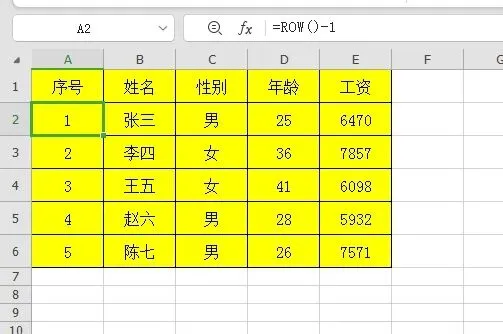
在第一种编号虽然简单,但是如果出现中间的数据不需要了,删除了,又忘记更新编号,会出现问题,所以常用的就是在第一个单元格输入公式=ROW()-1,这里减1,是根据表头,可以根据实际情况来减,这样就不怕中间删除行了。会自动更新编号。3.基础级:按部门/类别分组编号
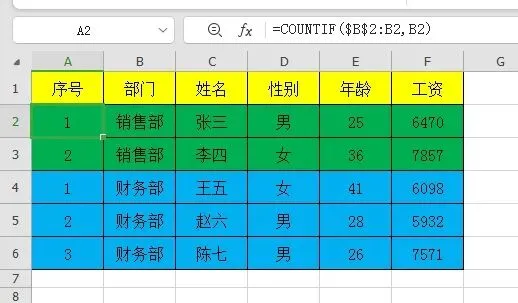
根据部门生成编号=COUNTIF($B$2:B2,B2)公式解析一下,这里最主要的就是第一个单元格是绝对引用,这样下拉的时候第一个单元格的地址是不会变化的,这样下拉的时候,COUNTIF的单元格区域是不断变大的,就是计算自B2单元格开始,至公式所在行的区域内,与同一行中的B列值相同的单元格出现的个数,然后形成编号。4.进阶级:合并单元格批量编号
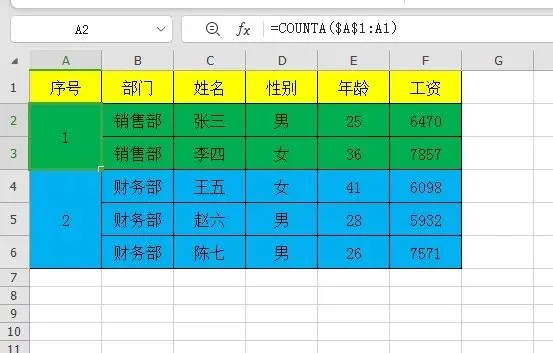
合并单元格中的编号,这种形式的编号,在工作中也是经常遇到的,特别是茶壶们喜欢这种方式,好看。但是合并单元格是好看,但是在后期处理数据是会遇到很多的麻烦,如果能不用就不要用。这里也是可以轻松解决的,在第一个单元格输入公式=COUNTA($A$1:A1),然后选择全部需要编号的区域,选择区域,前面我们讲过,如果数据少,可以直接手工选择,如果数据多,就需要复习一下前面我们聊过的如何快速选择超大数据区域。选择数据区域后,然后按CTRL+ENTER组合键,这样就可以快速填充编号。这个公式也不复杂,简单介绍一下。和上面的公式一样,重点是第一个单元格地址是绝对引用,是锁定的,填充的时候,后边的地址会扩大。COUNTA,前面我们讲过,就是统计单元格区域里面的非空数据,这样,就可以根据需要形成编号。5.精通级:筛选状态下自动编号
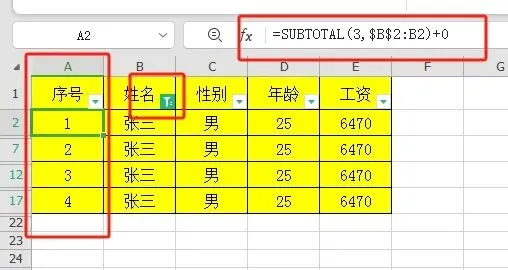
这个编号问题,也是我们在工作中经常遇到的,特别是需要分类打印的时候,我们需要一类打印出来,如果,我们还用平常的编号,就需要筛选的时候,手工来改变编号,稍微有点费事。这个问题,我们也可以轻松搞定。在第一个空白单元格输入公式=SUBTOTAL(3,$B$2:B2)+0,然后,下拉,你如果不筛选的时候,和平常的编号没啥区别,重点就是在筛选状态下,他的威力就显现出来了。SUBTOTAL函数只统计可见单元格的内容,通过给定不同的第一参数,可以完成计数、求和、平均值、乘积等等多种汇总方式。这里第一参数是3,表示要执行的汇总方式是用COUNTA函数统计数据区域中非空单元格的个数。SUBTOTAL(3,区域)就是计算区域中可见状态的非空单元格数。第二参数区域重点使用了行绝对引用,这里我们前面说过了,不再重复。也就是引用自B2单元格自公式所在行的B列,这样一个逐行递增的引用区域,来判断可见非空单元格的个数。可能大家注意后面有一个+0,这不是多此一举吗?这是因为使用了SUBTOTAL函数,Excel会默认把最后一行作为汇总行,所以会始终显示,在筛选时虽然序号没有问题了,但是,筛选的结果有可能会出现错误。6.大师级复杂应用环境编号
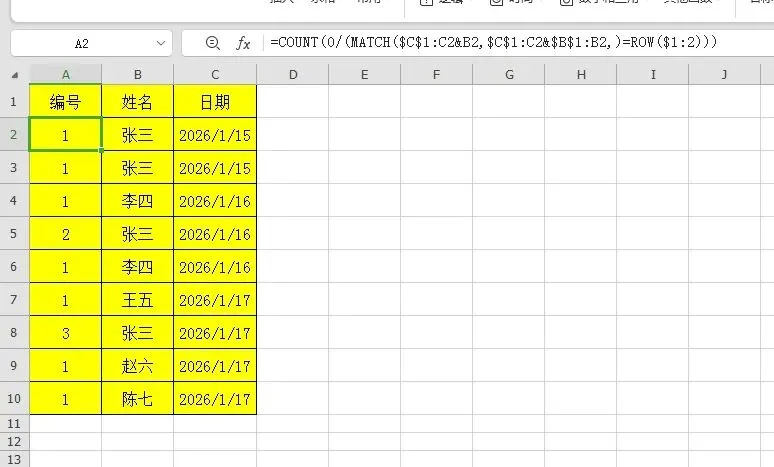
A2单元格公式=COUNT(0/(MATCH($C$1:C2&B2,$C$1:C2&$B$1:B2,)=ROW($1:2)))如张三,同一天的日期,编号一样,往下日期不一样,编号递增。简单解析一下公式,MATCH函数我们刚介绍过,就是返回在指定数据区域中的位置信息,我们把姓名和日期用&符号连接起来,然后查找在指定区域的位置信息,注意单元格的引用状态,然后和序号进行比较。用0除得到逻辑值TRUE和FALSE,然后用COUNT求出包含多少个符合条件的数字,这个也是经典套路。好了,今天就聊到这,简单的编号问题,复杂的需求导致有点烧脑。有什么不懂的或有地狱级的编号问题,评论区打出来,大家一块烧脑。