PPT制作 | 剪贴板
- 2026-11-09 17:18:57
PPT制作 | 剪贴板在PPT制作中,剪贴板可以作为信息交换和传递的中转站,换句话说,就是可以将选中的内容复制暂存,便于批量粘贴至指定位置或暂时备份留用。今天我们来具体了解剪贴板的详细应用。 内容摘要 03.剪切 04.格式刷 以2019版PowerPoint为例,【开始】-【剪贴板】功能区中的功能分别为复制、粘贴、剪切和格式刷。 01.复制 使用光标选中需要复制的内容,单击鼠标右键,【复制】(快捷键为【Ctrl+C】)即可。复制的内容会暂存在剪贴板上。 剪贴板默认关闭,需要手动开启。一般可以暂存24条复制的内容,最新的复制内容置顶。 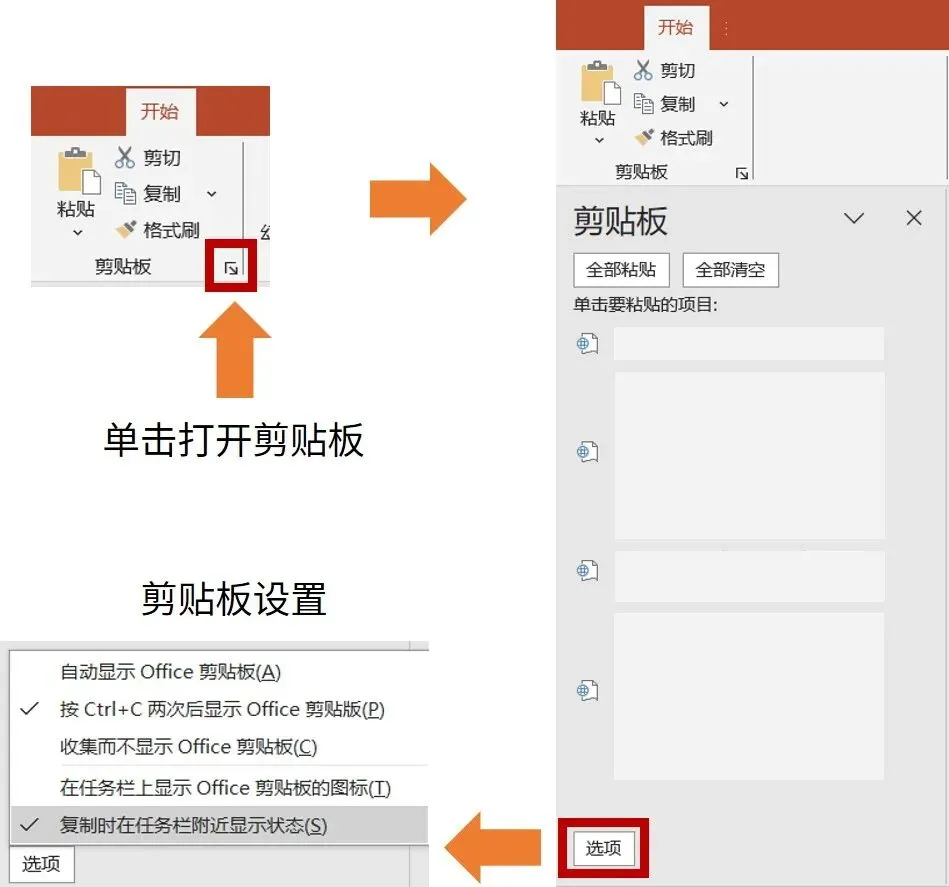
02.粘贴 粘贴时可以按需选择粘贴方式,如【使用目标主题】、【保留源格式】、【图片】、【只保留文本】、【选择性粘贴】等,在不打开剪贴板的情况下默认粘贴最新复制的内容,快捷键【Ctrl+V】是以默认方式进行粘贴。 【选择性粘贴】可以将内容有选择的粘贴为某种格式或链接。 在剪贴板中进行粘贴,可以单击某条内容单独粘贴这一条,也可以将板中内容全部粘贴。 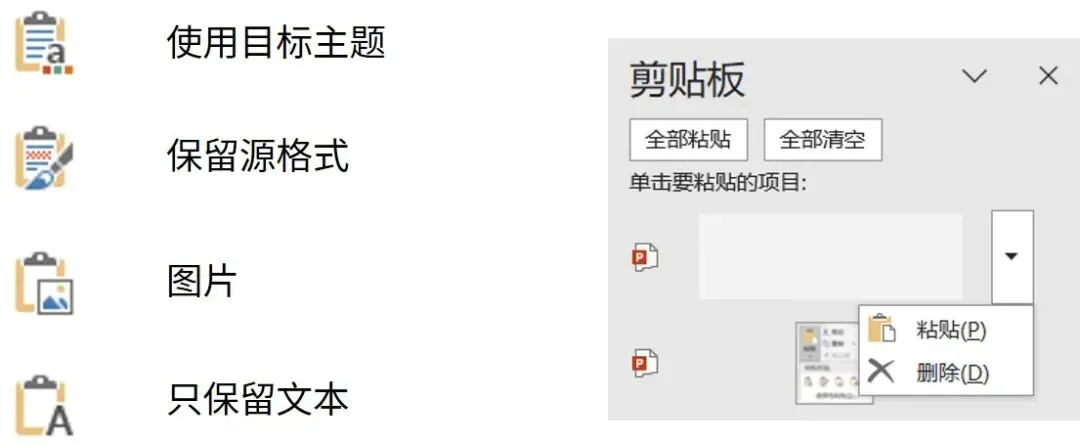
03.剪切 剪切与一般的复制不同。 复制是在不改变选中内容的基础上复制一份暂存在剪贴板上,而剪切则是在复制的同时删除原有内容,相当于将原有内容裁剪下来迁移至新的位置。 剪切的快捷键为【Ctrl+X】。 04.格式刷 复制、粘贴和剪切的对象主要为文字和图片内容,格式刷则顾名思义,是针对格式的复制粘贴。 格式刷可以快速将相同格式(如字体、颜色、对齐方式等)应用于多个文本或图片。选中复制内容后单击【格式刷】按钮,可以粘贴一次格式,粘贴后自动退出;双击【格式刷】按钮可以多次粘贴格式,使用结束后再次单击【格式刷】或按【Esc】键退出。 —END— 往期推荐 更多PPT制作相关内容,尽在一棵鱼设计

01.复制
02.粘贴
这里是一棵自由的鱼
感谢观看
本文来自网友投稿或网络内容,如有侵犯您的权益请联系我们删除,联系邮箱:wyl860211@qq.com 。

